OpenAI は 10月23日に Codex CLI 0.164.0をリリースしました。@thsottiaux の10月24日の投稿によると、Codex で途中で推論強度を変更しても、キャッシュが無効にならなくなりました。同氏はスレッドへの返信で今回の CLI 更新をまとめています。内容は、プロンプトプリセット、インラインでのモデル設定と権限設定、エンタープライズ MCP のログイン、長いセッションの復元失敗の修正、Windows 社内プロキシの認証です。あわせて、CLI の利用量が DevDay 以降で2倍に増えたことにも触れています。
先に結論です。
- 新たに追加された
/presets:番号付きの10スロットのプロンプトやスラッシュコマンドを保存でき、メニューを開いて数字キーを押すだけで実行できます。 /modelはインライン引数に対応しており、/model gpt-6.1-sol --reasoning=highの1行でモデルと推論強度を切り替えられます。/permissionsにも引数を付けられます。- 本サイトの API Key とカスタム provider で実測したところ、途中で推論強度を medium から high、さらに low に切り替えても、次のリクエストではいずれもキャッシュがヒットしました。
codex resume --lastの後も、セッション中に切り替えた推論強度が保持され、グローバルのデフォルト値で上書きされることはありませんでした。 - Windows では、HTTPS と WebSocket の接続で、現在ログインしているユーザーの Negotiate または NTLM 資格情報を使って社内プロキシの認証を通せるようになりました。
0.164.0 の更新一覧
| 更新 | release 原文 | 対象となる人 |
|---|---|---|
| /presets プリセット | 再利用できるプロンプトとスラッシュコマンドを、番号付きの10個の /presets スロットに保存でき、キーボードメニューからすばやく呼び出せます。 | 同じプロンプトやコマンドを何度も使う人 |
| インライン /model、/permissions | インライン引数で、モデル、推論強度、速度、権限プロファイルを直接設定できます: /model and /permissions arguments. | 推論強度や権限を頻繁に切り替える人 |
| リモート Bash での認証情報マスク | サポート対象のリモート Bash コマンドと Zsh スナップショットセッションで、カスタム provider の認証情報も含めてマスクします。 | リモート環境で Codex を実行する人、カスタム provider を使う人 |
| resume での設定復元 | セッションを再開する際、圧縮された履歴も見つかるようになり、保存されたスレッド設定がグローバルのデフォルト値に置き換えられず、そのまま復元されます。 | resume で作業を再開することが多い人 |
| Windows の社内プロキシ | Windows の HTTPS と WebSocket の接続で、ログイン中のユーザーの Negotiate または NTLM 資格情報を使って、プロキシの認証チャレンジを処理できるようになりました。 | 社内ネットワークで認証付きプロキシを経由する Windows ユーザー |
そのほかの更新は次のとおりです。ターミナルが Kitty または Sixel に対応している場合、フルスクリーンの記録で画像をプレビューできます。エンタープライズ MCP 接続は、Codex アカウントでの認可と個別ログインの両方に対応しました。Amazon Bedrock のセットアップウィザードはデフォルトで有効になりました。圧縮に失敗しても、履歴に中途半端な要約が残らなくなりました。また、-c や --config が多段のサブコマンドに現れた場合でも、上書き項目が失われなくなりました。
バージョンと前提条件
まずバージョンを確認します:
codex --version
# 低于 0.164.0 就升级
npm i -g @openai/codex@latest
まだインストールしていない方はCodex インストールガイドをご覧ください。今回の実測で使ったのは、グローバルな ~/.codex/config.toml 内のカスタム provider で、書き方はCodex config.toml 設定チュートリアル一致しています:
model = "gpt-6.1-sol"
model_reasoning_effort = "medium"
model_provider = "aicodewith"

[model_providers.aicodewith]
name = "aicodewith"
base_url = "https://api.aicodewith.ai/chatgpt/v1"
wire_api = "responses"
experimental_bearer_token = "你的 API Key"
中国国内のネットワークと Key の準備手順は中国国内での Codex 利用チュートリアルをご覧ください。
/presets:10個のプロンプトプリセットスロット
保存方法
Codex で /presetsを入力します。初回に開くと No presets saved. Press n to create one.が表示されます。メニュー下部のキーは次のとおりです:
n · new s · from settings e · edit d · delete esc · close
- 新規作成するには
nを押します。プロンプトまたはスラッシュコマンドを入力して Enter を押し、スロットを選びます。スロットは 1〜9 と 0 の計 10 個です。保存するとSaved preset 1.のような番号が表示されます。 - 現在の設定から生成するには
sを押します。現在のモデル、権限、ターミナルタイトル、ステータスバーに対応する完全なコマンドが一覧表示されるので、1つ選ぶとプリセットとして保存されます。

codex-0-164-presets-from-settings-terminal
この一覧から、インライン引数の完全な書き方もわかります。たとえば現在の権限に対応するのは /permissions :workspace --approval-policy=on-request --reviewer=userです。
実際に試したところ、プリセットは ~/.codex/config.toml に保存され、スロットごとに1ブロックずつ記録されます:
[tui.presets.1]
input = "Review the staged diff and list bugs as a numbered list."
label = ""
そのため、このファイルを直接編集してプリセットをまとめて管理することもできます。
呼び出し方
メニューを開くには /presets を入力します。スロットに対応する数字キーを押すと、そのプリセットが直接実行されます。Enter で確定する必要はありません。
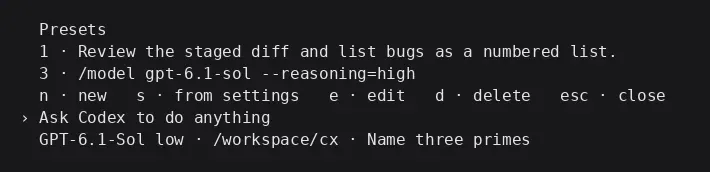
codex-0-164-presets-terminal
プリセットにスラッシュコマンドを保存した場合、実行結果は手動で入力したときと同じです。引数の書き方には注意が必要です。最初に /model gpt-6.1-sol highを保存したところ、実行時にクライアントがエラーを出しました:
Unexpected argument 'high'. Use '--reasoning=<level>' or '--speed=<tier>'.
設定を /model gpt-6.1-sol --reasoning=high に変更すると正常に切り替わります。
/model で1行で推論強度を切り替える
使い方
/model gpt-6.1-sol --reasoning=high
/model --reasoning=low
指定は --reasoning だけでも使えます。モデル名を省略すると、現在のモデルを維持したまま推論強度だけが変わります。切り替え後は次のように表示されます:
Model changed to gpt-6.1-sol high for this session only
注意 for this session only:インライン切り替えは現在のセッションにのみ有効で、config.toml のデフォルト値は変更されません。下部のステータスバーにも新しい推論強度が反映されます。
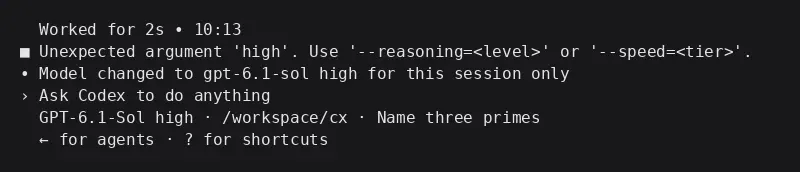
codex-0-164-model-inline-terminal
ショートカットキーも使えます。 ? を押して開くショートカット一覧では、alt+, が Less reasoning、alt+. が More reasoning です。
切り替え後もキャッシュはヒットするか
同じセッション内で短い質問を何ターンか続けて送り、途中で推理強度を2回切り替えました。セッション記録から各ターンの cached_input_tokens:
| ターン | 推論強度 | 入力 tokens | キャッシュヒット tokens |
|---|---|---|---|
| 1 | medium | 15996 | 1642 |
| 2 | medium | 16037 | 12120 |
| 3 | high に切り替え | 16074 | 10041 |
| 4 | low に切り替え | 16135 | 6232 |
| 5 | resume 後の low | 16162 | 12218 |
1ターン目はコールドスタートなので、ヒットが少ないのは自然です。3、4ターン目は推論強度を切り替えた直後の最初のターンですが、キャッシュヒットは残っており、コールドスタート時の水準には戻っていません。これは @thsottiaux の「推論強度を変えてもキャッシュが無効にならなくなった」という説明と一致します。各ターンのヒット量にはばらつきがあるので、実際の数値はご自身のセッションで確認してください。
数ターンのやり取りで、1ターンあたりの所要時間は2〜11秒でした。
resume でセッション設定を復元
リリースノート原文:Resuming sessions now finds compressed histories and restores saved thread settings instead of replacing them with global defaults。
検証手順:グローバルのデフォルトは medium で、セッション内で /model --reasoning=low を使って low に切り替え、終了後に次のコマンドを実行します:
codex resume --last
再開後、ステータスバーには GPT-6.1-Sol lowと表示されます。もう1ターン送信しても、セッション記録上のこのターンの推論強度は low のままで、グローバルの medium で上書きされていません。キャッシュも通常どおりヒットしています(上の表の第5ターンを参照)。
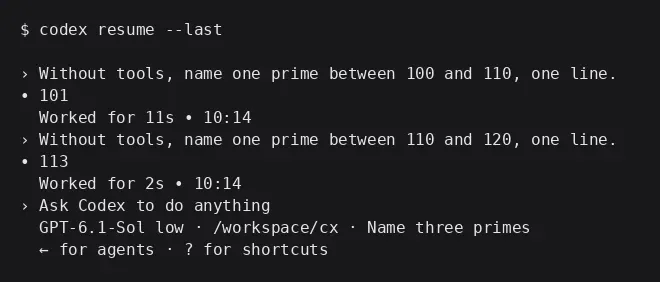
codex-0-164-resume-terminal
リモート Bash での認証情報のマスキング
release 原文:Mask credentials during supported remote Bash commands and Zsh snapshot sessions, including credentials from custom providers。
を使って experimental_bearer_token でカスタム provider を設定している場合、対応しているリモート Bash コマンドと Zsh スナップショットセッションでは、provider の認証情報もマスクの対象になります。とはいえ、Key は config.toml にだけ置いてください。プロジェクトのファイルに書いたり、会話に貼り付けたりするのは避けましょう。
Windows 社内プロキシの Negotiate/NTLM
0.164.0 以降、Windows 上の HTTPS および WebSocket 接続でプロキシの認証チャレンジを受けた場合、現在ログインしている Windows ユーザーの Negotiate または NTLM の認証情報で応答するようになりました。Windows 上で Codex を使うなら、あわせて次の記事も参考になります。Codex VS Code Windows チュートリアル。
サードパーティ API を使う場合の注意点
- 本記事の実測では、一貫して当サイトの Key とグローバルの config.toml によるカスタム provider を使い、モデルは
gpt-6.1-sol、/presets、/modelのインライン引数と resume も問題なく動作しました。 - カスタム provider では
experimental_bearer_tokenに Key を書くため、追加の環境変数は不要です。 - インラインの
/modelが変更するのは現在のセッションだけです。デフォルトの推論強度を恒久的に変えたい場合は、これまでどおり config.toml のmodel_reasoning_effortを書き換えてください。 - 日常的によく使う操作については、Codex の使い方をご覧ください。
よくある質問
Codex CLI 0.164 はどうやってアップグレードしますか?
npm i -g @openai/codex@latest、その後 codex --version で 0.164.0 以上であることを確認します。
/presets はどこに保存されますか?
グローバルの ~/.codex/config.toml の [tui.presets.N] セクションです。N はスロット番号です。メニューでは e で編集、d で削除できます。ファイルを直接編集しても構いません。
/presets をすばやく実行するには?
実行するには /presets と入力してメニューを開き、スロットの数字キーを押すと直接実行できます。
Codex の推論強度はどう切り替えますか?
/model --reasoning=high のように1行で切り替えるか、 alt+,、alt+. のショートカットも使えます。 /model gpt-6.1-sol high と書くと Unexpected argument 'high'になります。
途中で推論強度を切り替えると、キャッシュは無効になりますか?
サードパーティの Key で実測したところ、high と low に切り替えた後の最初のターンでも、キャッシュヒットが確認できました。
resume の後もモデル設定は残りますか?
0.164.0 以降は、セッションに保存された設定が復元されます。実測では、 codex resume --last の後もセッション中に切り替えた low が保持され、グローバルのデフォルトには戻りませんでした。
Windows の社内プロキシでは追加の設定が必要ですか?
リリースノートによると、現在ログインしているユーザーの Negotiate または NTLM 資格情報を使って、プロキシ認証のチャレンジに自動で応答します。新しい設定項目が必要という記載はありません。