
AI Code With の API キーを取得する
以下の4つのステップに従えば、1〜2分で sk- で始まる API キーを取得できます。Crush、Kimi Code、Goose、Kilo Code、Open WebUI などのツールに貼り付けてください。従量課金制です。
API キー管理を開く →
ログインしている場合、このリンクから直接 API キー管理が開きます。そうでない場合は、ログインまたは新規登録を行ってください。
ステップ
1.ログイン
ログインページ https://aicodewith.ai/ja/login を開き、メールアドレスとパスワードを入力し、「登录」 (ログイン) をクリックします。アカウントをお持ちでない場合は、先に新規登録してください。利用記録ページが表示されればログイン済みです。「消息中心」 (メッセージセンター) のお知らせがポップアップ表示された場合は、先に閉じてください。
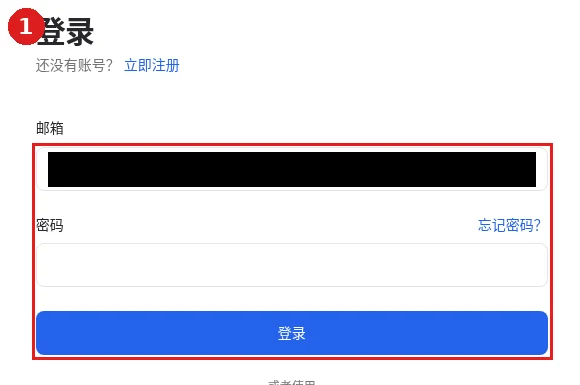
aicodewith.ai を開き、ログインページでメールアドレスとパスワードを入力し、「登录」 (ログイン) をクリックします(アカウントをお持ちでない場合は先に新規登録してください) 2.「密钥管理」 (キー管理) を開く
コンソールで「密钥管理」 (キー管理) を開きます (/ja/dashboard/api-keys)。右上に「创建密钥」 (キー作成) ボタンが表示されたら、クリックします。
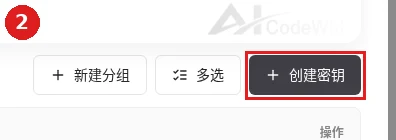
ログイン後、コンソールでキー管理 (https://aicodewith.ai/ja/dashboard/api-keys) を開き、右上の「创建密钥」 (キー作成) をクリックします 3.キーを作成する
開いた「创建 API 密钥」 (APIキー作成) ダイアログで、「密钥名称」 (キー名) を入力します。グループは任意です。「创建密钥」 (キー作成) をクリックします。
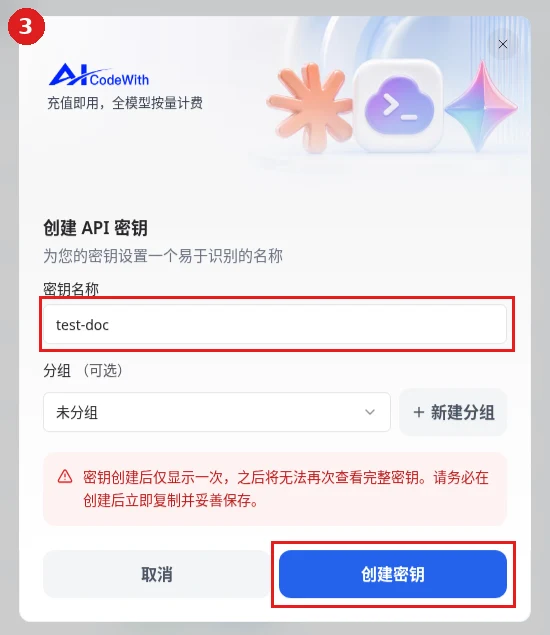
APIキー作成ダイアログで、キー名(例: test-doc)を入力し、「创建密钥」 (キー作成) をクリックします 4.コピーして保存する
「API 密钥创建成功」 (APIキーが作成されました) は、キーの準備ができたことを意味します。完全なキーを表示できるのはこの一度きりなので、「复制」 (コピー) をクリックして保存し、次に「我已安全保存」 (安全に保存しました) をクリックします。貼り付けるキーは sk- で始まります。当社のドキュメントでは常に sk-*** と表記しています。
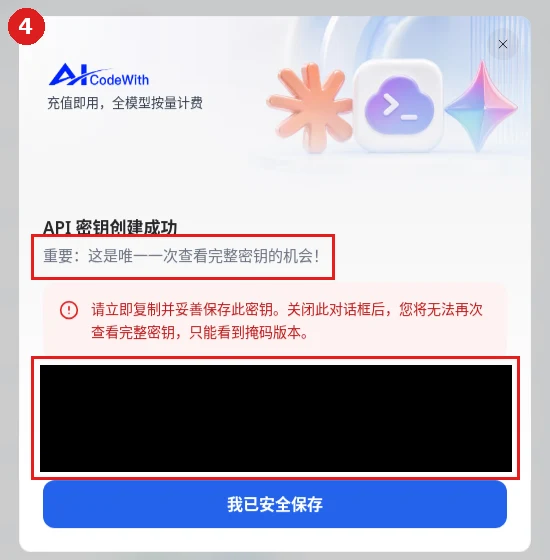
「API 密钥创建成功」 (APIキーが作成されました) が表示されたら、完全なキーをコピーして安全に保管してください — 表示できるのはこれが最後の機会です。当社のドキュメントでは、キーは常に sk-*** と表記されています
キーを安全に保つ
- キーをグループチャット、スクリーンショット、公開リポジトリに貼り付けないでください。
- キーが漏洩した場合は、APIキー管理で削除し、新しいキーを作成してください。
- ツールごとに1つのキーを作成して、使用状況を個別に確認できます。
キーを取得したら
設定中のツールページに戻り、キーのステップで入力します: