2026-10-29 更新:全文按 Codex CLI 0.165.0 重写。第三方 Provider 的 Key 改为直接写进全局~/.codex/config.toml的experimental_bearer_token,不再依赖环境变量;新增三条路线对比表、实测记录和配置优先级排查。
先说结论:Codex API Key 怎么配置,取决于你走哪条路线。用 ChatGPT 订阅就 codex login 浏览器登录;用 OpenAI 官方 Key 就 codex login --with-api-key;用第三方服务(比如 AICodeWith)就在全局 ~/.codex/config.toml 里写 model_provider 和 [model_providers.xxx],Key 放进 experimental_bearer_token。三条路线的 Key 不能混用。
我们在一台干净的 Linux 机器上,用独立的 CODEX_HOME 装了 Codex CLI 0.165.0,按第三种写法配好本站 Key:让 Codex 给 app.py 的函数加一行 docstring,从启动到改完用时 15.6 秒,diff 只动了一行。下面把每一步和踩到的报错都列出来。
速查:三条路线怎么选
| 路线 | 怎么配置 | Key 从哪来 | 适合谁 |
|---|---|---|---|
| ChatGPT 登录 | codex login,浏览器完成登录;无浏览器用 codex login --device-auth | 不用 Key,用 ChatGPT 账号 | 有 ChatGPT 订阅、要用 Codex cloud 的人 |
| OpenAI Platform Key | codex login --with-api-key,Key 从标准输入传入 | OpenAI Platform 后台 | 已有 OpenAI API 账户、按 API 用量走账的人 |
| 第三方 Provider | 全局 ~/.codex/config.toml 写 model_provider + [model_providers.xxx] | 服务商后台(如 AICodeWith「密钥管理」) | 想用服务商提供的接入地址和模型的人 |
据 OpenAI 官方认证文档:CLI、IDE 扩展和桌面端都支持 ChatGPT 登录和 API Key 登录;Codex cloud 只能用 ChatGPT 登录;用 API Key 登录时按 OpenAI Platform 账户的标准 API 计费走,不用 ChatGPT 套餐里的额度,一些依赖 ChatGPT 工作区或云端的功能会受限。
路线一:ChatGPT 登录
codex login
codex login status
codex login 会打开浏览器,登录后凭证回传给 Codex。在远程服务器或没有浏览器的环境里,用 codex login --device-auth,在另一台设备的浏览器里输入一次性代码。据官方文档,登录信息缓存在 ~/.codex/auth.json 或系统凭证库里,CLI 和 IDE 扩展共用一份,在其中一个里退出,另一个也要重新登录。
路线二:OpenAI Platform Key
在 OpenAI Platform 后台创建 Key,再从标准输入传给 Codex,Key 不会出现在命令本身里:
printenv OPENAI_API_KEY | codex login --with-api-key
codex login status
Windows PowerShell:
$env:OPENAI_API_KEY | codex login --with-api-key
要换回 ChatGPT 登录,先 codex logout 再 codex login。
路线三:第三方 Provider(以 AICodeWith 为例)
第 1 步:创建 Key
- 注册并登录 AICodeWith
- 左侧导航点「密钥管理」,右上方点「创建密钥」,起一个好认的名字
- 生成后马上复制保存,窗口关掉就看不到完整 Key 了
第 2 步:写全局 config.toml
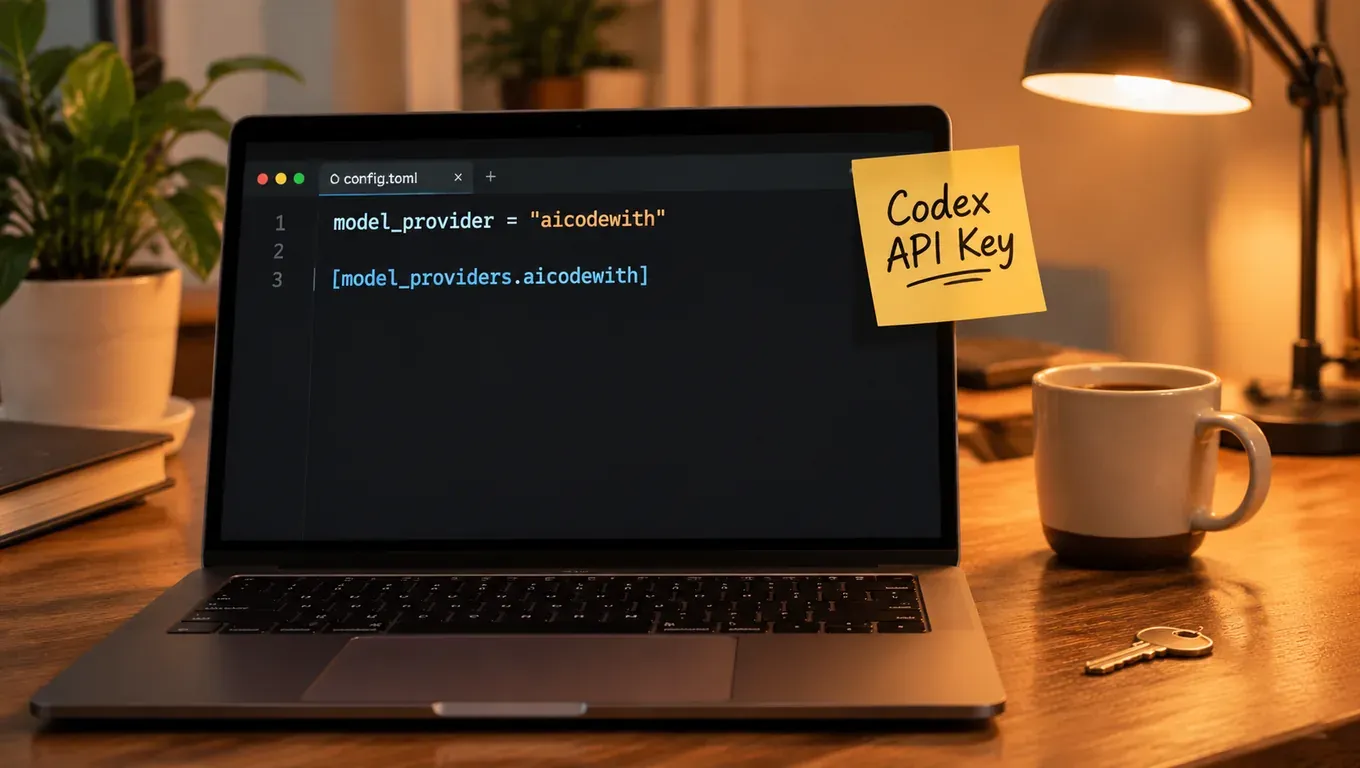
打开 ~/.codex/config.toml(Windows 是 C:\Users\你的用户名\.codex\config.toml,没有就新建),写入:
model_provider = "aicodewith"
model = "gpt-6.1-sol"
model_reasoning_effort = "low"

[model_providers.aicodewith]
name = "aicodewith"
base_url = "https://api.aicodewith.ai/chatgpt/v1"
wire_api = "responses"
experimental_bearer_token = "sk-你的Key"
几个要点:
model_provider的值必须和表名[model_providers.aicodewith]里的aicodewith一致。- Key 直接写在
experimental_bearer_token,所有项目通用,不用每次开终端再设环境变量。 base_url和model以服务商的接入说明为准;本站的完整接入步骤见 Codex 接入 AICodeWith 教程,每个字段的含义见 Codex config.toml 配置指南。- 这个文件里是明文 Key:不要提交到 Git,不要截图或贴到群里。
第 3 步:跑一个最小任务确认
进到一个 Git 项目里,用非交互模式跑一个小任务:
codex exec -s workspace-write "给 app.py 的 greet 加一个 docstring,只改这一处"
我们实测(Codex CLI 0.165.0,gpt-6.1-sol,推理强度 low)的真实输出开头是这样的:
OpenAI Codex v0.165.0
--------
workdir: /tmp/cx22/proj
model: gpt-6.1-sol
provider: aicodewith
approval: never
sandbox: workspace-write [workdir, /tmp, $TMPDIR]
reasoning effort: low
Codex 先用 rg 找到 greet,然后打补丁,最后回复「已为 app.py 的 greet 添加 docstring,仅修改这一处。」git diff 只有一行:
 def greet(name):
+    """Return a greeting for the given name."""
     return "hi " + name
整个过程用时 15.6 秒。看到 provider: aicodewith 就说明配置生效了;在交互界面里输入 /status,看 Model provider 这一行也一样。
用experimental_bearer_token时,codex login status会显示Not logged in。我们实测就是这样,但上面的任务照常跑通。判断能不能用,以provider那一行和任务能否正常完成为准,不看 login status。
常见报错与排查
401 Unauthorized:Key 不对
我们故意把 experimental_bearer_token 换成一个错误的 Key,Codex 先重连 5 次,7.5 秒后退出,最后一行是:
ERROR: unexpected status 401 Unauthorized: {"error":"请在请求中提供有效的 API Key。"}, url: https://api.aicodewith.ai/chatgpt/v1/responses
按这个顺序查:
- 看
url。是服务商的地址,说明配置生效了,问题在 Key 本身:检查有没有复制全、前后有没有空格或引号、Key 是否已在后台删除。 url是api.openai.com,说明 Codex 根本没用你的 Provider。我们把model_provider去掉再跑,日志就变成provider: openai并对wss://api.openai.com/v1/responses报 401。这时回去检查model_provider那一行和表名。
更多 401 场景见 Codex 401 Unauthorized 怎么解决。
换了 Key 还是报错
- 改错了文件。Provider 和 Key 只能写在用户级
~/.codex/config.toml(或--profile指定的 profile 文件)。据 官方高级配置文档,项目里的.codex/config.toml会忽略model_provider、model_providers等字段。我们在项目配置里写model_provider = "openai",实测运行时仍是provider: aicodewith。 - 改了环境变量,没改配置。这套写法不读
OPENAI_API_KEY。我们把OPENAI_API_KEY设成一个假值再跑,任务照常完成,说明 Codex 用的是experimental_bearer_token。换 Key 就改 config.toml 里那一行。 - 用了别的 CODEX_HOME。设置了
CODEX_HOME环境变量时,Codex 读的是那个目录下的 config.toml,不是~/.codex。 - 改完没重开。改完配置,退出 Codex 再重新启动后再试。
- 其实是 429。Key 没问题但被限流或额度不够,报的是 429,见 Codex 429 Too Many Requests。
配置不生效:先看优先级
据 官方配置文档,Codex 按下面顺序取值,上面的覆盖下面的:
- 命令行参数和
-c/--config - 项目里的
.codex/config.toml(只在受信任的项目里生效,离当前目录近的优先) --profile指定的 profile 文件~/.codex/<名字>.config.toml- 用户级
~/.codex/config.toml - 系统配置和内置默认值
我们逐条试过:
| 做法 | 实测结果 |
|---|---|
| codex exec -c model='"gpt-6.1-nope"' | 日志显示 model: gpt-6.1-nope,0.5 秒返回「模型不存在」,命令行覆盖了全局配置 |
| 项目 .codex/config.toml 写 model = "gpt-6.1-nope2" | 同样被采用并报模型不存在,项目配置能改 model |
| 项目 .codex/config.toml 写 model_provider = "openai" | 被忽略,仍是 provider: aicodewith,13.3 秒正常回复 |
| 全局配置里同一个表写了两遍 | Codex 直接退出:Error loading config.toml ... duplicate key |
所以「配置不生效」先查三处:命令行有没有带 -m 或 -c,项目里有没有 .codex/config.toml 改了 model,全局配置里有没有重复的表或键(复制粘贴两遍很常见)。环境变量相关的坑见 Codex 环境变量怎么配。
想同时保留 ChatGPT 登录和第三方 Key
把 Provider 那几行挪到一个单独的 profile 文件里,比如 ~/.codex/aicodewith.config.toml,全局 config.toml 里不写 model_provider。需要时:
codex --profile aicodewith
codex exec --profile aicodewith "只回复 OK 两个字母"
实测带 --profile aicodewith 时日志显示 provider: aicodewith,8.2 秒回复 OK;不带时回到默认的 provider: openai。多项目、多 Key 的写法见 Codex 多项目配置。
常见问题
codex login status 显示 Not logged in,是没配好吗?
不一定。用第三方 Provider 的 experimental_bearer_token 时,它就是这样显示。以运行日志里的 provider 那一行和任务能否完成为准。
还要设置 OPENAI_API_KEY 吗?
走第三方 Provider 不用。OPENAI_API_KEY 只在路线二(codex login --with-api-key)里用来把 Key 传给 Codex。
Key 能写在项目的 .codex/config.toml 里吗?
不能。项目配置会忽略 Provider 相关字段,Key 和 Provider 写在用户级 ~/.codex/config.toml 或 profile 文件里。
第三方 Key 能用来登录 ChatGPT 或 OpenAI Platform 吗?
不能。第三方 Key 只能配在对应服务商的 Provider 里;OpenAI 的 Key 和 ChatGPT 账号也不能拿去给第三方服务用。
还没装 Codex 怎么办?
先看 Codex 安装教程,装好后再按本文配置 Key。配好之后怎么用,见 Codex 怎么用。