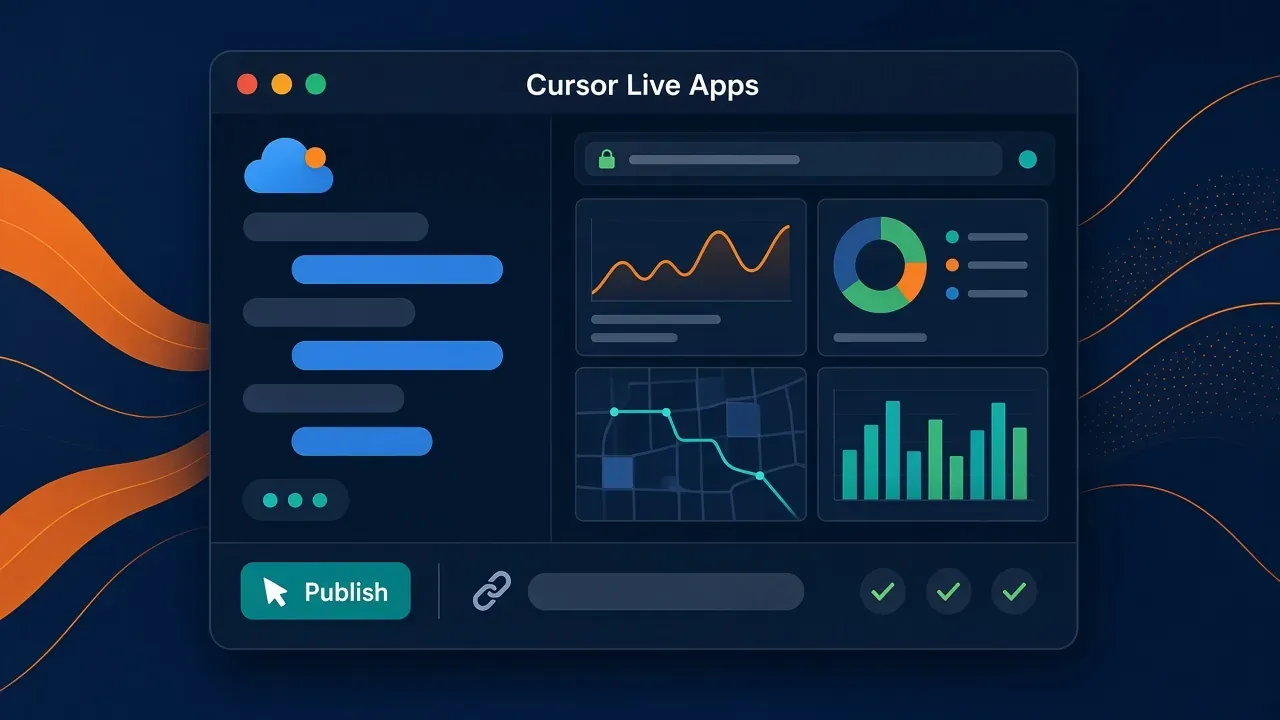
先说结论:Cursor Live Apps(文档里称 Apps)是 Cursor Cloud Agent 的能力,不是本地 Agent 的能力。你明确说出要 build an app 之后,Cloud Agent 会搭 Web App、按需开 Postgres、配鉴权与 Secrets;准备好后出现预览托盘,你点 Publish、选 URL,通过确定性与 agentic 安全检查,才会拿到可分享的 live link。官方文档写明:该功能面向「所有带 Cloud Agents 的付费计划」,本地不支持。
创建 API Key,给 Live App 用 Secrets 接本站 API →
发生了什么
- 据 @cursor_ai 官方账号(北京时间 2026 年 11 月 6 日 05:41 发布):现在可以在 Cursor 里 build live apps,并用一条链接分享。帖文写到,Agent 让写代码更容易了,但多数应用仍停在 localhost;描述你想要的工具后,Cursor 会构建、建库、跑确定性和 agentic 安全检查,再部署。
- 据 [Cursor changelog「Build Live Apps in Cursor」](https://cursor.com/changelog>(2026 年 11 月 5 日):从零或已有仓库出发,Cloud Agent 会搭 Web App,需要时开 Postgres,把鉴权接到 Cursor SSO,并提供托管;发布时你选一个唯一域名,通过检查后得到 live link。可以从新仓库或已有仓库部署,来源支持 Cursor Origin 和 GitHub;changelog 写明其他 git 提供方(如 GitLab)随后支持。
- 据 官方 Apps 文档:Cloud Agent 能按描述建仪表盘、门户或落地页一类 Web App,并处理托管、数据库、鉴权和 Secrets。文档强调必须使用 cloud agent,本地不支持。
官方演示视频(随上述 @cursor_ai 帖发出,时长 24.3 秒)把流程收成五步:Scaffolding the web app、Setting up a database、Configuring auth and SSO、Provisioning hosting、Running security checks。
谁能用,必须先满足什么
据 官方 Apps 文档的 Availability:Apps 面向所有带 Cloud Agents 的付费计划。
据 Cloud Agents 文档的 Troubleshooting:能跑 Cloud Agents 的计划是 Premium 及以上、Teams、Enterprise,或旧的付费计划;Free 和 Plus 不包含 Cloud Agents。没有 Cloud Agents,就没有这条 Live Apps 发布路径。
启动入口据 Cloud Agents 文档 包括:Cursor 桌面端在 Agent 输入框下拉中选 Cloud、在 cursor.com/agents 启动、iOS、Slack、GitHub / Bitbucket 评论里的 @cursor、Linear,以及 API。文档也写了:从仓库启动 Cloud Agent 前,账号管理员需要先接好源码托管;若不想从已有仓库开始,可以用 Start from scratch。
官方说它会帮你做什么
据 官方 Apps 文档:
| 部分 | 官方说明 |
|---|---|
| 托管 | 每个应用部署在为你的团队(或个人计划下的你)单独创建的托管账号里,与其他团队和用户隔离 |
| 数据库 | 应用需要数据库时,Cursor 会自动提供 Postgres |
| 鉴权 | 私有应用和团队应用走 Cursor 登录,只有你分享的人能打开;个人计划可以把应用公开,公开后不要求 Cursor 登录 |
| Secrets | 应用要接你自己的资源或外部系统时,Cursor 会向你要所需 Secrets;Agent 看不到这些值。多数情况下由团队管理员在 Apps dashboard 创建团队 Secrets;若你有权限,也可以创建个人 Secrets |
文档给出的示例提示包括:
- "Build an app that shows our weekly signups as a dashboard, with a chart and a table I can filter by plan."
- "Build an internal app where my team can submit bug reports and track their status."
- "Build a microsite for our product launch with a sign-up form that collects emails."
- "Deploy this repo as an app."
可以从零开始(文档写明会在 Cursor Origin 建新仓库),也可以让 Cursor 把已有 GitHub 仓库部署成应用。
按官方文档发布:从提示词到 live link
记住一句话:官方写明必须用 cloud agent。本地 Agent 编完代码,不会走这套预览托盘和 Publish 检查。
- 启动 Cloud Agent。 在桌面端把 Agent 输入框的模式切到 Cloud,或打开 cursor.com/agents。
- 说清楚你要 build an app。 文档要求把这句话写明确,不要只说「帮我写个页面」。
- 等预览托盘出现。 据官方文档:应用准备好后,会看到一个托盘,用来预览和发布。官方演示视频里,示例会话的提示是 “Build a seat map app to assign desks to new hires”;画面显示 Environment ready 8s、Worked for 3m 21s,并出现名为 Seat Map、状态为 Unpublished 的卡片,以及 Preview 与 Publish。
- 点 Publish,选 URL,并决定谁可以打开。 据官方文档:发布时你挑选应用的 URL(之后可以改)。官方演示视频里的 Publish App 对话框包含 App URL(示例子域
office-seat-map,后缀显示为.apps.grok.bot)、Who can access(所有者与被邀请的 Viewer),以及 General access(示例选了 Everyone at AnySphere)。 - 等安全检查通过,再拿到 live link。 据官方文档:Cursor 会跑一系列确定性和 agentic 安全检查。全部通过后返回 live link;否则列出发布前必须修复的问题。让 Agent 修好后再发布。在你选择 Publish 之前,什么都不会上线。
官方演示视频结尾给出的示例链接是 https://office-seat-map.apps.grok.bot。域名后缀以你发布时对话框里实际显示的为准,官方文档只写「挑选应用的 URL」,没有把某个后缀写成唯一正式域名。
我们对照官方示例链接看到了什么
北京时间 2026 年 11 月 6 日,我们核验了这些公开地址(只记耗时和页面现象,没有登录任何 Cursor 账号,也没有在本环境点 Publish):
| 地址 | 耗时 | 现象 |
|---|---|---|
| 官方 Apps 文档 | 291 毫秒 | HTTP 200 |
| Cursor changelog | 334 毫秒 | HTTP 200,可见 2026 年 11 月 5 日的 “Build Live Apps in Cursor” |
| 官方演示给出的示例链接 | 502 毫秒 | HTTP 200;页面标题为 “An app made with Cursor”;正文只有 “Open this app”,链接指向 cursor.com/api/apps-gate/authorize,并带上 apex=apps.grok.bot 与 slug=office-seat-map;响应带头 x-robots-tag: noindex |
这与官方文档「私有应用和团队应用走 Cursor 登录」一致:未登录时,示例链接先把人送到授权门页,而不是直接展开座位图。官方演示对话框里 General access 选的是团队范围,和这一现象相符。
本环境没有可用的 Cursor Cloud Agent / Apps 操作入口(官方写明该功能必须用 cloud agent,本地不支持),因此我们没有用自己的仓库走完「选 URL → 过检查 → 生成我们自己的 live link」。下面的发布、分享、Secrets 和检查项,均按官方文档与官方演示整理。
分享范围怎么选
| 可见范围 | 谁能打开 |
|---|---|
| 你邀请的人 | 只有你,或你指定的、已登录 Cursor 的团队成员和群组 |
| Team | 你和整个 Cursor 团队,且已登录 Cursor |
| Public | 任何有链接的人 |
官方写明:Team 和 Enterprise 默认关闭公开分享,需要团队管理员在 Apps dashboard 打开。个人计划可以把应用公开,公开后不要求 Cursor 登录。
changelog 还写到:检查通过后,应用部署到你选的 URL,你可以把它分享给特定的人、群组或整个团队,这些都走 Cursor 登录;个人计划也可以公开分享。
应用里要调模型时,把 Key 放进 Secrets
如果你的 Live App 需要在应用内调用大模型(例如给仪表盘加一句总结),不要把 Key 写进代码、提交进仓库,或放进会打进发布包的 .env。据官方文档,发布前的检查会拦截写在应用文件里的 API key 或访问令牌,也不会把 .env 打进发布内容。
正确做法是:在构建过程中按 Cursor 提示填写 Secrets,或到 Apps dashboard 配置。官方写明 Agent 看不到这些值。
接本站 API 时,把接口地址和 Key 都放进 Secrets,例如:
ANTHROPIC_BASE_URL=https://api.aicodewith.ai
ANTHROPIC_AUTH_TOKEN=你的 API Key
如果应用用的是 OpenAI 兼容调用,把对应的 Base URL 和 Key 同样放进 Secrets,不要写进源码。Key 本身只出现在 Secrets 里。
注册后的操作见 创建 API Key 文档:点「创建密钥」,起一个好认的名字,比如「Cursor Live Apps」,然后只把值填进 Apps dashboard 或构建时的 Secrets。
测完如果只是在自己环境里试验,删掉这次写入的 Secrets,不要把 Key 留在聊天记录、截图或仓库里。
脚本或自动化怎么访问私有、团队 App
私有应用和团队应用走 Cursor 登录,普通脚本过不去。据官方文档,可以用 Cursor API key,让脚本、CI 或 Grok Bot 像已登录用户那样访问应用。
- 个人 API key 能打开 key 所有者本人能打开的应用。
- 团队 API key 只能打开被授予权限的团队应用。
- 公开应用用两种 key 都能打开,和普通访问者一样。
- 没有权限的 key 会碰到和没权限用户一样的登录跳转。
文档要求把 key 放在请求头 x-cursor-app-token 里,每次请求都要带;没有查询参数,也没有 cookie:
curl -H "x-cursor-app-token: $CURSOR_API_KEY" https://<your-app-url>
文档还写明:用 key 发出的请求会被标记为自动化,并识别这把 key,而不是某个人。可在 Apps dashboard 查看与应用相关的 API key。changelog 也提到:若希望脚本或 Grok Bot 使用你的应用,可以签发一把 Cursor API key。
这里的 $CURSOR_API_KEY 是 Cursor 为访问 App 签发的 token,不是本站 API Key,也不要和写进 Secrets 的模型调用 Key 混用。
发布前会跑哪些安全检查
据 官方 Apps 文档的 Security and controls,每次发布前都会跑四项检查,即使安全审查被关掉也仍然生效:
- Block secrets written in app files:文件里如果含 API key 或访问令牌,发布会被拦住。
- Block credential files:如果包含私钥、服务账号密钥或带鉴权令牌的文件,发布会被拦住。
- Never publish .env files:发布内容不含
.env。 - Never publish source maps:去掉 source map,避免访问者读到原始源码。
除此之外还有 AI 安全审查,会阅读应用文件,并在上线前拦住严重问题。团队管理员可以在 Apps dashboard 给审查提示词加自己的规则;自定义规则只能加,不能拿掉 Cursor 内置检查。
团队管理员还可以:为团队打开或关闭 Apps;允许或禁止公开应用(禁止后,已公开的应用会回到团队可见);允许或禁止用 API key 打开应用;批准被审查拦住的发布,但恶意代码、硬编码 Secrets 或暴露的凭据除外。这些设置变更会记入团队审计日志。
更宽的 Cloud Agent 隔离、密钥保存和网络出口说明,见 Cloud Agent security。
常见坑
- 用了本地 Agent。 官方文档写明该功能本地不支持。本地编完代码,不会出现这套预览托盘,也不会在 Publish 时跑上述检查并给出 live link。要把模式切到 Cloud,或在 cursor.com/agents 启动。
- Team 想公开,但管理员还没打开公开展示。 官方写明 Team / Enterprise 默认关闭公开分享,需要管理员在 Apps dashboard 打开。
- 把 Key 写进代码,或把
.env打进发布包。 官方检查会拦截写在应用文件里的密钥和凭据文件,也不会发布.env。应用内调模型时,把本站 API Key 放进 Secrets。
和 Claude Code、Codex、本地 Cursor 编写是什么关系
写代码可以在 Claude Code、Codex 或 Cursor 里完成。Cursor Live Apps 解决的是另一截:用 Cloud Agent 把 Web App 托管起来,配好库和鉴权,过检查后用链接分享。
如果你主要在 Claude Code 或 Codex 里写应用,官方文档提供的对应路径是让 Cloud Agent 「Deploy this repo as an app」(changelog 写明目前支持 Cursor Origin 和 GitHub)。本地写完不等于已经发布;要分享可打开的链接,仍需走 Cloud Agent 的 Publish。
验收应用行为时,也可以看我们另一篇用 verification skill 驱动真应用的做法:AI 写的代码怎么验收?用 verification skill 驱动真应用。若你要让 Agent 操作本地桌面应用,而不是发布一个可分享的 Web App,那是另一条能力,见 Vercel agent-desktop 怎么用?让 Claude Code、Codex、Cursor 操作桌面应用。
常见问题
只开本地 Agent 能不能发布 Live App?
不能。据官方文档,必须使用 cloud agent,本地不支持。
Free 或 Plus 计划能用吗?
据 Apps 文档,该能力面向带 Cloud Agents 的付费计划。据 Cloud Agents 文档,Free 和 Plus 不包含 Cloud Agents。以你账号里实际显示的 Cloud Agent 入口为准。
Team 想把应用公开,要谁来开?
据官方文档:Team 和 Enterprise 默认关闭公开分享,由团队管理员在 Apps dashboard 打开。管理员若禁止公开,已公开的应用会回到团队可见。
发布时选的 URL 以后能改吗?
据官方文档:发布时挑选应用的 URL,之后可以更改。
检查没通过会怎样?
据官方文档:Cursor 会列出发布前需要修复的问题。让 Agent 修好后再发布。你点 Publish 之前,应用不会上线。
应用里调用本站 API,Key 应该放哪?
放进 Apps dashboard 或构建时的 Secrets,不要写进代码或 .env。先 创建 API Key,再把值填进 Secrets。
脚本怎样访问未公开的应用?
据官方文档:在每次请求的 header 里带 x-cursor-app-token,不要把它放到查询参数或 cookie 里。
相关阅读
- Vercel agent-desktop 怎么用?让 Claude Code、Codex、Cursor 操作桌面应用
- AI 写的代码怎么验收?用 verification skill 驱动真应用
- 创建 API Key 文档
创建 API Key,开始给 Cursor Live Apps 接本站 API →