
IntelliJ IDEA × AI Code With
IntelliJ IDEA 接入第三方 API/ 中转站配置
在 IntelliJ IDEA 中使用 AI Code With,通过 JetBrains 插件 Claude Code with GUI 读取本机 Claude Code 配置。先配置 Claude Code CLI 的 Base URL 与 API Key,再安装插件即可在 IDEA 里对话和改代码,无需在 IDE 内填写 Provider 或选择模型。本页提供配置步骤、常见错误排查与 FAQ。
从 JetBrains 官网下载 IntelliJ IDEA,先完成本机 Claude Code CLI 配置;API Key 只写进 ANTHROPIC_AUTH_TOKEN,不在网页输入真实 Key。
- Plugin
- Claude Code with GUI
- ANTHROPIC_BASE_URL
- https://api.aicodewith.ai
- ANTHROPIC_AUTH_TOKEN
- 你的 AI Code With API Key
- Model
- 跟随本机 Claude Code
快速配置
先配置本机 Claude Code CLI,再安装 Claude Code with GUI 插件,即可在 IntelliJ IDEA 内使用 AI Code With,全程约 3 分钟。
Claude Code with GUI 读取本机 Claude Code CLI 配置,不在 IDEA 里填写 Provider。先导出环境变量,再从插件市场安装并验证对话。
配置 Claude Code CLI
在运行 IDEA 的终端环境中设置 ANTHROPIC_BASE_URL 为 https://api.aicodewith.ai(不带 /v1),并将 AI Code With API Key 写入 ANTHROPIC_AUTH_TOKEN。不要在网页、截图或工程文件中粘贴真实 Key。设置完成后从该终端启动或重启 IDEA,确保进程能读到环境变量。
快捷获取
Base URL
https://api.aicodewith.ai
ANTHROPIC_BASE_URL
ANTHROPIC_BASE_URL=https://api.aicodewith.ai
ANTHROPIC_AUTH_TOKEN
ANTHROPIC_AUTH_TOKEN=<your-api-key-here>
安装 Claude Code with GUI
打开 IntelliJ IDEA,进入 Settings / Preferences → Plugins,搜索 Claude Code with GUI(插件 ID 30313-claude-code-with-gui),确认发布者后点击 Install。安装完成后重启 IDE,工具窗口会出现 Claude 聊天入口。
打开 JetBrains 插件页在插件市场搜索 Claude Code with GUI,确认插件后点击安装,然后重启 IDE。 打开插件并验证
打开 Claude Code with GUI 聊天面板,发送一条测试消息。模型返回正常回复即表示接入成功。再到 AI Code With 用量记录页面,按时间核对本次调用,确认请求走了 AI Code With 端点。模型跟随本机 Claude Code,无需在 IDEA 里再选模型。
打开插件聊天面板发送一条测试消息,模型正常回复即表示接入成功;再到 AI Code With 用量记录按时间核对。
插件如何接入 AI Code With?
Claude Code with GUI 不在 IDEA 里填写 Provider。它读取本机 Claude Code CLI 已配置的 Anthropic 兼容端点,接入只需 3 项:
- ANTHROPIC_BASE_URL
- 在运行 IDEA 的终端环境中设置为 https://api.aicodewith.ai(不带 /v1)。Claude Code CLI 用该地址访问 AI Code With。
- ANTHROPIC_AUTH_TOKEN
- 填入你的 AI Code With API Key。Key 只保存在本机环境变量,不写入 IDEA 工程文件,也不在网页输入。
- Claude Code with GUI
- 从 JetBrains Marketplace 安装插件并重启 IDE。插件会读取本机 Claude Code 配置,模型跟随 CLI,无需在 IDEA 里再选模型。
整体关系:IntelliJ IDEA + Claude Code with GUI → 本机 Claude Code CLI → AI Code With 兼容 API。IDEA 内不填 Provider、Base URL 或 Model ID。
常见问题
在 IntelliJ IDEA 中使用 AI Code With 需要哪种插件?
使用 JetBrains 插件 Claude Code with GUI。它读取本机 Claude Code CLI 配置,不在 IDEA 里填写 Provider、Base URL 或 Model ID。
AI Code With 的 API Key 放在哪里?
写进本机环境变量 ANTHROPIC_AUTH_TOKEN。不要把真实 Key 写进 IDEA 工程文件、截图或聊天。
Base URL 应该填什么?
ANTHROPIC_BASE_URL 填 https://api.aicodewith.ai,不要带 /v1 后缀。插件不提供 Base URL 输入框。
为什么提示 401?
通常是 ANTHROPIC_AUTH_TOKEN 无效、填写错误,或复制时包含多余空格。重新导出后重启 IDEA 再试。
配置完成后怎么确认成功?
在插件聊天面板发送一条消息,模型返回正常回复,并在 AI Code With 用量记录中按时间核对到对应调用即可。
未安装 IntelliJ IDEA?
从 JetBrains 官网下载并安装 IntelliJ IDEA,Community 与 Ultimate 均可安装该插件。
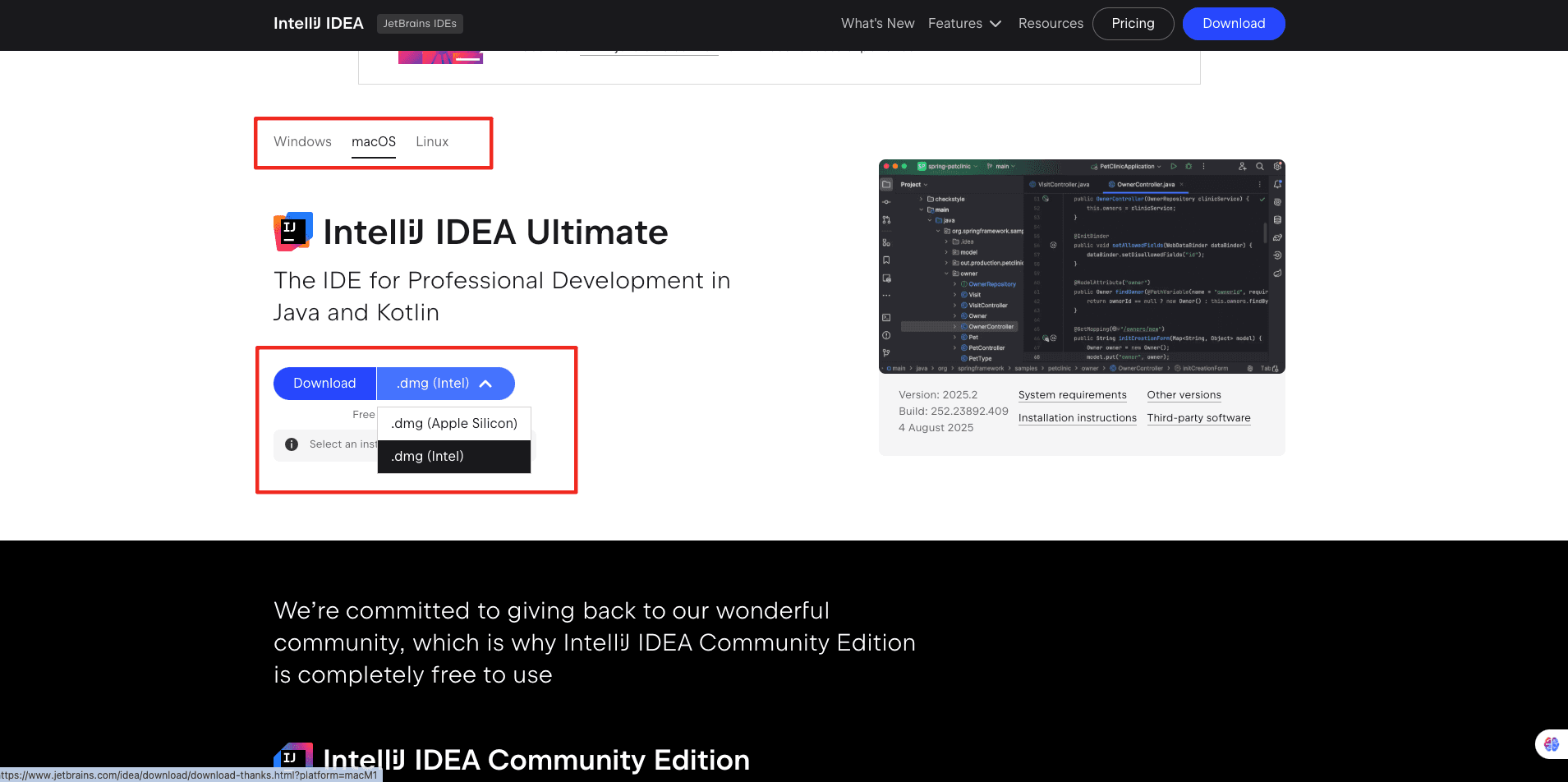
完整安装说明以 JetBrains 官方文档为准,本站不托管或修改安装包。
常见错误排查
配置过程中最常见的问题集中在 4 类。
401 / API Key 无效
现象: 插件发送消息后提示 401、Unauthorized 或 Invalid API Key。
原因: 通常是 ANTHROPIC_AUTH_TOKEN 无效、填写错误,或复制时带了多余字符。
- 重新导出完整的 ANTHROPIC_AUTH_TOKEN(确认没有多余空格)
- 确认 Key 是 AI Code With 的有效 API Key
- 重启 IDEA 后再发送一条消息
找不到 Claude Code CLI
现象: 插件提示 Claude 命令不存在,或无法读取本机配置。
原因: 本机未安装 Claude Code CLI,或 IDEA 启动环境里找不到 claude 命令。
- 在终端执行 claude --version,确认 CLI 已安装
- 确认 IDEA 从已配置环境变量的终端启动
- 安装 CLI 后完全退出并重启 IDEA
Base URL 路径错误
现象: 发送消息后请求失败,或提示接口路径错误。
原因: ANTHROPIC_BASE_URL 填入了带 /v1 的地址,或指向了错误主机。
- 确认值为 https://api.aicodewith.ai(不带 /v1)
- 删除末尾多余的 /v1、/v1/messages 或猜测路径
- 重启 IDEA 后重试
配置未生效 / 仍调用官方服务
现象: 发送消息后没有走 AI Code With,或仍提示官方端点失败。
原因: 环境变量未导出到 IDEA 进程,或修改后没有重启 IDE。
- 确认 ANTHROPIC_BASE_URL 以 https://api.aicodewith.ai 开头
- 确认 IDEA 进程能读到这两项环境变量
- 完全退出 IDEA 后重启,再发送消息并核对本站用量记录