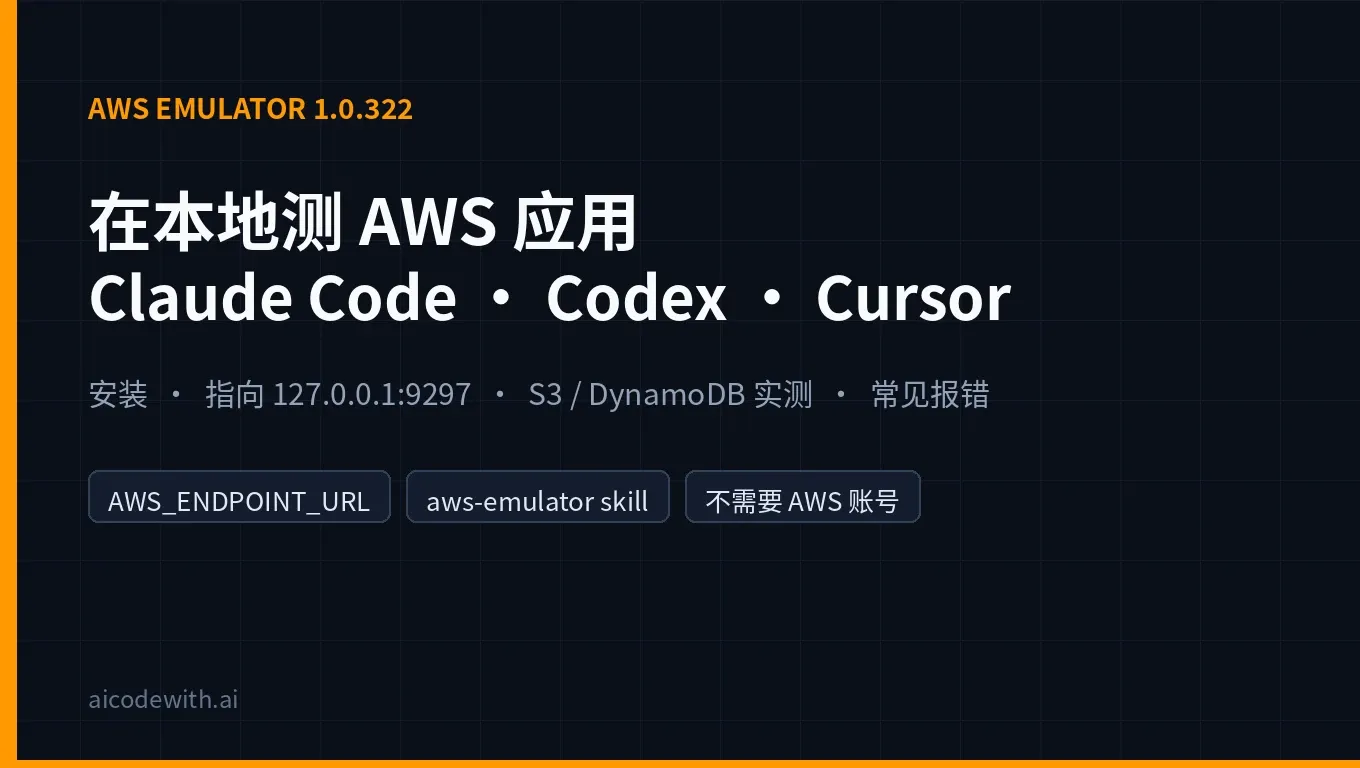
AWS Emulator は AWS 公式のローカル AWS エミュレーターです。自分のマシン上に HTTPS endpoint を立て、AWS CLI、AWS SDK、コーディングエージェントはクラウドと同じ API でそこを呼び出します。AWS アカウントは不要で、作成されるものは本物のクラウドリソースではありません。AWS News Blog によると、2026 年 11 月 11 日(米国時間)に一般提供(GA)となりました。北京時間では 11 月 12 日の午前 2 時ごろです。
2026 年 11 月 13 日(北京時間、UTC+8)、Debian 13 x86_64 のマシンに当時 LTS チャネルにあった AWS Emulator 1.0.322 をインストールしました。AWS CLI 2.40.1 で S3 バケット、DynamoDB テーブル、SQS キュー、Lambda 関数を作成し、さらに Claude Code 2.1.319 と Codex CLI 0.167.0 にそれぞれエミュレーター相手でコードを書かせてテストを実行させました。以下のコマンド、所要時間、出力はすべてこの実行で得たものです。
結論
| 質問 | 回答 |
|---|---|
| AWS Emulator とは? | AWS 公式のローカル AWS API エミュレーター。Rust 製で GUI はありません。AWS によると 400 以上の API モデルから作られ、200 以上の AWS サービスをカバーします。 |
| 料金や AWS アカウントは必要? | AWS によると追加のサービス料金はなく、AWS アカウントも不要です。ソースは GitHub にあり、CC0(パブリックドメイン)で公開されています。 |
| インストール方法は? | Linux は RPM または Debian パッケージ。macOS と Windows は公式ドキュメントの Dockerfile でイメージを自分でビルドします(公式のビルド済みイメージはありません)。Rust プロジェクトは組み込みモードも使えます。 |
| 使い方は? | aws-emulator を起動すると、既定で https://127.0.0.1:9297 で待ち受けます。環境変数をいくつか設定して AWS CLI と SDK をそこに向ければ、アプリのコードは変更不要です。 |
| 検証結果 | ダウンロードとインストールで約 6 秒、起動後約 0.3 秒でヘルスチェックが ok を返しました。S3、DynamoDB、SQS、Lambda はすべて動作。同じ「S3 + DynamoDB + pytest」タスクを Claude Code は約 32 秒、Codex は約 81 秒で終え、どちらも 2 passed でした。 |
| 一番の注意点 | IAM ポリシーは AWS と同じようには評価されず、単一アカウント・単一リージョンのみのエミュレーションです。権限やセキュリティは本番前に本物の AWS でテストしてください。 |
AWS Emulator とは
AWS News Blog によると、AWS Emulator は起動時に独自の認証情報、config ファイル、証明書を生成し、~/.aws/emulator/9297/ に書き出します。SDK の環境変数をそこに向けると、リクエストは AWS ではなく自分のマシンに送られます。AWS SDK と同じ API モデルから作られているため、返ってくるデータやエラーはクラウドと同じ形式です。
主な用途はコーディングエージェントです。@AWSNewsroom によると、AWS Emulator のコードはすべて Amazon Bedrock AgentCore 上で動く自律型 AI エージェントが書いたもので、数百のエージェントが 3 つのチームに分かれ、テスト作成、機能実装、レビューを担当しています。AWS の Swami Sivasubramanian 氏による All Things Distributed のゲスト記事によると、エージェントはまず「フィデリティテスト」を書いて本物の AWS で通し、そのうえで同じテストに通るまでエミュレーターを実装します。AWS CTO の @Werner 氏は、これは完全にエージェントが書いてテストしたもので、200 以上の AWS サービスについて本番に近いテスト環境を提供すると述べています。
発表後の反響も大きく、X の公開データによると、11 月 13 日未明(北京時間)時点で @AWSNewsroom の発表ポストは約 11.1 万回表示、705 いいね、206 リポスト、@awsdevelopers の発表ポストは約 7.8 万回表示、1203 いいね、758 ブックマークでした。GitHub リポジトリ aws/aws-emulator は同時点で約 4400 スターです。
タイムライン
| 日時(北京時間) | 出来事 |
|---|---|
| 11 月 11 日 | 1.0.322 リリース(aws-emulator -v のリリース日は 2026.11.10) |
| 11 月 12 日 午前 2 時ごろ | AWS News Blog、Werner 氏、AWS 公式アカウントが GA を発表 |
| 11 月 13 日 0:16 | LTS/latest からダウンロードしたパッケージはまだ 1.0.322。同時刻に GitHub Releases に v1.0.336 が公開 |
AWS Emulator はリリース頻度が高く、公式 skill も常に最新版を使うよう求めています。読者がインストールするときは、おそらく私たちより新しいバージョンになっています。
AWS Emulator のインストール
公式ドキュメント(Getting started)には 4 つの方法があります。AI コーディングエージェントに任せる、Linux パッケージ、Docker、Rust の組み込みモードです。
Linux:RPM または Debian パッケージ
# Debian / Ubuntu(x86_64)
curl -fsSLo aws-emulator.deb https://downloads.aws.com/aws-emulator/packages/aws-emulator/LTS/latest/aws-emulator_amd64.deb
sudo apt-get install -y ./aws-emulator.deb

# Amazon Linux / Fedora / RHEL(x86_64)
sudo dnf install -y https://downloads.aws.com/aws-emulator/packages/aws-emulator/LTS/latest/aws-emulator-x86_64.rpm

# バージョン確認
aws-emulator -v
ARM マシンではファイル名を aws-emulator_arm64.deb または aws-emulator-aarch64.rpm に替えます。パッケージは /opt/aws-emulator/ にインストールされ、aws-emulator コマンドが /usr/bin/ に置かれます。
実際の出力:
Version: 1.0.322
Release date: 2026.11.10
Commit: 7753983c6e495ec3612695b1336bf4936fc7b7fd
deb パッケージは約 171 MB で、ダウンロードは 1.7 秒、ダウンロードと apt-get install を合わせて約 6 秒でした。公式ドキュメントには GPG 検証の手順もあります。各パッケージの隣に同名の .sig ファイルがあり、https://downloads.aws.com/keys/gpg/current.asc をインポートすると、フィンガープリントは 98BC F336 A3BE 53B7 34E9 67C5 2E5B F49B D940 F624 になるはずです。手順どおりに検証し、Good signature from "SSM Publishing <ssm-publishing@amazon.com>" を確認しました。
macOS / Windows:Dockerfile からビルド
Docker ガイドによると、公式のビルド済みイメージはなく、次の Dockerfile で自分でビルドします。Apple シリコンでは x86_64.rpm を aarch64.rpm に替えてください。
FROM public.ecr.aws/amazonlinux/amazonlinux:2023-minimal
ADD https://downloads.aws.com/aws-emulator/packages/aws-emulator/LTS/latest/aws-emulator-x86_64.rpm /tmp/aws-emulator.rpm
RUN rpm -i /tmp/aws-emulator.rpm && rm /tmp/aws-emulator.rpm \
 && mkdir -p /home/emulator && chown 1000 /home/emulator
USER 1000
ENV HOME=/home/emulator
EXPOSE 9297
ENTRYPOINT ["aws-emulator", "-b", "0.0.0.0"]
docker build -t aws-emulator .
mkdir -p ~/.aws/emulator
PORT=9297
docker run --rm --memory=2g --memory-swap=2g -p 127.0.0.1:$PORT:$PORT \
  -e HOME="$HOME" -v "$HOME/.aws/emulator:$HOME/.aws/emulator" \
  aws-emulator -p $PORT
ポートは -p 9297:9297 ではなく -p 127.0.0.1:9297:9297 と書いてください。短い書き方だと、ネットワーク上の他のマシンからもアクセスできてしまいます。今回の検証マシンには Docker がないため、Docker の手順は公式ドキュメントに沿って整理したもので、実行はしていません。
起動して AWS CLI を向ける
1 つ目のターミナルでエミュレーターを起動します(-t off で、既定で有効な匿名テレメトリーをオフにします)。
aws-emulator -t off
ログは JSON Lines 形式で、endpoint、config、証明書のパスを示す行があります。
"endpoint_url":"https://127.0.0.1:9297","health_check_url":"https://127.0.0.1:9297/__admin/health","config_file":"/home/box/.aws/emulator/9297/config","ca_file":"/home/box/.aws/emulator/9297/ca.pem"
2 つ目のターミナルで環境変数を設定します。この一式は AWS News Blog のもので、最後の行で本物の AWS 認証情報を消しています。
export AWS_ENDPOINT_URL=https://127.0.0.1:9297
export AWS_SHARED_CREDENTIALS_FILE=~/.aws/emulator/9297/emulator_credentials
export AWS_CONFIG_FILE=~/.aws/emulator/9297/config
export AWS_EC2_METADATA_DISABLED=true
export AWS_DISABLE_HOST_PREFIX_INJECTION=true
export AWS_REGION=us-east-1
export AWS_DEFAULT_REGION=us-east-1
unset AWS_ACCESS_KEY_ID AWS_SECRET_ACCESS_KEY AWS_SESSION_TOKEN AWS_PROFILE
まず、エミュレーターにつながっていることを確認します。
curl --cacert ~/.aws/emulator/9297/ca.pem https://127.0.0.1:9297/__admin/health
aws sts get-caller-identity
今回は起動後約 0.27 秒でヘルスチェックが ok を返しました。get-caller-identity はエミュレーター固定のアカウント 000000000000 と ARN arn:aws:iam::000000000000:user/emulator を返します。このアカウントが見えていれば、リクエストは本物の AWS に送られていません。アイドル時の常駐メモリは約 283 MB でした。
検証:S3、DynamoDB、SQS、Lambda
aws s3 mb s3://aicodewith-emu-demo
echo "hello from the emulator" > hello.txt
aws s3 cp hello.txt s3://aicodewith-emu-demo/
aws s3 ls s3://aicodewith-emu-demo/

aws dynamodb create-table --table-name notes \
  --attribute-definitions AttributeName=id,AttributeType=S \
  --key-schema AttributeName=id,KeyType=HASH --billing-mode PAY_PER_REQUEST
aws dynamodb wait table-exists --table-name notes
aws dynamodb put-item --table-name notes --item '{"id":{"S":"n1"},"msg":{"S":"hello"}}'
aws dynamodb get-item --table-name notes --key '{"id":{"S":"n1"}}'
| 操作 | 結果 | 1 コマンドあたりの時間 |
|---|---|---|
| s3 mb / s3 cp / s3 ls | make_bucket: aicodewith-emu-demo、24 バイトをアップロード、一覧に hello.txt | 約 0.55〜0.6 秒 |
| dynamodb create-table | ステータス CREATING | 約 0.5 秒 |
| テーブル作成直後の put-item | ResourceNotFoundException: Requested resource not found | 約 0.5 秒 |
| wait table-exists 後の put-item / get-item | 書き込み成功、{"id":"n1","msg":"hello"} を読み戻し | 約 0.5 秒 |
| sqs create-queue / send-message / receive-message | 送ったメッセージ本文 "hi" を受信 | 約 0.5 秒 |
| lambda create-function(Python 3.13)+ invoke | StatusCode: 200、関数の戻り値は {"ok": true, "echo": {"a": 1}} | 約 0.6 秒 |
1 コマンド約 0.5 秒のほとんどは AWS CLI 自体の起動時間で、エミュレーターの応答は速いです。
知っておきたい挙動が 2 つあり、どちらも本物の AWS と同じです。
- 作成直後の DynamoDB テーブルにはすぐ書き込めません。 作成直後のステータスは
CREATINGで、すぐにput-itemするとResourceNotFoundExceptionになります。書き込む前にaws dynamodb wait table-existsを実行するか、コードで waiter を使ってください。エージェントが書くテストが最もつまずきやすい箇所です。 - Lambda はロールの信頼ポリシーをチェックします。 最初に Statement が空のロールで関数を作ろうとしたところ、
The role defined for the function cannot be assumed by Lambdaで失敗しました。信頼ポリシーにlambda.amazonaws.comのsts:AssumeRoleを追加すると作成できました。
Claude Code・Codex・Cursor をエミュレーター相手に動かす
方法 1:公式の aws-emulator skill をインストール
AI コーディングエージェント向けガイドによると、AWS CLI 2.35.0 以降なら 1 コマンドで公式 skill をインストールできます。あとはエージェントに「Install AWS Emulator and point my project at it」と頼むだけです。
aws agent-toolkit add-skill --skill-name aws-emulator --region us-east-1
このコマンドはマシン上で見つかったすべてのエージェントに skill をインストールし、AWS アカウントは不要です。AWS CLI 2.40.1 では 1 回約 0.6 秒で、見つかったエージェントごとに次のディレクトリへ書き込まれました。
- Claude Code:
~/.claude/skills/aws-emulator/ - Codex:
~/.agents/skills/aws-emulator/ - Cursor:
~/.cursor/skills/aws-emulator/
注意:AWS_ENDPOINT_URL を設定したシェルでこのコマンドを実行しないでください。最初はエミュレーターに向けたターミナルで実行してしまい、skill のダウンロード要求までエミュレーターに送られて UnknownService ... GetLatestSkillVersion になりました。新しいターミナルで実行すれば解決します。
skill の中身はドキュメントのみでスクリプトはありません。Linux、Docker、Rust 組み込みモードのインストール手順、各 SDK の接続方法、エラー対応表、「自分のプロジェクトがエミュレーターで動くか」の互換性チェック手順が入っています。skill の一般的な仕組みは「Agent Skills の使い方」を参照してください。
方法 2:環境変数を設定してエージェントにタスクを渡す
Claude Code、Codex、Cursor のエージェントはいずれもターミナルでコマンドを実行します。いちばん手軽なのは、エージェントを起動するターミナルで前節の環境変数を設定しておくことです。エージェントが実行する aws コマンドや boto3 のテストは自動的にエミュレーターへ送られ、エージェントが間違えても本物のアカウントには触れません。Cursor のターミナルも同じ環境変数を読みます。今回 Cursor では skill のインストールだけを行い、タスクは実行していません。
Claude Code と Codex には同じタスクを渡しました。プロジェクトは空の Python リポジトリで、.venv に boto3 1.44.1 と pytest 9.2.0 を入れてあります。
The shell already points the AWS CLI and SDKs at a local AWS Emulator (AWS_ENDPOINT_URL=https://127.0.0.1:9297); never use a real AWS account.
1. Write notes.py with save_note(bucket, table, note_id, text): put the text in S3 at notes/<note_id>.txt and put an item {id, s3_key} in the DynamoDB table; and get_note(bucket, table, note_id) that returns the text by reading the item and then the S3 object.
2. Write tests/test_notes.py with pytest: create a uniquely named bucket and table (string key "id", PAY_PER_REQUEST, wait until the table exists) against the emulator, then test save/get round trip and that get_note of a missing id raises KeyError.
3. Run .venv/bin/pytest -q until it passes, then verify with the aws CLI that the object and item exist. Finish with a 3-line summary.
| クライアント | モデル | 実時間 | 結果 |
|---|---|---|---|
| Claude Code 2.1.319(claude -p) | claude-opus-5-5 | 約 32.3 秒、5 ターン | notes.py と tests/test_notes.py を作成、2 passed。aws CLI でオブジェクト notes/n1.txt と対応するアイテムを確認 |
| Codex CLI 0.167.0(codex exec) | gpt-6.1-sol | 約 80.9 秒 | notes.py、tests/test_notes.py に加えて pytest.ini も作成。2 passed in 3.36s、その後スクリプトでオブジェクトとアイテムを確認 |
どちらも自分から get_waiter("table_exists") を使い、「作成直後に書き込む」落とし穴を避けていました。その後、Claude Code のディレクトリで自分たちでも .venv/bin/pytest -q を再実行し、やはり 2 passed in 3.24s でした。aws s3 ls には両方の実行で作られた notes-test-* バケットが表示されます。エージェントの自己報告は参考にしつつ、最終的には自分で再実行した結果で判断してください。
今回はどちらも非対話モードで、Claude Code には --permission-mode bypassPermissions、Codex には --dangerously-bypass-approvals-and-sandbox を付けました。これは使い捨てのテストディレクトリ向けです。実際のリポジトリでは hooks で危険なコマンドを止めましょう。詳しくは「Claude Code / Codex / Cursor の Agent Hooks 設定」を参照してください。Claude Code と Codex を 1 つの画面から操作したい場合は「T3 Code で Claude Code と Codex を使う」が参考になります。
Claude Code / Codex を AICodeWith API Key につなぐ
上のテストでは、どちらのクライアントも AICodeWith API Key を使いました。公式サブスクリプションでログインしたくない場合は、各 CLI のグローバル設定を書くだけです。
Claude Code は ~/.claude/settings.json を書きます(詳しくは「Claude Code のサードパーティ API 設定」)。
{
  "env": {
    "ANTHROPIC_BASE_URL": "https://api.aicodewith.ai",
    "ANTHROPIC_AUTH_TOKEN": "あなたの AICodeWith API Key"
  }
}
Codex は ~/.codex/config.toml を書きます(ダウンロードとインストールは「Codex のダウンロード」、各項目は「Codex config.toml 設定ガイド」)。
model_provider = "aicodewith"
model = "gpt-6.1-sol"

[model_providers.aicodewith]
name = "aicodewith"
base_url = "https://api.aicodewith.ai/chatgpt/v1"
wire_api = "responses"
experimental_bearer_token = "あなたの AICodeWith API Key"
書いたら、まず単体で確認します:claude -p "Reply with exactly: pong" と codex exec --skip-git-repo-check "Reply with exactly: pong"。今回はどちらも pong を返し、Claude Code は約 4.3 秒、Codex は約 4.8 秒でした。
2 種類の認証情報を混同しないでください。AICodeWith の Key はエージェントがモデルを呼ぶためだけのものです。AWS 側では、エミュレーターが起動のたびに生成する EMULATOR... で始まる一時キーを使い、モデルの Key とは無関係です。
CI に組み込む
公式ドキュメントによると、エミュレーターの状態はメモリ上にだけあり、/__admin/health はスクリプトやコンテナが準備完了を待つためのものです。以下は GitHub Actions の例で、インストールと起動のコマンドは上で Debian 上で実行したものと同じです。
jobs:
  test:
    runs-on: ubuntu-latest
    steps:
      - uses: actions/checkout@v4
      - name: Install and start AWS Emulator
        run: |
          curl -fsSLo aws-emulator.deb https://downloads.aws.com/aws-emulator/packages/aws-emulator/LTS/latest/aws-emulator_amd64.deb
          sudo apt-get install -y ./aws-emulator.deb
          aws-emulator -t off &
          until curl -sf --cacert ~/.aws/emulator/9297/ca.pem https://127.0.0.1:9297/__admin/health; do sleep 0.2; done
      - name: Run tests against the emulator
        run: |
          export AWS_ENDPOINT_URL=https://127.0.0.1:9297
          export AWS_SHARED_CREDENTIALS_FILE=~/.aws/emulator/9297/emulator_credentials
          export AWS_CONFIG_FILE=~/.aws/emulator/9297/config
          export AWS_EC2_METADATA_DISABLED=true AWS_DISABLE_HOST_PREFIX_INJECTION=true
          export AWS_REGION=us-east-1 AWS_DEFAULT_REGION=us-east-1
          pytest -q
CI ジョブの環境変数に本物の AWS 認証情報を入れないでください。これは AWS の推奨でもあります。
制限:できないこと
AWS News Blog と Fidelity ドキュメントによると:
- IAM ポリシーを評価しません。 AWS では拒否されるリクエストがエミュレーターでは成功することがあります。セキュリティのテストには使わないでください。
- 単一アカウント・単一リージョンのみ。 クロスアカウントやクロスリージョンの挙動はありません。
- 未実装の操作は HTTP 501(`NotImplemented`)を返します。 テストは黙って通るのではなく、すぐに失敗します。
- フィデリティはサービスごとに異なります。 コントロールプレーン API(リソースの作成・参照・削除)が最も AWS に近く、データプレーン API や CloudFormation、Terraform、CDK などの IaC ツールのサポートはサービスによって差があります。各リリースのサービス別フィデリティスコアは GitHub Releases に公開され、テスト一式は aws-emulator-evaluation-suite リポジトリで公開されています。
- 再起動するとすべて消えます。 停止して再起動すると、作成済みのバケットやテーブルはなくなり、
emulator_credentialsの Access Key もEMULATORC3...からEMULATOR1D...に変わりました。再起動のたびに認証情報ファイルを読み直してください。
よくあるエラーと対処
| エラー / 症状 | 原因 | 対処 |
|---|---|---|
| AccessDenied: Sign the request with the emulator credentials | 別のキーで署名している。例:環境変数に残った本物の AWS キー(今回はダミーのキーで発生) | unset AWS_ACCESS_KEY_ID AWS_SECRET_ACCESS_KEY AWS_SESSION_TOKEN AWS_PROFILE し、AWS_SHARED_CREDENTIALS_FILE を今回の起動の emulator_credentials に向ける |
| DynamoDB テーブル作成直後の ResourceNotFoundException | テーブルがまだ CREATING(今回発生) | aws dynamodb wait table-exists、またはコードで waiter を使う |
| UnknownService: could not resolve a target service | エミュレーター宛てではないリクエストが送られた。例:AWS_ENDPOINT_URL を設定したターミナルで skill をインストール(今回発生) | AWS_ENDPOINT_URL を設定していないターミナルで実行 |
| SSL: CERTIFICATE_VERIFY_FAILED | クライアントが今回の ca.pem を信頼していない | AWS_CONFIG_FILE を設定。Node は NODE_EXTRA_CA_CERTS、Java は truststore.p12。証明書検証は無効にしない |
| sts get-caller-identity に本物のアカウントが出る | そのコマンドに AWS_ENDPOINT_URL が効いておらず、AWS に送られた | 環境変数を設定したターミナルやスクリプトで実行 |
| Address already in use | ポートが使用中 | 別ポートにする(例:aws-emulator -p 9300)。環境変数のポートも合わせて変更 |
| NotImplemented / HTTP 501 | インストール済みのバージョンでその操作が未実装 | 最新版に更新し、Releases でそのサービスのフィデリティスコアを確認 |
FAQ
AWS Emulator の API は本物の AWS と同じですか?
AWS によると、AWS SDK と同じ Smithy API モデルから作られているため、リクエストとエラーの形式は AWS と同じです。挙動が一致するかどうかはサービスごとのフィデリティスコア次第です。今回遭遇した DynamoDB の CREATING 状態や Lambda の信頼ポリシーチェックは、どちらも AWS と同じでした。
macOS に直接インストールできますか?
直接はできず、Docker を使います。公式が出しているのは Linux パッケージだけで、macOS と Windows では公式 Dockerfile からイメージをビルドします。
本番環境やセキュリティテストに使えますか?
使えません。公式は開発とテスト専用だと明言しており、IAM ポリシーを評価せず、本番ワークロードにも向きません。
エージェントが誤って本物の AWS リソースを変更しませんか?
エージェントを起動するターミナルで AWS_ENDPOINT_URL を設定し、本物の認証情報を unset していれば、リクエストは自分のマシンにしか送られません。エミュレーターも自分が生成した EMULATOR... キーで署名されたリクエストしか受け付けません。始める前に一度 aws sts get-caller-identity を実行し、アカウントが 000000000000 であることを確認しましょう。
Claude Code、Codex、Cursor のどれが向いていますか?
3 つとも使えます。どれも公式 skill をインストールでき、ターミナルの環境変数をそのまま引き継ぎます。今回の同じタスクでは、Claude Code も Codex も一発で通りました。普段使っているものを選べば十分です。
参考資料
- AWS News Blog:Test your applications against AWS locally with AWS Emulator
- Swami Sivasubramanian:AWS Emulator and the engineer's job when agents write the code
- GitHub:aws/aws-emulator
- AWS Emulator ユーザーガイド:Getting started
- Getting started on Linux
- Getting started with Docker
- Fidelity in AWS Emulator
- @AWSNewsroom の発表ポスト
- @awsdevelopers の発表ポスト
- @Werner 氏のポスト