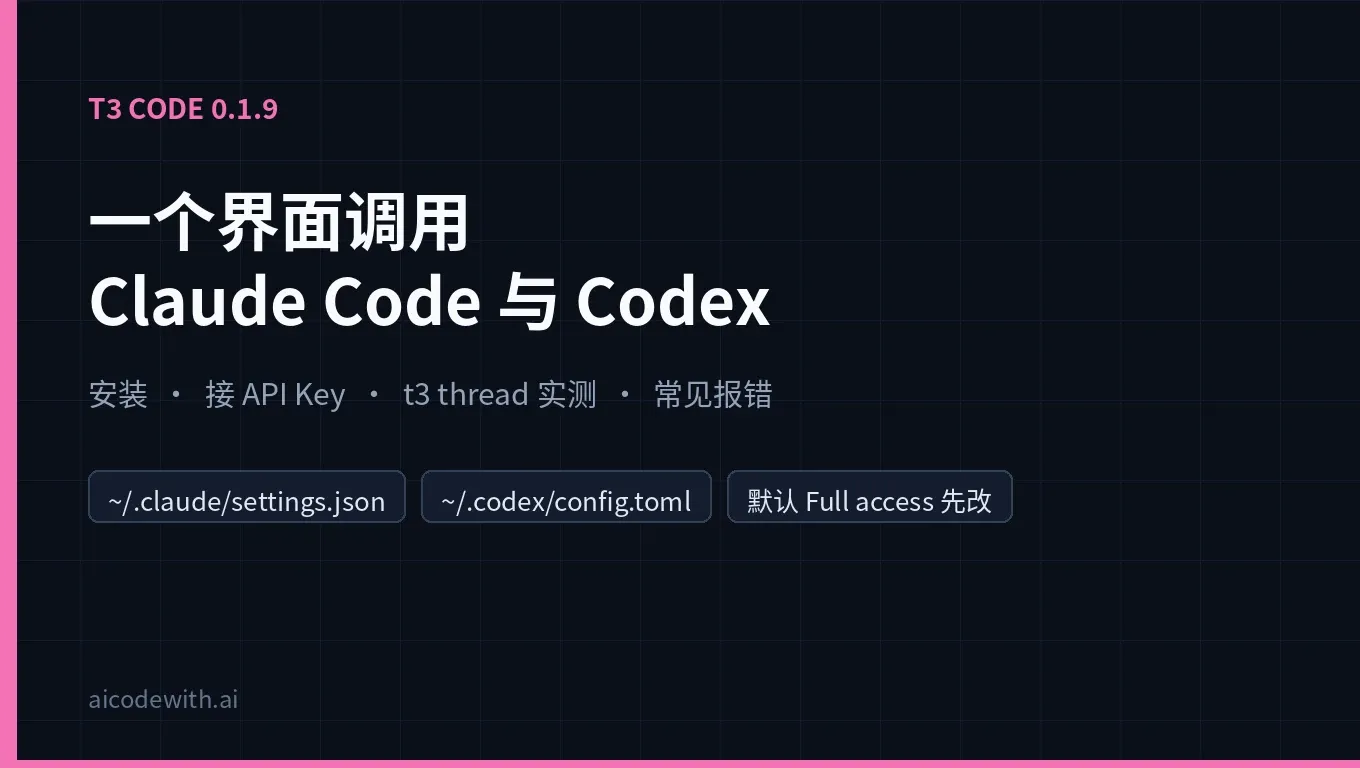
T3 Code は pingdotgg チーム(Theo のチーム)が公開しているオープンソースの「コーディングエージェント用コントロールパネル」です。モデルでもハーネスでもありません。インストールとログインを済ませた Claude Code、Codex、Cursor CLI、OpenCode などのツールを操作し、デスクトップ・Web・モバイルの画面をかぶせます。リポジトリは MIT ライセンスで、2026 年 11 月 12 日時点の GitHub スター数は約 5.7 万です。X の検索件数によると、「T3 Code / t3code」に触れた投稿は直近 7 日間で 1 日あたり約 800〜1,100 件でした。
2026 年 11 月 12 日(北京時間、UTC+8)、Linux x64 マシンで、この日 npm に出ていた T3 Code 0.1.9 を検証しました。クライアントは Claude Code 2.1.319 と Codex CLI 0.167.0 で、どちらも AICodeWith API Key に接続しています。以下の手順、出力、エラーはすべてこの検証で実際に出たものです。
先に結論
| 質問 | 答え |
|---|---|
| T3 Code とは? | コーディングエージェントを 1 か所で操作するコンソール(デスクトップアプリ、Web、モバイル)。インストール済みの Claude Code や Codex などの CLI を呼び出します。モデルは提供せず、トークンの再販もしません。 |
| インストール方法は? | macOS / Linux は公式の install.sh、Windows は install.ps1。一度試すだけなら npx t3@latest。コマンドは下の「T3 Code のインストール」にあります。 |
| サブスクリプションの代わりにサードパーティ API Key を使える? | 使えます。T3 Code は各 CLI の設定をそのまま使います。Claude Code は ~/.claude/settings.json、Codex は ~/.codex/config.toml を読みます。CLI 単体で動けば T3 Code からも動きます。 |
| 検証結果 | T3 Code は Claude を「Custom API endpoint」(認証済み)、Codex を ready と検出しました。同じタスク(バグ修正とテスト追加)で、Claude Code 側は約 30.4 秒、Codex 側は約 32.5 秒。どちらもテストはすべて通りました。 |
| いちばん注意すべき点 | 公式ドキュメントによると、新しいスレッドの既定の権限は Full access で、コマンド実行もファイル変更も確認なしで進みます。実際のリポジトリで使う前に、既定を Supervised か Auto に変えてください。 |
T3 Code とは
T3 Code 公式 FAQ によると、ハーネスは LLM をエージェントにする層です。モデルにツールを渡し、実行し、結果を返します。Claude Code と Codex はこの層にあたります。T3 Code はこの層ではなく、これらのハーネスを使う側で、ハーネスがなければ動きません。FAQ のたとえでは、LLM がシェフ、ハーネスがキッチン、T3 Code は「キッチン持ち込み可」のレストランです。
主な特徴(公式サイトと GitHub README による):
- 自分のサブスクリプションを持ち込む:すでに使っている Claude Code、Codex、Cursor、Grok Build、OpenCode、Antigravity などのログインをそのまま使います。T3 Code はトークンを再販しません。
- 複数のエージェントを 1 か所で:スレッドごとに provider とモデルを選べます。スレッドはそれぞれのブランチに書き込み、ボタン 1 つでコミット、プッシュ、PR 作成までできます。
- リモートとモバイル:任意のマシンで
t3 upを実行し、モバイルアプリやブラウザから接続します。 - 完全オープンソース:MIT ライセンスなので、fork して改造し、セルフホストできます。
Claude Code と Codex を行き来している場合は、「Claude Code の作業を途中で Codex に引き継ぐ方法」も参考になります。T3 Code はこの切り替えを 1 つの画面で行えるようにします。
T3 Code のインストール
公式の方法(install.md による):
# macOS / Linux:t3 コマンドを ~/.local/bin にインストール
curl -fsSL https://t3.codes/install.sh | sh

# インストールせずに一度だけ試す(Node.js が必要)
npx t3@latest
# Windows PowerShell
irm https://t3.codes/install.ps1 | iex
デスクトップ版は GitHub Releases から入手するか、パッケージマネージャーで入れます。Windows は winget install T3Tools.T3Code、macOS は brew install --cask t3-code、Arch は yay -S t3code-bin です。
よく使うコマンド:
| やりたいこと | コマンド |
|---|---|
| サーバーを起動して Web 画面を開く | t3 |
| ブラウザを開かずにサーバーだけ起動(サーバー、SSH) | t3 serve |
| スマホや他の端末から接続する | t3 up |
| バックグラウンドで常駐させる | t3 service install |
| アップデート | t3 update |
| コマンドラインでスレッド作成、メッセージ送信、結果確認 | t3 thread start / send / show |
今回は npx -y t3@0.1.9 serve --no-browser で起動しました。約 20 秒後(npx の初回ダウンロードを含む)に T3 Code server is ready. と Connection string: http://localhost:3773 が表示され、モバイルアプリ用のペアリングトークンと QR コードも出ました。
ステップ 1:Claude Code と Codex を単体で動かす
公式ドキュメントの前提ははっきりしています。スレッドを始める前に、少なくとも 1 つの provider をインストールしてログインしておくことです。サブスクリプションならそれぞれ claude auth login と codex login を実行します。サードパーティ API Key なら、各 CLI のグローバル設定を書けば T3 Code がそれを使います。
Claude Code:グローバルの ~/.claude/settings.json(詳しくは「Claude Code のサードパーティ API 設定」):
{
  "env": {
    "ANTHROPIC_BASE_URL": "https://api.aicodewith.ai",
    "ANTHROPIC_AUTH_TOKEN": "あなたの AICodeWith API Key"
  }
}
Codex:グローバルの ~/.codex/config.toml(インストールは「Codex インストールガイド」、各項目は「Codex config.toml 設定ガイド」):
model_provider = "aicodewith"
model = "gpt-6.1-sol"

[model_providers.aicodewith]
name = "aicodewith"
base_url = "https://api.aicodewith.ai/chatgpt/v1"
wire_api = "responses"
experimental_bearer_token = "あなたの AICodeWith API Key"
まずターミナルでそれぞれ単体で確認します。どちらも返事が返ってくれば OK です:
claude -p "Reply with exactly: pong"
codex exec --skip-git-repo-check "Reply with exactly: pong"
今回はどちらも pong を返し、Claude Code は約 3.0 秒、Codex は約 3.7 秒でした。ここで失敗するなら T3 Code でも失敗します。 トラブルシューティングは必ずここから始めてください。
ステップ 2:T3 Code で provider の状態を確認する
t3 または t3 serve を起動すると、T3 Code は PATH 上の CLI を自動で検出します。Web 画面の Settings → Providers で各 provider の状態を確認できます。今回検出された内容:
| Provider | バージョン | 状態 | 認証 | 検出されたモデル(一部) |
|---|---|---|---|---|
| Claude(インスタンス id claudeAgent) | 2.1.319 | ready | authenticated、種類 customEndpoint(Custom API endpoint) | claude-opus-5-5、claude-sonnet-5-5、claude-fable-5-2 など |
| Codex(インスタンス id codex) | 0.167.0 | ready | unknown(API Key 方式は ChatGPT ログインを通らないので正常) | gpt-6.1-sol、gpt-6.1-terra、gpt-6-sol など |
つまり T3 Code は、Claude Code がカスタム API エンドポイントを使っていることを認識し、モデル一覧も設定したサービスから取得しています。
グローバル設定のほかに、T3 Code は複数インスタンスにも対応しています。1 台のマシンでサブスクリプションと API Key を併用したいときに便利です:
- Settings → Providers で provider インスタンスを追加します。公式ドキュメントによると、インスタンスごとに API Key やカスタム base URL などの環境変数を持てます。秘密情報は sensitive に設定すると、保存後は値が表示されなくなります。
- Claude はインスタンスごとに別の
CLAUDE_CONFIG_DIRを指定できます。たとえば既定のディレクトリはサブスクリプションのアカウント用に残し、API Key 用に~/.claude_apiを作ります。設定ディレクトリが違うスレッド同士は分離されます。 - CLI が見つからない場合(nvm や mise でよく起きます)は、provider 設定の Binary path に指定します。
ステップ 3:スレッドで実際のタスクを動かす
Web 画面では New thread を押して provider とモデルを選ぶだけです。ブラウザのないサーバーでは t3 thread コマンドを使えます。今回の検証もこの方法です:
cd your-project
t3 project add .
t3 thread start . "calc.py の add 関数にバグがあります。修正して、unittest で test_calc.py を追加し、テストを実行して結果を報告してください。" \
  --provider claudeAgent --model claude-opus-5-5 --wait
--wait はエージェントの作業が終わるまで待ってから返答を表示します。Codex なら --provider codex --model gpt-6.1-sol に変えます。テスト用プロジェクトはファイル 1 つで、add はわざと return a-b にしてあります。
| 経路 | 実時間 | 結果 |
|---|---|---|
| T3 Code → Claude Code(claude-opus-5-5) | 約 30.4 秒 | return a+b に修正、unittest を 6 件追加、Ran 6 tests ... OK |
| T3 Code → Codex(gpt-6.1-sol) | 約 32.5 秒 | a + b に修正、5 件追加、5 件すべて合格(OK)。終了後に同じフォルダで python3 -m unittest test_calc を再実行しても OK |
Claude Code は返答の中で、テストファイルを書いた最初の 2 回はインデントが崩れて IndentationError になり、3 回目にスクリプトでファイルを生成して通ったと説明していました。エージェントの自己報告は読みつつ、最終的には自分で再実行したテスト結果で判断してください。
既定の権限は Full access:最初に変更する
今回の検証でいちばん伝えたい点です。公式の Permission modes ドキュメントによると、新しいスレッドの初期値は Full access で、コマンド実行もファイル変更も確認なしで進みます。プロセス一覧を見ると、T3 Code は Claude Code を --permission-mode=bypassPermissions 付きで起動していました。
Settings → Threads → New threads → Permissions で既定を変更しましょう:
| モード | 動作 |
|---|---|
| Supervised | コマンド実行とファイル変更の前に承認を求める |
| Auto-accept edits | ファイル変更は自動承認、ほかの操作は承認を求めることがある |
| Auto | provider の自動レビューで通常の操作を許可し、それ以外は確認する |
| Full access | 一切確認しない |
実際のリポジトリでは、少なくとも Supervised か Auto を使ってください。チームのマシンでは managed policy で選べるモードの上限を決められます。
よくあるエラーと対処法
| エラー / 症状 | 原因 | 対処法 |
|---|---|---|
| No T3 Code project matches '.'. Pass a project id or a path inside a project. | 今のフォルダがまだ T3 Code のプロジェクトになっていない(今回遭遇) | 先に t3 project add . を実行するか、サーバー起動時に --auto-bootstrap-project-from-cwd を付ける |
| Provider instance "claude" is disabled for project ... | --provider にインスタンス id 以外を指定した。claude でこのエラーになり、claudeAgent に変えると通った | Settings → Providers に表示されるインスタンス id を使い、provider が有効になっているかも確認する |
| provider が未インストール / 見つからないと表示される | CLI がサーバープロセスの PATH にない(nvm や mise でよく起きる) | provider 設定で Binary path を指定するか、CLI をグローバルにインストールする |
| スレッドで 401 / 認証エラー | Key の誤りや期限切れ、または設定ミス | まずターミナルで claude -p / codex exec を単体で実行し、「Codex 401 の切り分け」に沿って Key、base_url、ログイン状態を順に確認する。ターミナルで動いてから T3 Code に戻る |
| 429 Too Many Requests | レート制限または利用枠のウィンドウ | サーバーの返答に従って待つか並列数を下げる。詳しくは「Codex 429 の対処法」 |
| t3 がすでにサーバーが動いていると表示する | 1 つのデータディレクトリで動かせるサーバーは 1 つ | 動いているサーバーに接続するか、別の --base-dir で独立したサーバーを立てる |
| スマホや外部ネットワークから接続できない | リモート接続の問題(@TheElricLi のユーザー報告では、外出先でスマホも iPad もつながらなかった) | 公式は T3 Connect のトラブルシューティング文書を案内しているほか、Tailscale で自前の経路を作る方法もある |
401 と 429 の詳しい切り分け手順は「Codex 401 Unauthorized の対処法」と「Codex 429 Too Many Requests の対処法」を参照してください。リモート接続のユーザー報告は @TheElricLi の投稿によるものです。
FAQ
T3 Code で Claude Code のサブスクリプションは使える?
公式 FAQ によると使えます。ログイン済みの Claude Code を呼び出すので、サブスクリプションはいつもどおり使えます。FAQ は T3 Code が Claude Code、Codex、Google Antigravity の利用規約の範囲内だとも述べていますが、これは T3 Code 側の説明です。
サードパーティ API Key を T3 Code に別途入力する必要はある?
ありません。CLI のグローバル設定を書けば十分で、今回の検証もその方法で動かしました。サブスクリプションと API Key を併用したい場合は、provider の複数インスタンスか別々の CLAUDE_CONFIG_DIR で分けます。
Codex デスクトップ版や Claude Desktop との違いは?
それらはそれぞれ 1 社のエージェント専用です。T3 Code は複数社のエージェントを 1 つの画面にまとめ、リモートアクセスとモバイルアプリも備えています。その分、管理するサーバープロセスが 1 つ増えます。
GUI のないサーバーでも使える?
使えます。t3 serve で起動して t3 thread コマンドを使うか、別の端末から t3 up やペアリングリンクで接続します。