
IntelliJ IDEA × AI Code With
IntelliJ IDEA で AI Code With を使用: サードパーティ API / リレー設定
JetBrains プラグイン Claude Code with GUI を使うと、IntelliJ IDEA 内で AI Code With を利用できます。このプラグインはローカルの Claude Code 設定を読み取ります。先に Claude Code CLI の Base URL と API キーを設定し、その後プラグインをインストールして、IDEA 内でチャットとコード編集を行います。IDE 内に Provider やモデル選択はありません。このページではセットアップ手順、よくあるエラー、FAQ を扱います。
IntelliJ IDEA は JetBrains からダウンロードし、先にローカルの Claude Code CLI セットアップを完了してください。API キーは ANTHROPIC_AUTH_TOKEN にのみ設定し、このページに実際のキーを記載することはありません。
- プラグイン
- Claude Code with GUI
- ANTHROPIC_BASE_URL
- https://api.aicodewith.ai
- ANTHROPIC_AUTH_TOKEN
- AI Code With API キー
- モデル
- ローカルの Claude Code に従います
クイックセットアップ
後でターミナルで使用するためにこのキーを保存
サインインすると、このコマンドにはあなたのキーが含まれます。コピーして一度実行すると、ツールはテスト済みの場所にキーを保存します。
for rc in "$HOME/.zshrc" "$HOME/.bashrc"; do
  touch "$rc"
  echo 'export ANTHROPIC_BASE_URL=https://api.aicodewith.ai' >> "$rc"
  echo 'export ANTHROPIC_AUTH_TOKEN=sk-***' >> "$rc"
  echo 'export ANTHROPIC_API_KEY=' >> "$rc"
done
サインアウトした訪問者にはプレースホルダーのみが表示されます。サインインすると、あなたのキーが入力されます。 Sign in · コンソールでキーを取得
コピーすると、コマンドがクリップボードに置かれるだけです。まだターミナルで実行するか、ツールの設定にキーを貼り付ける必要があります。 APIキーの取得方法
ローカルの Claude Code CLI を構成し、Claude Code with GUI プラグインをインストールすると、約 3 分で IntelliJ IDEA 内で AI Code With を利用できます。
Claude Code with GUI はローカルの Claude Code CLI 設定を読み取り、IDEA 内では Provider を指定しません。先に環境変数をエクスポートし、次にマーケットプレイスからプラグインをインストールして、チャットで確認します。
Claude Code CLI を構成
IDEA を起動するターミナル環境で、ANTHROPIC_BASE_URL を https://api.aicodewith.ai(/v1 なし)に設定し、AI Code With API キーを ANTHROPIC_AUTH_TOKEN に入れます。このページ、スクリーンショット、プロジェクトファイルに実際のキーを貼り付けないでください。その環境から IDEA を再起動し、プロセスが変数を読み取れるようにします。
クイックコピー
Base URL
https://api.aicodewith.ai
ANTHROPIC_BASE_URL
ANTHROPIC_BASE_URL=https://api.aicodewith.ai
ANTHROPIC_AUTH_TOKEN
ANTHROPIC_AUTH_TOKEN=<your-api-key-here>
Claude Code with GUI をインストール
IntelliJ IDEA で Settings / Preferences → Plugins を開き、Claude Code with GUI(プラグイン ID 30313-claude-code-with-gui)を検索し、発行元を確認して Install をクリックします。インストールが完了したら IDE を再起動します。Claude チャットツールウィンドウが表示されます。
JetBrains プラグインページを開くSearch for Claude Code with GUI in the plugin marketplace, install it, then restart the IDE. プラグインを開いて確認
Claude Code with GUI チャットパネルを開き、テストメッセージを送信します。正常な返信が返ればセットアップは成功です。次に AI Code With の利用記録を開き、時刻でリクエストを照合して、AI Code With エンドポイント経由で処理されたことを確認します。モデルはローカルの Claude Code に従います。IDEA 内にモデルピッカーはありません。
Open the plugin chat panel and send a test message. A normal reply confirms the setup; match the call by time in AI Code With usage records.
プラグインはどのように AI Code With に接続しますか?
Claude Code with GUI は IDEA 内で Provider を設定しません。ローカルの Claude Code CLI にすでに設定されている Anthropic 互換エンドポイントを読み取ります。接続に必要な項目は 3 つだけです:
- ANTHROPIC_BASE_URL
- IDEA を起動するターミナル環境で、これを https://api.aicodewith.ai に設定します(/v1 は付けません)。Claude Code CLI はそのアドレスを使用して AI Code With に接続します。
- ANTHROPIC_AUTH_TOKEN
- AI Code With API キーを貼り付けます。キーはローカル環境変数に保持され、IDEA のプロジェクトファイルやこのページに書き込まれることはありません。
- Claude Code with GUI
- JetBrains Marketplace からプラグインをインストールし、IDE を再起動します。プラグインはローカルの Claude Code 設定を読み取り、モデルは CLI に従うため、IDEA にモデル選択はありません。
流れ:IntelliJ IDEA + Claude Code with GUI → ローカル Claude Code CLI → AI Code With 互換 API。IDEA 内で Provider、Base URL、Model ID を入力しないでください。
よくある質問
IntelliJ IDEA で AI Code With を使用するには、どのプラグインが必要ですか?
JetBrains プラグイン Claude Code with GUI を使用します。これはローカルの Claude Code CLI 設定を読み取り、IDEA 内で Provider、Base URL、Model ID を設定しません。
AI Code With API キーはどこに設定しますか?
ローカル環境変数 ANTHROPIC_AUTH_TOKEN に設定します。実際のキーを IDEA プロジェクトファイル、スクリーンショット、チャットに記載しないでください。
Base URL には何を入力すればよいですか?
ANTHROPIC_BASE_URL を /v1 サフィックスなしの https://api.aicodewith.ai に設定します。プラグインに Base URL フィールドはありません。
なぜ 401 が返されるのですか?
通常は ANTHROPIC_AUTH_TOKEN が無効であるか、入力ミスがあるか、余分なスペースを含めてコピーされています。再エクスポートし、IDEA を再起動して、もう一度試してください。
セットアップが機能していることを確認するには?
プラグインのチャットパネルでメッセージを送信します。正常な返信が来れば接続は確認できます。AI Code With の利用記録で時刻によりリクエストを照合してください。
IntelliJ IDEA がインストールされていませんか?
JetBrains から IntelliJ IDEA をダウンロードしてインストールします。Community と Ultimate のどちらでもこのプラグインをインストールできます。
IntelliJ IDEA のダウンロード
jetbrains.com/idea/download からお使いのプラットフォーム用インストーラーをダウンロードし、インストールして IDE を開きます。
JetBrains のページからダウンロード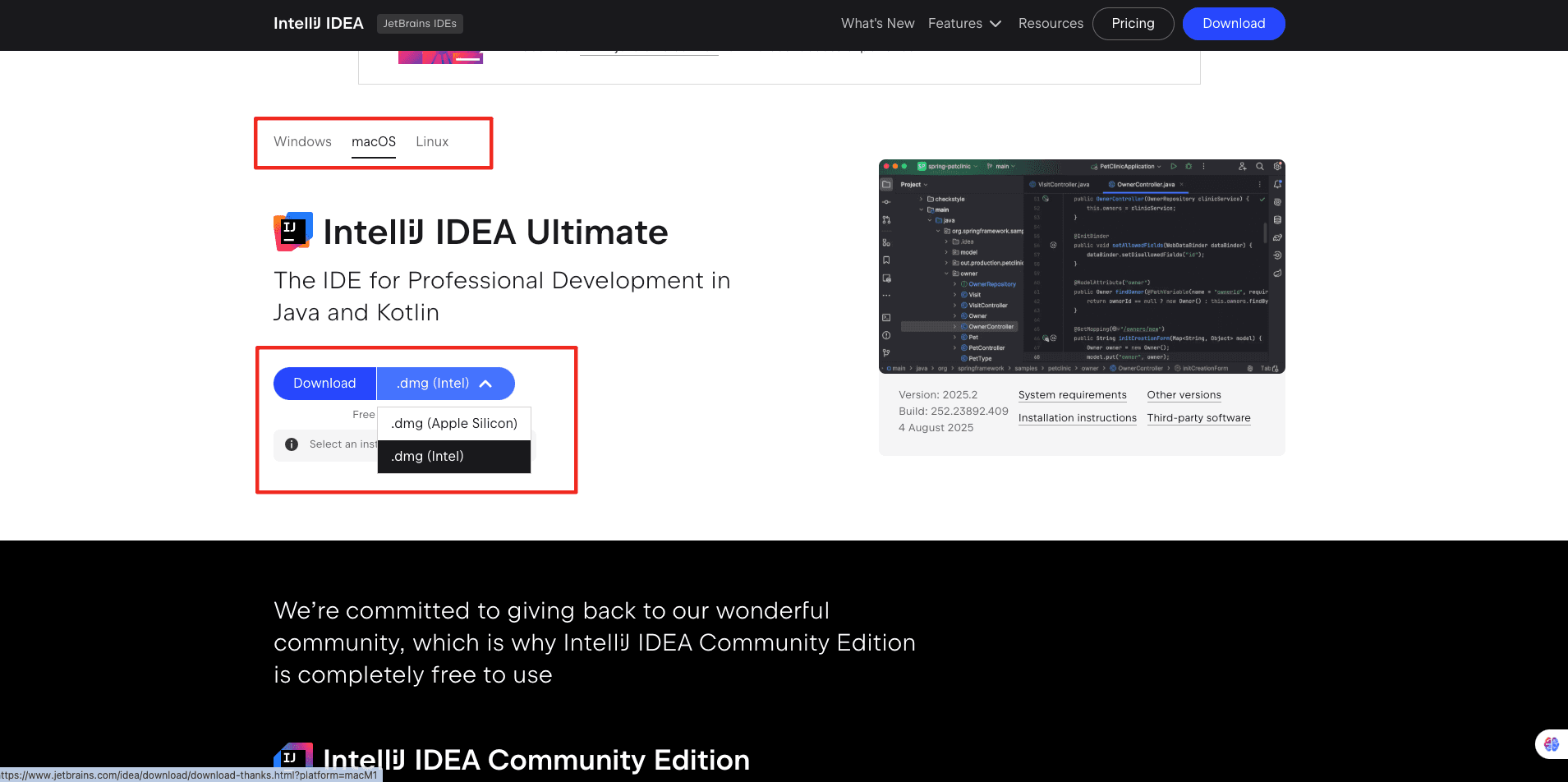
インストールの詳細なガイダンスは JetBrains のドキュメントに従います。当サイトはインストーラーをホストしたり改変したりしません。
よくあるエラーのトラブルシューティング
最も多い問題は 4 つのカテゴリに分かれます。
401 / Invalid API Key
症状: メッセージ送信後、プラグインが 401、Unauthorized、または Invalid API Key を返します。
原因: 通常は ANTHROPIC_AUTH_TOKEN が無効であるか、入力ミスがあるか、余分な文字が含まれた状態でコピーされています。
- 完全な ANTHROPIC_AUTH_TOKEN を再エクスポートする(余分なスペースを含めない)
- キーが有効な AI Code With API キーであることを確認する
- IDEA を再起動して、もう一度メッセージを送信する
Claude Code CLI が見つからない
症状: プラグインが Claude コマンドが見つからないと報告する、またはローカル設定を読み取れません。
原因: Claude Code CLI がインストールされていないか、IDEA プロセスが claude コマンドを認識できません。
- ターミナルで claude --version を実行し、CLI がインストールされていることを確認する
- 環境変数がすでに設定されているターミナルから IDEA を起動する
- CLI のインストール後、IDEA を完全に終了して再起動する
Base URL パスのエラー
症状: メッセージ送信後にリクエストが失敗する、またはエンドポイントパスが正しくないと報告されます。
原因: ANTHROPIC_BASE_URL に /v1 サフィックスを付けて入力したか、誤ったホストを指定しています。
- 値が https://api.aicodewith.ai であることを確認する(/v1 は付けない)
- 末尾の /v1、/v1/messages、または推測したパスを削除する
- IDEA を再起動して再試行する
設定が適用されない / 依然として Anthropic 側の標準 API に接続している
症状: メッセージが AI Code With を経由しない、または Anthropic 側の標準エンドポイントで依然として失敗します。
原因: 環境変数が IDEA プロセスにエクスポートされていないか、IDEA が再起動されていません。
- ANTHROPIC_BASE_URL が https://api.aicodewith.ai で始まることを確認する
- IDEA プロセスが両方の環境変数を読み取れることを確認する
- IDEA を完全に終了して再起動し、メッセージを送信し、利用記録で照合する
詳細なガイドが必要ですか?
すべての設定パラメータ、完全なモデル一覧、さらに詳しいトラブルシューティングは AI Code With のドキュメントにあります。
AI Code With のドキュメントを開く