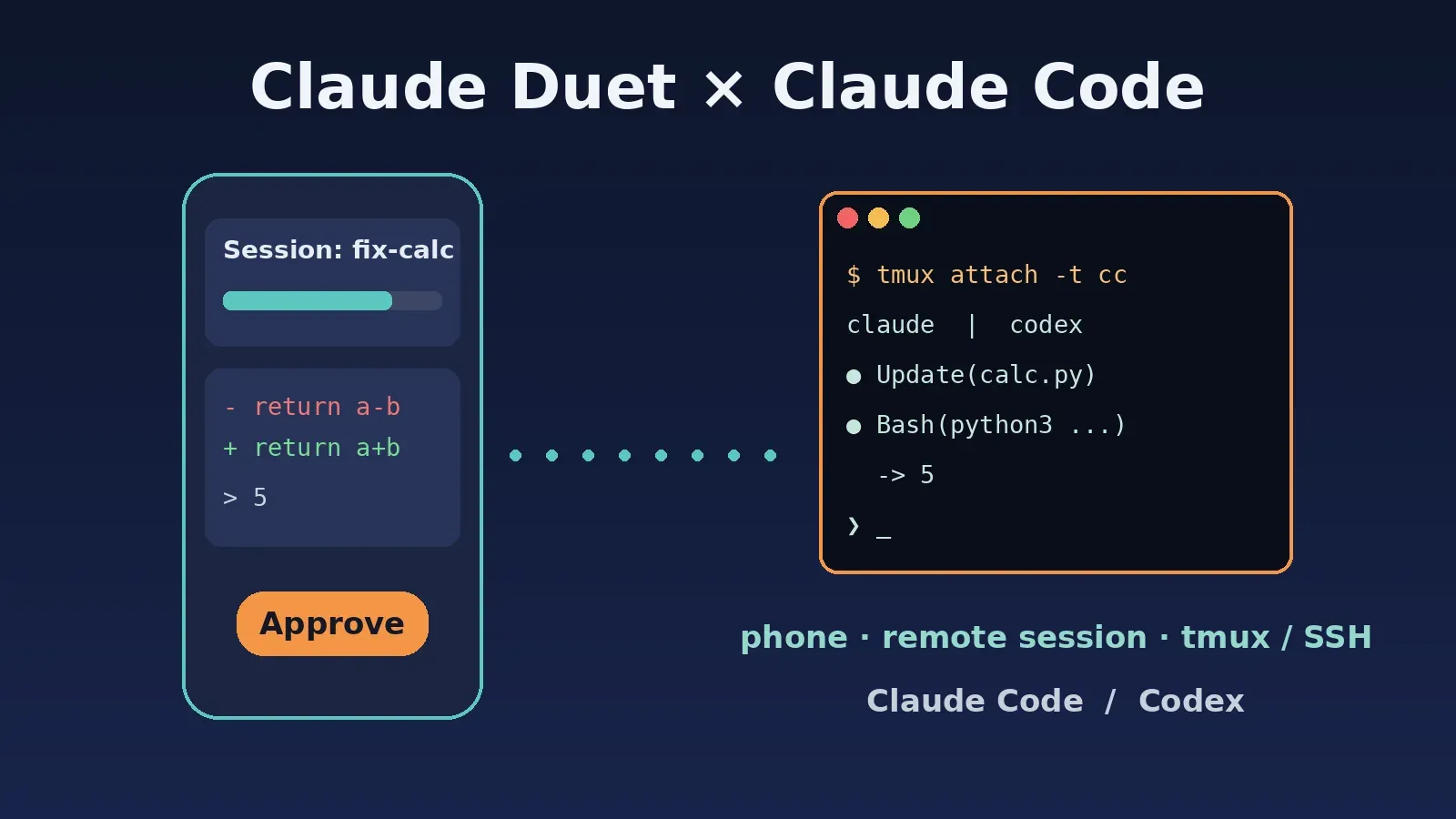
미국 시간 11월 6일, Claude Duet 책임자 David Sutton이 X에 Claude Duet이 이제 Claude Code 세션을 지원한다고 올렸습니다. 휴대폰에서 실행 중인 작업을 확인하고, 변경을 승인하고, 업데이트를 보낼 수 있으며 내 컴퓨터의 세션과 클라우드 세션 모두 지원합니다. Anthropic Claude Code 커뮤니티 팀의 @adocomplete가 이를 리포스트했고, Duet 엔지니어 @navbryce도 답글에서 피드백을 받고 있습니다.
핵심 요약:
- 할 수 있는 것(@davidsuttonca 발표 기준): Duet에서 Claude Code 세션 진행 상황 보기, 변경 승인, 새 지시 보내기. 로컬과 클라우드 세션 모두 지원.
- 누가 쓸 수 있나(Duet 공식 도움말 센터 기준): 현재 리서치 프리뷰로 미국의 Pro / Max / Ultra 사용자만, 대기자 명단 초대로 이용 가능. Team / Enterprise는 아직 미지원.
- 로컬 세션 연결 방식: Claude Code 공식 문서에서 휴대폰과 로컬 세션을 잇는 통로는 Remote Control(
claude remote-control또는/remote-control)입니다. claude.ai 구독 계정 로그인이 필요하고 API Key는 지원하지 않습니다. - 서드파티 Base URL / API Key 사용자: 공식 문서에 따르면
ANTHROPIC_BASE_URL이api.anthropic.com이외를 가리키면 Remote Control을 쓸 수 없습니다. 저희 Key로 재현해 보니claude remote-control이 오류를 내고 종료됐습니다. - 대안: Claude Code / Codex를 서버의
tmux안에서 돌리고, 휴대폰에서 아무 SSH 클라이언트로 접속해 진행 확인·승인·이어가기. 실측 결과 Claude Code는 버그 수정을 14초짜리 한 턴에, Codexexec는 비슷한 작업을 약 24초에 끝냈습니다.
Duet에 추가된 기능 (공개 정보)
| 출처 | 요점 |
|---|---|
| @davidsuttonca (Claude Duet 공동 제작자·책임자) | "Claude Duet: now with Claude Code sessions": 실행 중인 작업 확인, 변경 승인, 업데이트 전송을 모두 휴대폰에서. 컴퓨터와 클라우드 세션 모두 지원 |
| @adocomplete (Anthropic, Claude Code 커뮤니티) | 리포스트: Claude Code in your Claude Duet |
| @daniel_mac8 (사용자) | 사용자 피드백에 따르면: Duet이 클라우드와 "연결된 기기"의 로컬 Claude Code 세션에 접근 가능 |
| @navbryce (Duet 엔지니어) | Claude Code Sessions 피드백 수집 중. 앱 안에서 Duet 클라우드 브라우저를 보는 기능 추가도 언급 |
| X 트렌드 요약 | 보도에 따르면: Duet과 Claude Code 세션이 연동되어 기기를 넘나들며 진행 확인과 작업 지시가 가능 |
참고: 이 글 게시 시점에 Duet 도움말 센터의 제한 사항에는 여전히 "컴퓨터의 모든 프로젝트나 파일을 볼 수 없고, Claude 안의 작업은 읽을 수 있지만 수정할 수는 없다"고 적혀 있으며, Claude Code 세션 연결 방법은 아직 별도로 안내되지 않았습니다. 아래 조건은 Claude Code 공식 문서를 기준으로 하며, Duet 안의 정확한 진입 경로는 앱 화면을 따르세요.
이용 조건 (공식 문서)
Duet
Get started with Claude Duet 기준:
- Pro, Max, Ultra 중 하나의 플랜
- 미국 Claude 계정
- 대기자 명단 초대(순차 발송. 입력한 이메일이 Claude 계정, 휴대폰의 Apple / Google 계정과 같아야 함)
- 사용량은 플랜 한도에 포함되며, 백그라운드 브리핑과 점검도 포함
클라우드 세션
Use Claude Code in the cloud 기준: 클라우드 세션은 Anthropic이 관리하는 인프라에서 실행되며 Pro / Max / Ultra / Team(또는 해당 Enterprise 좌석)과 GitHub 연결이 필요합니다. 노트북을 닫아도 작업은 계속되고 휴대폰에서 언제든 확인할 수 있습니다. 터미널에서는 claude --cloud "작업 설명"으로 시작합니다.
로컬 세션: Remote Control
Remote Control 문서와 Claude Code on mobile 기준:
# 서버 모드: 프로젝트 폴더에서 실행. URL이 표시되고 스페이스바로 QR 코드 표시
claude remote-control

# 일반 대화형 세션을 원격 조작 가능하게 시작
claude --remote-control "My Project"

# 이미 세션 안에 있다면
/remote-control
그다음 Claude 앱의 Code 탭에서 세션을 선택합니다(온라인이면 초록 점이 있는 컴퓨터 아이콘). 공식 문서의 필수 조건:
- 플랜: Pro / Max / Ultra / Team / Enterprise. API Key 미지원
- 로그인:
/login으로 claude.ai 계정 로그인.claude setup-token으로 만든 장기 토큰도 불가 - 엔드포인트: Bedrock / Google Cloud / Foundry 사용 시, 또는
ANTHROPIC_BASE_URL이api.anthropic.com이외의 게이트웨이나 프록시를 가리키면 사용 불가 CLAUDE_CODE_DISABLE_NONESSENTIAL_TRAFFIC또는DISABLE_GROWTHBOOK을 설정해도 사용 불가- 컴퓨터는 켜 두고
claude프로세스도 계속 실행해야 함. 원격 머신에서는tmux나screen사용 권장
연결되면 휴대폰에서 대화와 git diff를 보고 /model, /effort를 바꿀 수 있으며, 권한 모드는 Manual / Accept edits / Plan / Auto 중에서 고릅니다(Bypass 선택 불가). /plugin, /resume 같은 명령은 터미널에서만 됩니다. /config에서 푸시 알림을 켜면 작업이 끝나거나 승인이 필요할 때 휴대폰으로 알림이 옵니다.
서드파티 API Key로 연결되나? 실측
공식 문서에 이미 안 된다고 나와 있지만 직접 실행해 봤습니다. Claude Code 2.1.316, ANTHROPIC_BASE_URL은 https://api.aicodewith.ai, ANTHROPIC_AUTH_TOKEN에는 저희 Key:
$ claude remote-control
Error: You must be logged in to use Remote Control.

Remote Control is only available with claude.ai subscriptions. Run `claude auth login` to sign in with your claude.ai account.
1초도 안 되어 종료됩니다. 대화형 세션에서 /remote-control을 입력하면 Unknown command: /remote-control이 나옵니다. 조건이 맞지 않으면 명령 자체가 보이지 않습니다.
결론: Duet이나 Claude 앱으로 로컬 Claude Code를 조작하려면 claude.ai 구독 계정으로 로그인하고 서드파티 ANTHROPIC_BASE_URL을 제거해야 합니다. API Key로 게이트웨이를 쓰는 분은 아래 방법을 쓰세요.
대안: 서버의 tmux + 휴대폰 SSH (Claude Code / Codex 모두 가능)
아이디어: 에이전트를 항상 켜져 있는 머신(클라우드 서버나 집 컴퓨터)의 tmux 세션에서 실행하고, 휴대폰은 아무 SSH 클라이언트로 접속합니다. tmux attach로 진행을 보고, Enter로 승인하고, 입력해서 이어갑니다. 연결이 끊기거나 화면이 잠겨도 작업은 멈추지 않으며, 다시 접속하면 세션이 그대로 있습니다.
1. Key 설정 (한 번만)
먼저 가입 후 API Key를 만듭니다(Create API Key 가이드 참고). Claude Code는 ~/.claude/settings.json에:
{
  "env": {
    "ANTHROPIC_BASE_URL": "https://api.aicodewith.ai",
    "ANTHROPIC_AUTH_TOKEN": "YOUR_API_KEY"
  }
}
Codex는 전역 ~/.codex/config.toml에:
model = "gpt-6.1-sol"
model_provider = "aicodewith"

[model_providers.aicodewith]
name = "aicodewith"
base_url = "https://api.aicodewith.ai/chatgpt/v1"
wire_api = "responses"
experimental_bearer_token = "YOUR_API_KEY"
자세한 설명은 Claude Code 서드파티 API 연결과 Codex config.toml 설정 가이드를 참고하세요.
2. tmux 안에서 에이전트 시작
# Claude Code: 대화형 세션
tmux new -s cc -c ~/project
claude

# Codex: 다른 세션 (대화형은 codex, 일회성 작업은 codex exec)
tmux new -s cx -c ~/project
codex
Ctrl-b d로 빠져나와도 에이전트는 백그라운드에서 계속 실행됩니다.
3. 휴대폰에서 진행 확인·승인·이어가기
ssh you@your-server

# 방법 1: 세션에 들어가기 (컴퓨터 앞에 앉은 것과 동일)
tmux attach -t cc

# 방법 2: 들어가지 않고 최근 40줄만 보기
tmux capture-pane -p -t cc | tail -40

# 승인 / 대화상자 확인: Enter 보내기
tmux send-keys -t cc Enter

# 새 지시 보내기
tmux send-keys -t cc "테스트 돌리고 실패하면 고쳐줘" Enter
화면이 작은 휴대폰에서는 방법 2가 가장 편합니다. 명령 하나로 진행 확인, 명령 하나로 승인이나 이어가기.
4. 실측 기록
Linux 서버에서 버그 하나만 있는 새 저장소(calc.py의 add가 a-b)를 만들고, 모두 저희 Key로 실행:
| 테스트 | 조작 | 결과 | 시간 |
|---|---|---|---|
| Claude Code (tmux 대화형 세션, claude-sonnet-5-5) | tmux send-keys로 "add 고치고 python3로 검증" | return a+b로 수정, add(2,3) 출력 5 | 상태 줄 기준 한 턴 14초 |
| 원격 승인 | 도중에 auto mode 안내 대화상자가 한 번 뜸, tmux send-keys Enter로 확인 | 이어서 실행, 작업 완료 | 명령 하나 |
| Codex 0.167 (codex exec -s workspace-write, gpt-6.1-sol) | tmux 안에서 "mul 고치고 검증" | return a*b로 수정, mul(2,3) 출력 6 | 약 24초 |
| Claude Code 헤드리스 | claude -p "최근 두 커밋 요약" (읽기 전용) | 각 커밋이 추가한 파일과 함수를 정확히 답함 | 약 11초 |
Claude Code 실제 출력(발췌):
● Update(calc.py)
  ⎿  Added 1 line, removed 1 line
      2 -    return a-b
      2 +    return a+b
● Bash(python3 -c "from calc import add; print(add(2,3))")
  ⎿  5
  ⎿  Allowed by auto mode
도중에 뜬 대화상자는 게이트웨이를 거칠 때 나오는 auto mode 분류기 과금 관련 일회성 안내입니다(auto mode는 그대로 동작). 배경은 Claude Code auto mode 게이트웨이 403/422를 참고하세요.
Codex 실제 출력(발췌):
apply patch
-    return a+b
+    return a*b
exec
/bin/bash -lc "python3 -c 'from m import mul; print(mul(2,3))'"
 succeeded in 0ms:
6
5. 더 "휴대폰 리모컨"처럼 쓰기
- 여러 작업 병렬: 작업마다 git worktree 하나, tmux 세션 하나. Conductor 없이 Claude Code / Codex 병렬 실행 참고.
- 계속 지켜보기 싫다면: 이벤트나 일정으로 실행하고 애매할 때만 묻게 하기. Agent Autoloop: Claude Code / Codex 백그라운드 작업 참고.
- 보안: SSH는 키 인증만 허용하고 비밀번호 로그인은 끄기. Key는 서버 설정 파일에만 두고 저장소나 채팅에 쓰지 않기.
어떤 방법을 고를까
| 상황 | 추천 |
|---|---|
| 미국 Pro / Max / Ultra, Duet 초대 받음, Claude Code를 claude.ai로 로그인 | Duet 또는 Claude 앱 Code 탭에서 바로 조작 |
| 구독은 있지만 미국 외 지역 / Duet 초대 없음 | Claude 앱 Code 탭 + Remote Control (역시 claude.ai 로그인 필요) |
| API Key 또는 서드파티 Base URL (저희 포함) | 서버 tmux + 휴대폰 SSH. 이 글에서는 Claude Code / Codex로 실측, 다른 CLI 에이전트도 같은 방식 |
자주 묻는 질문
Duet과 Claude 앱의 Code 탭은 같은 건가요?
아닙니다. Duet은 별도 앱(리서치 프리뷰)입니다. Claude Code 공식 문서에서 휴대폰으로 Claude Code를 조작하는 표준 경로는 Claude 앱의 Code 탭(클라우드 세션 + Remote Control)입니다. @davidsuttonca에 따르면 이제 Duet도 Claude Code 세션에 연결할 수 있습니다.
ANTHROPIC_BASE_URL을 설정해 뒀는데, 잠시 빼면 Remote Control을 쓸 수 있나요?
공식 문서에 따르면 조건에 맞는 claude.ai 구독으로 로그인했다면 ANTHROPIC_BASE_URL(settings의 env 안 같은 항목 포함)을 제거하고 세션을 다시 시작하면 됩니다. 이때 요청은 구독으로 처리되고 서드파티 Key는 쓰이지 않습니다.
tmux 방식에는 휴대폰에 어떤 앱을 쓰나요?
SSH 클라이언트라면 무엇이든 됩니다. 이 글은 특정 앱에 의존하지 않습니다. 중요한 건 항상 켜진 서버와 tmux 안의 에이전트입니다.
Codex에도 비슷한 방법이 있나요?
이 글에서는 Codex CLI를 tmux 안에서 돌리고 휴대폰에서 SSH로 이어받았습니다. Claude Code와 같은 방식입니다.
정리
Claude Duet 책임자 @davidsuttonca에 따르면 Duet은 이제 로컬과 클라우드의 Claude Code 세션에 연결해 휴대폰에서 진행 확인·승인·이어가기를 할 수 있습니다. 공식 문서상 이 경로는 claude.ai 구독 로그인이 필요하고 API Key와 서드파티 ANTHROPIC_BASE_URL은 지원하지 않습니다. 저희 Key로 시험하자 claude remote-control은 오류로 종료됐습니다. API Key 사용자는 Claude Code / Codex를 서버의 tmux에 두고 휴대폰에서 SSH로 확인·승인·이어가면 됩니다. 실측에서 Claude Code는 14초짜리 한 턴, Codex는 약 24초 만에 버그 수정과 검증을 마쳤습니다.
관련 글: Claude Code 서드파티 API 연결 · git worktree로 Claude Code / Codex 병렬 실행 · Agent Autoloop 백그라운드 실행 · Codex config.toml