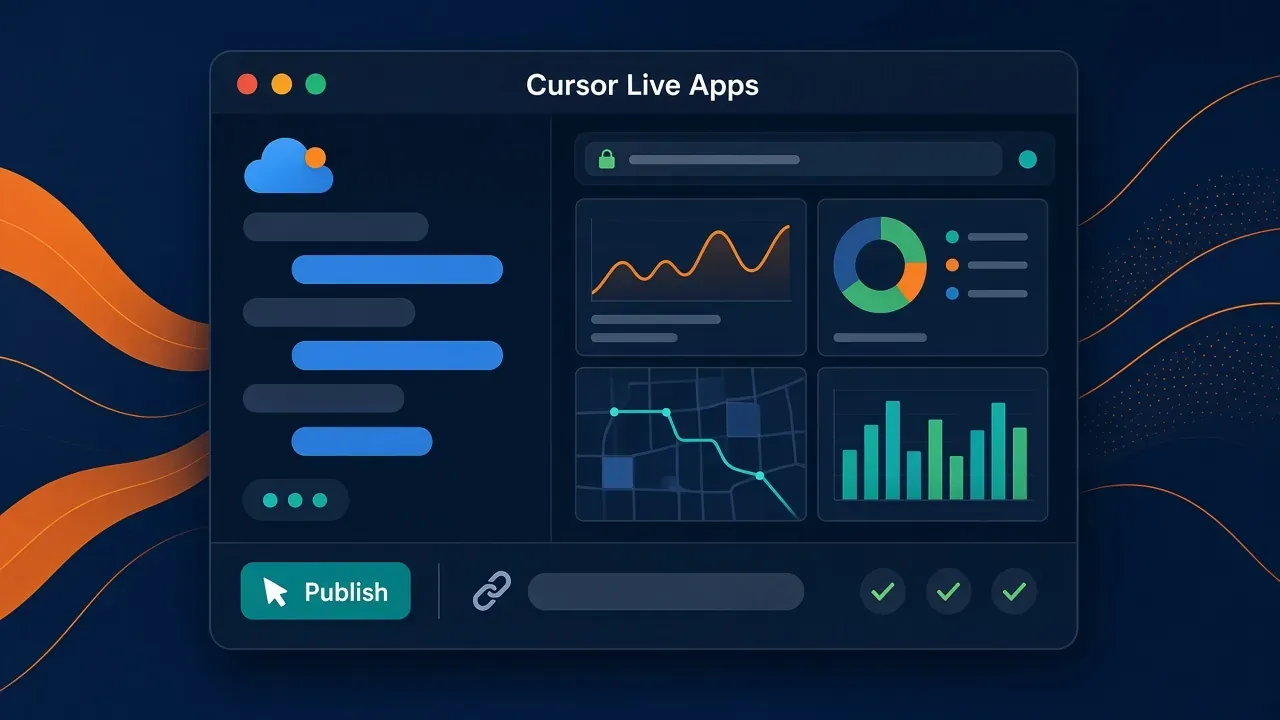
먼저 결론입니다. Cursor Live Apps(문서에서는 Apps)는 Cursor Cloud Agent의 기능이지 로컬 Agent의 기능이 아닙니다. build an app이라고 분명히 말하면 Cloud Agent가 웹 앱을 만들고, 필요하면 Postgres를 준비하며, 인증과 Secrets를 설정합니다. 준비가 끝나면 미리보기 트레이가 나타납니다. Publish를 누르고 URL을 고른 뒤, 결정적 검사와 agentic 보안 검사를 통과해야만 공유할 수 있는 live link를 받습니다. 공식 문서는 이 기능이 Cloud Agents가 있는 유료 플랜을 대상으로 하며 로컬에서는 지원되지 않는다고 명시합니다.
Create API Key를 만들고 Secrets로 이 사이트 API를 Live App에 연결하기 →
무슨 일이 있었나
- @cursor_ai 공식 계정(베이징 시간 2026년 11월 6일 05:41 게시)에 따르면, 이제 Cursor에서 live apps를 만들고 링크로 공유할 수 있습니다. 게시문은 Agent 덕분에 코드를 쓰기 쉬워졌지만 대부분의 앱은 여전히 localhost에 머문다고 적습니다. 원하는 도구를 설명하면 Cursor가 구축하고, 데이터베이스를 마련하고, 결정적 검사와 agentic 보안 검사를 실행한 뒤 배포합니다.
- Cursor changelog 「Build Live Apps in Cursor」(2026년 11월 5일)에 따르면, 처음부터 또는 기존 저장소에서 Cloud Agent가 웹 앱을 만들고, 필요하면 Postgres를 띄우며, 인증을 Cursor SSO 뒤에 두고 호스팅을 준비합니다. 게시할 때 고유 도메인을 고르고, 검사를 통과한 뒤 live link를 받습니다. 새 저장소나 기존 저장소에서 배포할 수 있으며, 현재 출처는 Cursor Origin과 GitHub입니다. changelog는 GitLab 같은 다른 git 제공자는 곧 지원한다고 적습니다.
- 공식 Apps 문서에 따르면 Cloud Agent는 대시보드, 포털, 마이크로사이트 같은 동작하는 웹 앱을 설명으로 만들고 호스팅, 데이터베이스, 인증, Secrets를 처리합니다. 문서는 cloud agent를 써야 하며 로컬에서는 지원되지 않는다고 강조합니다.
위 @cursor_ai 게시물에 붙은 공식 데모 영상(24.3초)은 흐름을 다섯 단계로 줄입니다. Scaffolding the web app, Setting up a database, Configuring auth and SSO, Provisioning hosting, Running security checks.
누가 쓸 수 있고, 먼저 무엇을 갖춰야 하나
Apps 문서 Availability에 따르면 Apps는 Cloud Agents에 접근할 수 있는 모든 유료 플랜을 대상으로 합니다.
Cloud Agents 문서 Troubleshooting에 따르면 Cloud Agents가 포함된 플랜은 Premium 이상, Teams, Enterprise, 또는 이전 유료 플랜입니다. Free와 Plus에는 Cloud Agents가 없습니다. Cloud Agents가 없으면 이 Live Apps 게시 경로도 없습니다.
Cloud Agents 문서에 따르면 시작 방법은 Cursor 데스크톱 Agent 입력란 아래 드롭다운에서 Cloud를 고르기, cursor.com/agents에서 시작하기, iOS, Slack, GitHub / Bitbucket 댓글의 @cursor, Linear, API입니다. 문서는 저장소에서 Cloud Agent를 시작하기 전에 계정 관리자가 소스 관리를 연결해야 하며, 기존 저장소에서 시작하고 싶지 않으면 Start from scratch를 쓸 수 있다고도 적습니다.
공식 문서가 대신 해 주는 일
공식 Apps 문서에 따르면:
| 항목 | 공식 설명 |
|---|---|
| 호스팅 | 각 앱은 팀(또는 개인 플랜에서는 본인)을 위해 만든 전용 계정에 배포되며, 다른 팀과 사용자로부터 격리됩니다 |
| 데이터베이스 | 앱에 데이터베이스가 필요하면 Cursor가 Postgres를 자동으로 준비합니다 |
| 인증 | 비공개 앱과 팀 앱은 Cursor 로그인 뒤에 있어, 공유한 사람만 열 수 있습니다. 개인 플랜에서는 앱을 공개할 수 있고, 공개 후에는 Cursor 인증이 필요하지 않습니다 |
| Secrets | 앱이 자신의 자원이나 외부 시스템에 연결해야 하면 Cursor가 필요한 Secrets를 요청합니다. Agent는 이 값을 보지 못합니다. 대개 팀 관리자가 Apps dashboard에서 팀 Secrets를 만들며, 권한이 있으면 개인 Secrets도 추가할 수 있습니다 |
문서의 예시 프롬프트는 다음과 같습니다.
- "Build an app that shows our weekly signups as a dashboard, with a chart and a table I can filter by plan."
- "Build an internal app where my team can submit bug reports and track their status."
- "Build a microsite for our product launch with a sign-up form that collects emails."
- "Deploy this repo as an app."
처음부터 시작할 수 있습니다(문서는 Cursor Origin에 새 저장소가 만들어진다고 적습니다). 기존 GitHub 저장소를 앱으로 배포해 달라고 Cursor에 요청할 수도 있습니다.
공식 문서대로 게시하기: 프롬프트에서 live link까지
문서의 한 줄을 기억하세요. 반드시 cloud agent를 써야 합니다. 로컬 Agent가 코드만 작성해서는 이 미리보기 트레이와 Publish 검사가 나오지 않습니다.
- Cloud Agent를 시작합니다. 데스크톱에서 Agent 입력 모드를 Cloud로 바꾸거나 cursor.com/agents를 엽니다.
- build an app을 하고 싶다고 분명히 말합니다. 문서는 이를 명시하라고 합니다. 「페이지만 작성해 줘」라고만 말해서는 부족합니다.
- 미리보기 트레이를 기다립니다. 공식 문서에 따르면 앱이 준비되면 미리보고 게시할 수 있는 트레이가 나타납니다. 공식 데모 영상의 예시 프롬프트는 “Build a seat map app to assign desks to new hires”입니다. 화면에는 Environment ready 8s, Worked for 3m 21s가 보이고, Unpublished 상태의 Seat Map 카드와 Preview, Publish가 나옵니다.
- Publish를 누르고 URL을 고른 뒤, 누가 열 수 있는지 정합니다. 공식 문서에 따르면 게시할 때 앱 URL을 고르며 나중에 바꿀 수 있습니다. 공식 데모의 Publish App 대화상자에는 App URL(예시 서브도메인
office-seat-map, 접미사는.apps.grok.bot), Who can access(소유자와 초대된 Viewer), General access(예시에서는 Everyone at AnySphere)가 있습니다. - 보안 검사를 기다린 뒤 live link를 받습니다. 공식 문서에 따르면 Cursor는 일련의 결정적 검사와 agentic 보안 검사를 실행합니다. 모두 통과하면 live link가 반환됩니다. 그렇지 않으면 배포 전에 고쳐야 할 항목이 나열됩니다. Agent에게 고치게 한 다음 다시 게시하세요. Publish를 고르기 전에는 아무것도 온라인으로 나가지 않습니다.
공식 데모 영상 끝에 나온 예시 링크는 https://office-seat-map.apps.grok.bot입니다. 접미사는 자신의 게시 대화상자에 실제로 표시된 값을 기준으로 하세요. 공식 문서는 「앱 URL을 고른다」고만 적으며, 어떤 접미사를 유일한 공식 도메인으로 정하지 않았습니다.
공식 예시 링크에서 우리가 본 것
베이징 시간 2026년 11월 6일, 다음 공개 주소를 확인했습니다. 기록한 것은 소요 시간과 페이지 현상뿐입니다. Cursor 계정에 로그인하지 않았고, 이 환경에서 Publish도 누르지 않았습니다.
| 주소 | 소요 시간 | 현상 |
|---|---|---|
| 공식 Apps 문서 | 291밀리초 | HTTP 200 |
| Cursor changelog | 334밀리초 | HTTP 200. 2026년 11월 5일 “Build Live Apps in Cursor”가 보임 |
| 공식 데모의 예시 링크 | 502밀리초 | HTTP 200. 제목은 “An app made with Cursor”. 본문은 “Open this app”뿐이며 cursor.com/api/apps-gate/authorize로 연결되고 apex=apps.grok.bot과 slug=office-seat-map이 붙음. 응답 헤더 x-robots-tag: noindex |
이는 공식 문서의 「비공개 앱과 팀 앱은 Cursor 로그인 뒤에 있다」와 맞습니다. 로그인하지 않으면 예시 링크는 좌석 배치도 자체가 아니라 인가 게이트 페이지로 보냅니다. 공식 데모의 General access는 팀 범위였고, 이 현상과 맞습니다.
이 환경에는 쓸 수 있는 Cursor Cloud Agent / Apps 조작 입구가 없습니다(공식 문서는 cloud agent가 필요하며 로컬에서는 지원되지 않는다고 적습니다). 그래서 우리 저장소로 「URL 고르기 → 검사 통과 → 우리 live link 만들기」까지 마치지 못했습니다. 아래 게시, 공유, Secrets, 검사 항목은 공식 문서와 공식 데모를 따라 정리했습니다.
공유 범위 고르기
공식 Apps 문서 Sharing에 따르면:
| 공개 범위 | 열 수 있는 사람 |
|---|---|
| 초대한 사람 | 본인, 또는 지정한 Cursor 로그인 팀 구성원과 그룹만 |
| Team | 본인과 전체 Cursor 팀(Cursor에 로그인한 상태) |
| Public | 링크를 가진 누구나 |
공식 문서는 Team과 Enterprise에서 공개 공유가 기본으로 꺼져 있으며, 팀 관리자가 Apps dashboard에서 켜야 한다고 적습니다. 개인 플랜에서는 앱을 공개할 수 있고, 공개 후에는 Cursor 인증이 필요하지 않습니다.
changelog도 검사를 통과한 뒤 고른 URL로 배포되며, 특정 사람, 그룹 또는 전체 팀과 공유할 수 있다고 적습니다(모두 Cursor 로그인 뒤). 개인 플랜에서는 공개 공유도 가능합니다.
앱 안에서 모델을 호출할 때는 Key를 Secrets에 두세요
Live App이 앱 안에서 대규모 모델을 호출해야 한다면(대시보드에 한 줄 요약을 더하는 경우 등) Key를 코드에 쓰거나, 저장소에 커밋하거나, 게시물에 들어갈 .env에 두지 마세요. 공식 문서에 따르면 게시 전 검사는 앱 파일에 있는 API key나 액세스 토큰을 막고, .env는 게시 내용에 넣지 않습니다.
올바른 방법은 구축 중 Cursor가 요청하는 Secrets를 채우거나 Apps dashboard에서 설정하는 것입니다. 공식 문서는 Agent가 이 값을 보지 못한다고 적습니다.
이 사이트 API에 연결할 때는 엔드포인트와 Key를 모두 Secrets에 둡니다. 예:
ANTHROPIC_BASE_URL=https://api.aicodewith.ai
ANTHROPIC_AUTH_TOKEN=당신의 API Key
앱이 OpenAI 호환 호출을 쓴다면 해당 Base URL과 Key도 Secrets에 두고 소스 코드에는 쓰지 마세요. Key 자체는 Secrets에만 있어야 합니다.
가입 후 절차는 Create API Key 문서를 보세요. 키를 만들고 「Cursor Live Apps」처럼 알아보기 쉬운 이름을 붙인 뒤, 값은 Apps dashboard나 구축 시 Secrets에만 넣으세요.
자기 환경에서만 시험했다면 추가한 Secrets를 지우세요. Key를 채팅 기록, 스크린샷, 저장소에 남기지 마세요.
스크립트나 자동화가 비공개/팀 App에 접근하는 방법
비공개 앱과 팀 앱은 Cursor 로그인 뒤에 있어 일반 스크립트는 통과하지 못합니다. 공식 문서에 따르면 Cursor API key를 쓰면 스크립트, CI, Grok Bot이 로그인한 사용자처럼 앱을 사용할 수 있습니다.
- 개인 API key는 그 소유자가 열 수 있는 앱을 엽니다.
- 팀 API key는 권한이 부여된 팀 앱만 엽니다.
- 공개 앱은 두 종류의 key로, 일반 방문자와 같이 열립니다.
- 권한이 없는 key는 권한 없는 사용자와 같이 취급되어 로그인 리다이렉트를 받습니다.
문서는 매 요청의 header x-cursor-app-token에 key를 넣으라고 합니다. 쿼리 파라미터도 cookie도 없습니다.
curl -H "x-cursor-app-token: $CURSOR_API_KEY" https://<your-app-url>
문서는 key로 보낸 요청이 자동화로 표시되며 사람이 아니라 그 key를 식별한다고도 적습니다. 앱과 연결된 API key는 Apps dashboard에서 볼 수 있습니다. changelog도 스크립트나 Grok Bot이 앱을 쓰게 하려면 Cursor API key를 발급할 수 있다고 적습니다.
여기 $CURSOR_API_KEY는 Cursor가 App 접근용으로 발급하는 token입니다. 이 사이트의 API Key가 아니며, Secrets에 넣는 모델 호출 Key와 섞지 마세요.
게시 전에 실행되는 보안 검사
공식 Apps 문서 Security and controls에 따르면 게시할 때마다 네 가지 검사가 실행됩니다. 보안 검토를 꺼도 그대로 적용됩니다.
- Block secrets written in app files: 파일에 API key나 액세스 토큰이 있으면 게시가 막힙니다.
- Block credential files: 개인 키, 서비스 계정 키, 인증 토큰이 있는 파일이 있으면 게시가 막힙니다.
- Never publish .env files: 게시 내용에
.env가 포함되지 않습니다. - Never publish source maps: source map을 제거해 방문자가 원래 소스를 읽지 못하게 합니다.
이 위에 AI 보안 검토가 앱 파일을 읽고, 심각한 문제를 온라인에 올리기 전에 막습니다. 팀 관리자는 Apps dashboard에서 검토 프롬프트에 자체 규칙을 추가할 수 있습니다. 자체 규칙은 더할 수만 있고 Cursor 내장 검사는 제거할 수 없습니다.
팀 관리자는 또한 팀의 Apps를 켜거나 끄고, 공개 앱을 허용하거나 금지하며(금지하면 기존 공개 앱이 팀 가시성으로 돌아감), API key로 앱을 여는 것을 허용하거나 금지하고, 검토에 걸린 게시를 승인할 수 있습니다. 다만 악성 코드, 하드코딩된 Secrets, 노출된 자격 증명은 예외입니다. 이런 설정 변경은 팀 감사 로그에 남습니다.
Cloud Agent 격리, 비밀 보관, 네트워크 송신에 대한 더 넓은 설명은 Cloud Agent security를 보세요.
자주 빠지는 함정
- 로컬 Agent를 썼습니다. 공식 문서는 이 기능이 로컬에서 지원되지 않는다고 적습니다. 로컬에서 코드를 다 써도 이 미리보기 트레이가 나오지 않고, Publish 때 위 검사와 live link도 나오지 않습니다. 모드를 Cloud로 바꾸거나 cursor.com/agents에서 시작하세요.
- Team에서 공개하고 싶은데 관리자가 아직 공개 공유를 켜지 않았습니다. 공식 문서는 Team / Enterprise에서 공개 공유가 기본으로 꺼져 있으며 관리자가 Apps dashboard에서 켠다고 적습니다.
- Key를 코드에 썼거나
.env가 게시물에 들어갔습니다. 공식 검사는 앱 파일에 쓰인 비밀과 자격 증명 파일을 막고.env는 게시하지 않습니다. 앱 안에서 모델을 호출할 때는 이 사이트의 API Key를 Secrets에 두세요.
Claude Code, Codex, 로컬 Cursor 작성과의 관계
코드는 Claude Code, Codex, Cursor 어디에서 작성해도 됩니다. Cursor Live Apps가 맡는 것은 그다음입니다. Cloud Agent가 웹 앱을 호스팅하고, 데이터베이스와 인증을 맞춘 뒤, 검사 후에 링크로 공유합니다.
주로 Claude Code나 Codex에서 앱을 쓴다면, 공식 문서가 제시하는 대응 경로는 Cloud Agent에게 「Deploy this repo as an app」이라고 요청하는 것입니다(changelog가 현재 적는 출처는 Cursor Origin과 GitHub). 로컬에서 작성을 끝낸 것은 게시한 것이 아닙니다. 다른 사람이 열 수 있는 링크로 만들려면 여전히 Cloud Agent Publish를 거쳐야 합니다.
앱의 실제 동작을 확인하려면 verification skill로 AI가 작성한 코드를 검증하는 방법도 참고하세요. 공유 가능한 웹 앱을 내는 것이 아니라 로컬 데스크톱 앱을 Agent가 조작하게 하려면 다른 능력입니다. Claude Code, Codex, Cursor에서 Vercel agent-desktop 사용하기를 보세요.
자주 묻는 질문
로컬 Agent만으로 Live App을 게시할 수 있나요?
없습니다. 공식 문서에 따르면 cloud agent를 써야 하며 로컬에서는 지원되지 않습니다.
Free 또는 Plus 플랜에서 쓸 수 있나요?
Apps 문서에 따르면 이 능력은 Cloud Agents에 접근할 수 있는 유료 플랜을 대상으로 합니다. Cloud Agents 문서에 따르면 Free와 Plus에는 Cloud Agents가 없습니다. 계정에 실제로 보이는 Cloud Agent 입구를 기준으로 하세요.
Team 앱을 공개하려면 누가 켜나요?
공식 문서에 따르면 Team과 Enterprise에서 공개 공유는 기본으로 꺼져 있습니다. 팀 관리자가 Apps dashboard에서 켤 수 있습니다. 관리자가 공개를 금지하면 기존 공개 앱은 팀 가시성으로 돌아갑니다.
게시할 때 고른 URL을 나중에 바꿀 수 있나요?
바꿀 수 있습니다. 공식 문서에 따르면 게시할 때 앱 URL을 고르고 나중에 변경할 수 있습니다.
검사가 통과하지 못하면 어떻게 되나요?
공식 문서에 따르면 Cursor는 배포 전에 고쳐야 할 항목을 나열합니다. Agent에게 고치게 한 다음 다시 게시하세요. Publish를 고르기 전에는 앱이 온라인으로 나가지 않습니다.
앱이 이 사이트 API를 호출할 때 Key는 어디에 두나요?
Apps dashboard 또는 구축 시 Secrets에 두고, 코드나 .env에는 쓰지 마세요. 먼저 Create API Key를 만든 뒤 값을 Secrets에 넣으세요.
공개되지 않은 앱에 스크립트로 접근하려면?
공식 문서에 따르면 매 요청 header에 x-cursor-app-token을 넣습니다. 쿼리 파라미터나 cookie에는 두지 마세요.
관련 글
- Claude Code, Codex, Cursor에서 Vercel agent-desktop 사용하기
- verification skill로 AI가 작성한 코드를 검증하는 방법
- Create API Key 문서
Create API Key를 만들고 Cursor Live Apps에 이 사이트 API 연결하기 →