
AI Code With API 키 받기
아래 네 단계를 따라 하면 1~2분 안에 sk-로 시작하는 API 키를 받을 수 있습니다. Crush, Kimi Code, Goose, Kilo Code, Open WebUI 및 기타 도구에 붙여넣으세요. 종량제로 결제하면 됩니다.
API 키 관리 열기 →
로그인되어 있으면 API 키 관리가 바로 열립니다. 그렇지 않으면 먼저 로그인하거나 가입합니다.
단계
1.로그인
로그인 페이지 https://aicodewith.ai/ko/login를 열고 이메일과 비밀번호를 입력한 후 「로그인」을 클릭하세요. 아직 계정이 없나요? 먼저 가입하세요. 사용 기록 페이지가 표시되면 로그인된 것입니다. 「메시지 센터」 알림이 뜨면 먼저 닫으세요.
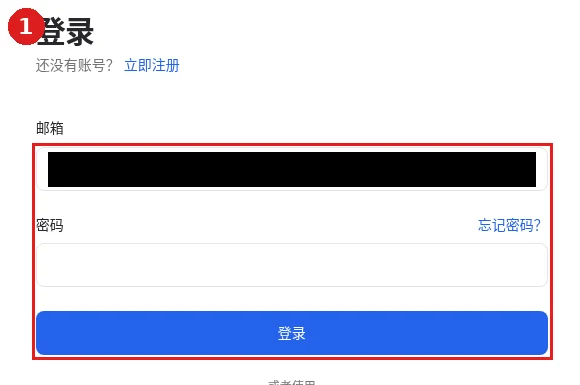
aicodewith.ai를 열고 로그인 페이지에서 이메일과 비밀번호를 입력한 후 로그인을 클릭하세요(계정이 없으면 먼저 가입). 2.「키 관리」 열기
콘솔에서 「키 관리」(Key Management)를 엽니다 (/ko/dashboard/api-keys). 오른쪽 상단에 「키 생성」(Create Key) 버튼이 보이면 클릭하세요.
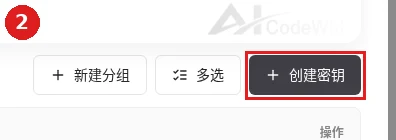
로그인 후 콘솔에서 키 관리를 열고(https://aicodewith.ai/ko/dashboard/api-keys) 오른쪽 상단의 키 생성을 클릭하세요. 3.키 생성
열리는 「API 키 생성」(Create API Key) 대화 상자에서 「키 이름」(Key Name)을 입력합니다. 그룹은 선택 사항입니다. 「키 생성」(Create Key)을 클릭하세요.
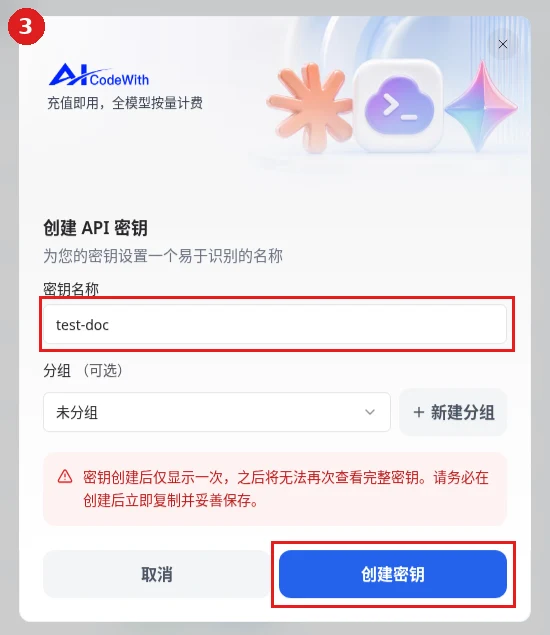
API 키 생성 대화 상자에서 키 이름(예: test-doc)을 입력한 후 키 생성을 클릭하세요. 4.복사하고 저장하기
「API 키 생성 성공」(API key created) 메시지가 표시되면 키가 준비된 것입니다. 전체 키를 볼 수 있는 유일한 기회이므로 「복사」(Copy)를 클릭하여 저장한 후 「안전하게 저장했습니다」(I have saved it)를 클릭하세요. 붙여넣은 키는 sk-로 시작하며, 문서에서는 항상 sk-***로 표기합니다.
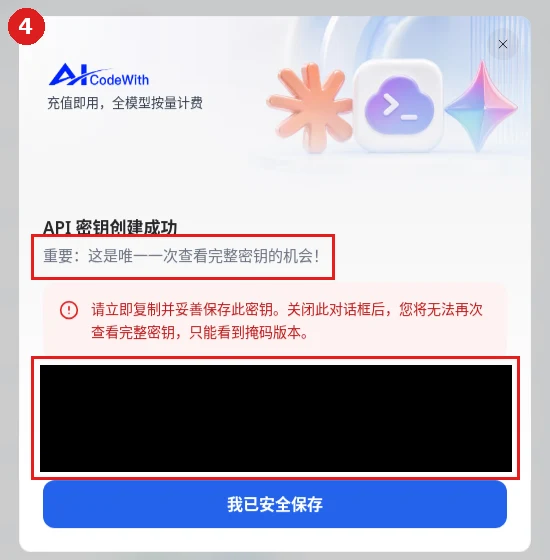
API 키가 생성되었다는 메시지가 표시되면 전체 키를 복사하여 안전하게 보관하세요. 전체 키를 볼 수 있는 유일한 기회입니다. 문서에서는 키를 항상 sk-***로 표기합니다.
키를 안전하게 보관하세요
- 키를 단체 채팅, 스크린샷 또는 공개 저장소에 붙여넣지 마세요.
- 키가 유출되면 API 키 관리에서 해당 키를 삭제하고 새 키를 만드세요.
- 도구별로 키를 하나씩 만들면 사용량을 개별적으로 확인할 수 있습니다.
키를 받은 후
설정 중인 도구 페이지로 돌아가 키 단계에서 입력하세요: