米国時間 11 月 6 日、Claude Duet 責任者の David Sutton 氏が X でClaude Duet が Claude Code セッションに対応したと発表しました。スマホから実行中の内容を確認し、変更を承認し、更新を送れます。PC 上のセッションにもクラウドのセッションにも対応しています。Anthropic の Claude Code コミュニティチームの @adocomplete 氏がこれをリポストし、Duet エンジニアの @navbryce 氏も返信欄でフィードバックを募っています。
結論から:
- できること(@davidsuttonca 氏による):Duet 上で Claude Code セッションの進捗確認、変更の承認、新しい指示の送信。ローカルとクラウドの両方に対応。
- 使える人(Duet 公式ヘルプセンターによる):現在はリサーチプレビューで、米国の Pro / Max / Ultra ユーザーのみ、ウェイトリストの招待制。Team / Enterprise は未対応。
- ローカルセッションの接続方法:Claude Code 公式ドキュメントでは、スマホからローカルセッションに接続する仕組みは Remote Control(
claude remote-controlまたは/remote-control)です。claude.ai サブスクリプションでのログインが必要で、API Key は非対応です。 - サードパーティの Base URL / API Key を使っている場合:
ANTHROPIC_BASE_URLがapi.anthropic.com以外を指していると Remote Control は使えない、と公式ドキュメントに明記されています。当サイトの Key で再現したところ、claude remote-controlはエラーで終了しました。 - 代替手段:Claude Code / Codex をサーバーの
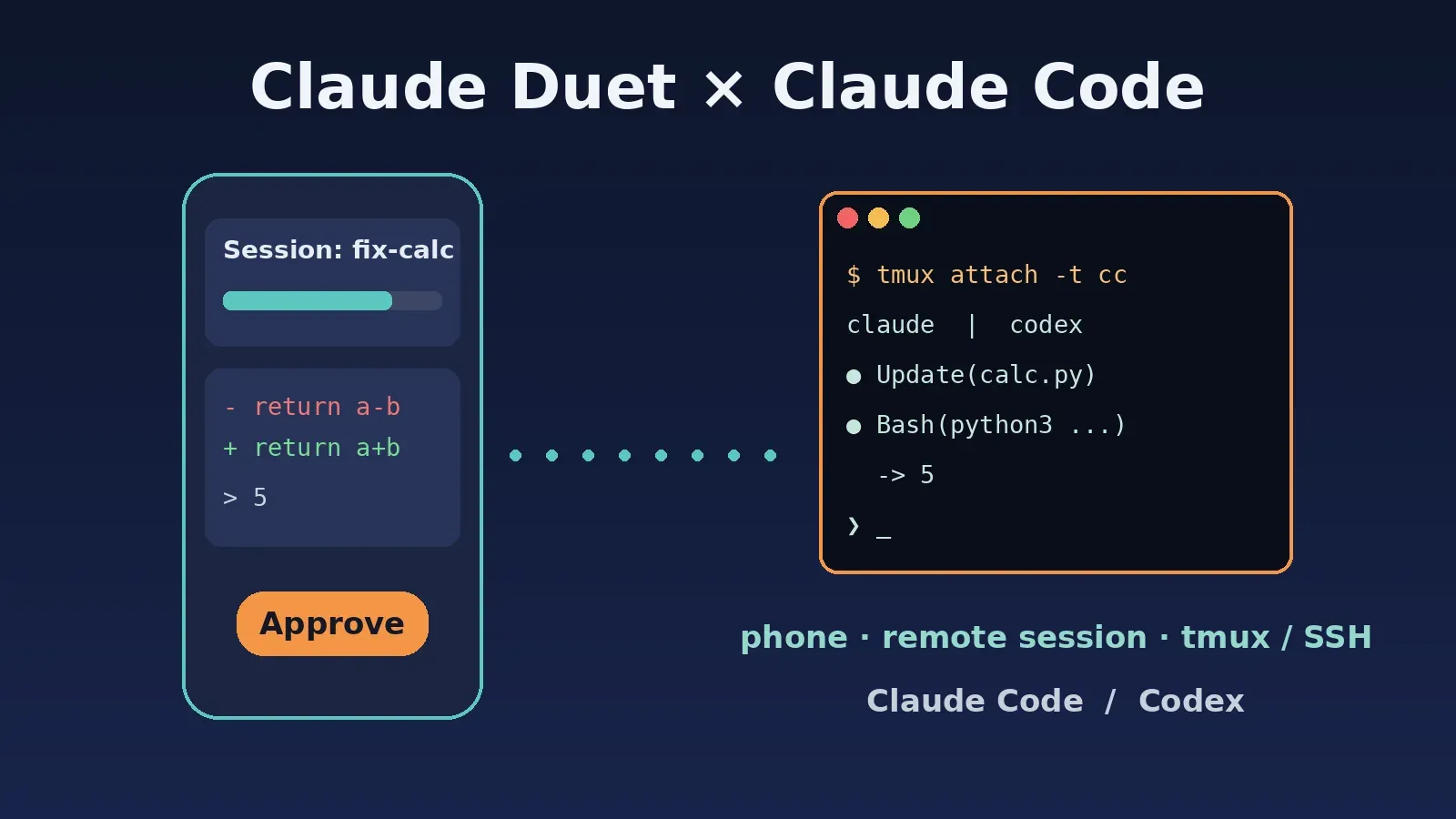
tmux内で動かし、スマホから任意の SSH クライアントで接続して進捗確認・承認・続行します。実測では、Claude Code はバグ修正を 1 ターン 14 秒、Codexexecは同様のタスクを約 24 秒で完了しました。
Duet で何が増えたか(公開情報)
| 出典 | 要点 |
|---|---|
| @davidsuttonca(Claude Duet 共同開発者・責任者) | 「Claude Duet: now with Claude Code sessions」:実行中の確認、変更の承認、更新の送信をすべてスマホで。PC 上・クラウドどちらのセッションにも対応 |
| @adocomplete(Anthropic、Claude Code コミュニティ) | リポスト:Claude Code in your Claude Duet |
| @daniel_mac8(ユーザー) | ユーザーの声によると:Duet はクラウドと「接続済みデバイス」上のローカル Claude Code セッションにアクセスできる |
| @navbryce(Duet エンジニア) | Claude Code Sessions へのフィードバックを募集。Duet のクラウドブラウザをアプリ内で見られる機能の追加にも言及 |
| X トレンドまとめ | 報道によると:Duet と Claude Code セッションが連携し、デバイスをまたいで進捗確認やタスクの誘導ができる |
注意:本記事の公開時点で、Duet ヘルプセンターの制限事項には「PC 上のすべてのプロジェクトやファイルは見られず、Claude での作業は読めるが変更はできない」と書かれたままで、Claude Code セッションの接続手順はまだ掲載されていません。以下の利用条件は Claude Code 公式ドキュメントに基づきます。Duet 内の具体的な入口はアプリの実際の画面に従ってください。
利用条件(公式ドキュメント)
Duet 本体
Get started with Claude Duet によると:
- Pro、Max、Ultra のいずれかのプラン
- 米国の Claude アカウント
- ウェイトリストからの招待(段階的に配布。登録メールは Claude アカウント、スマホの Apple / Google アカウントと一致させる)
- 利用量はプランの上限に含まれ、バックグラウンドのブリーフやチェックも対象
クラウドセッション
Use Claude Code in the cloud によると、クラウドセッションは Anthropic 管理のインフラで動き、Pro / Max / Ultra / Team(または対応する Enterprise シート)と GitHub 連携が必要です。PC を閉じてもタスクは続き、スマホからいつでも確認できます。ターミナルからは claude --cloud "タスクの説明" で開始できます。
ローカルセッション:Remote Control
Remote Control ドキュメントと Claude Code on mobile によると:
# サーバーモード:プロジェクトで実行。URL が表示され、スペースキーで QR コード
claude remote-control

# 通常の対話セッションをリモート操作可能にして起動
claude --remote-control "My Project"

# すでにセッション内にいる場合
/remote-control
その後、Claude アプリの Code タブでセッションを選びます(オンライン時は緑の点付きの PC アイコン)。公式に挙げられている必須条件:
- プラン:Pro / Max / Ultra / Team / Enterprise。API Key は非対応
- ログイン:
/loginで claude.ai アカウントにログイン。claude setup-tokenの長期トークンも不可 - エンドポイント:Bedrock / Google Cloud / Foundry 利用時、または
ANTHROPIC_BASE_URLがapi.anthropic.com以外のゲートウェイやプロキシを指す場合は利用不可 CLAUDE_CODE_DISABLE_NONESSENTIAL_TRAFFICやDISABLE_GROWTHBOOKを設定している場合も利用不可- PC は起動したまま、
claudeプロセスも動かし続ける必要あり。リモートマシンではtmuxかscreenの利用が推奨
接続後、スマホでは会話と git diff が見られ、/model や /effort を切り替えられます。権限モードは Manual / Accept edits / Plan / Auto から選べます(Bypass は不可)。/plugin や /resume などはターミナル専用です。/config でプッシュ通知を有効にすると、タスク完了時や承認待ちのときにスマホに通知が届きます。
サードパーティ API Key で接続できる?実測
公式ドキュメントで不可と明記されていますが、念のため実行しました。Claude Code 2.1.316、ANTHROPIC_BASE_URL は https://api.aicodewith.ai、ANTHROPIC_AUTH_TOKEN に当サイトの Key:
$ claude remote-control
Error: You must be logged in to use Remote Control.

Remote Control is only available with claude.ai subscriptions. Run `claude auth login` to sign in with your claude.ai account.
1 秒未満で終了しました。対話セッションで /remote-control と入力すると Unknown command: /remote-control が返ります。条件を満たさないとコマンド自体が表示されません。
結論:Duet や Claude アプリからローカルの Claude Code を操作するには、claude.ai サブスクリプションでログインし、サードパーティの ANTHROPIC_BASE_URL を外す必要があります。API Key でゲートウェイ経由で使っている方は、次の方法を使ってください。
代替手段:サーバーの tmux + スマホから SSH(Claude Code / Codex 両対応)
考え方:エージェントを常時稼働のマシン(クラウドサーバーや自宅の PC)の tmux セッションで動かし、スマホから任意の SSH クライアントで接続します。tmux attach で進捗を見て、Enter で承認し、入力して続行。回線切れや画面ロックでもタスクは止まらず、再接続すればセッションはそのまま残っています。
1. Key の設定(1 回だけ)
まず登録して API Key を作成します(手順は Create API Key ガイド)。Claude Code は ~/.claude/settings.json に:
{
  "env": {
    "ANTHROPIC_BASE_URL": "https://api.aicodewith.ai",
    "ANTHROPIC_AUTH_TOKEN": "YOUR_API_KEY"
  }
}
Codex はグローバルの ~/.codex/config.toml に:
model = "gpt-6.1-sol"
model_provider = "aicodewith"

[model_providers.aicodewith]
name = "aicodewith"
base_url = "https://api.aicodewith.ai/chatgpt/v1"
wire_api = "responses"
experimental_bearer_token = "YOUR_API_KEY"
詳しくは「Claude Code をサードパーティ API に接続」と「Codex config.toml 設定ガイド」を参照してください。
2. tmux 内でエージェントを起動
# Claude Code:対話セッション
tmux new -s cc -c ~/project
claude

# Codex:別セッション(対話は codex、単発タスクは codex exec)
tmux new -s cx -c ~/project
codex
Ctrl-b d でデタッチしても、エージェントはバックグラウンドで動き続けます。
3. スマホで進捗確認・承認・続行
ssh you@your-server

# 方法 1:セッションに入る(PC の前にいるのと同じ)
tmux attach -t cc

# 方法 2:入らずに直近 40 行だけ見る
tmux capture-pane -p -t cc | tail -40

# 承認 / ダイアログの確認:Enter を送る
tmux send-keys -t cc Enter

# 新しい指示を送る
tmux send-keys -t cc "テストを実行して、失敗したら直して" Enter
画面の小さいスマホでは方法 2 が楽です。1 コマンドで進捗確認、1 コマンドで承認や続行。
4. 実測記録
Linux サーバー上で、バグが 1 つだけある新規リポジトリ(calc.py の add が a-b)を用意し、すべて当サイトの Key で実行:
| テスト | 操作 | 結果 | 時間 |
|---|---|---|---|
| Claude Code(tmux 内の対話セッション、claude-sonnet-5-5) | tmux send-keys で「add を直して python3 で確認」 | return a+b に修正、add(2,3) が 5 を出力 | ステータス行で 1 ターン 14 秒 |
| リモート承認 | 途中で auto mode の案内ダイアログが 1 回出現、tmux send-keys Enter で確認 | 続行してタスク完了 | 1 コマンド |
| Codex 0.167(codex exec -s workspace-write、gpt-6.1-sol) | tmux 内で「mul を直して確認」 | return a*b に修正、mul(2,3) が 6 を出力 | 約 24 秒 |
| Claude Code ヘッドレス | claude -p "直近 2 回のコミットを要約"(読み取りのみ) | 各コミットで追加されたファイルと関数を正しく回答 | 約 11 秒 |
Claude Code の実際の出力(抜粋):
● Update(calc.py)
  ⎿  Added 1 line, removed 1 line
      2 -    return a-b
      2 +    return a+b
● Bash(python3 -c "from calc import add; print(add(2,3))")
  ⎿  5
  ⎿  Allowed by auto mode
途中のダイアログは、ゲートウェイ経由時に出る auto mode 分類器の課金に関する 1 回限りの案内です(auto mode はそのまま動作します)。背景は「Claude Code auto mode をゲートウェイ経由で使うと 403/422」を参照。
Codex の実際の出力(抜粋):
apply patch
-    return a+b
+    return a*b
exec
/bin/bash -lc "python3 -c 'from m import mul; print(mul(2,3))'"
 succeeded in 0ms:
6
5. もっと「スマホでリモート操作」らしくする
- 複数タスクを並列:1 タスクにつき 1 つの git worktree と tmux セッション。「Conductor なしで Claude Code / Codex を並列実行」を参照。
- 張り付きたくない:イベントや定時で起動し、迷ったときだけ確認が来るようにする。「Agent Autoloop:Claude Code / Codex にバックグラウンドで仕事を拾わせる」を参照。
- セキュリティ:SSH は鍵認証のみ、パスワードログインは無効に。Key はサーバーの設定ファイルだけに置き、リポジトリやチャットには書かない。
どれを選ぶか
| 状況 | おすすめ |
|---|---|
| 米国の Pro / Max / Ultra、Duet の招待あり、Claude Code は claude.ai でログイン | Duet か Claude アプリの Code タブでそのまま操作 |
| サブスクリプションはあるが米国外 / Duet 招待なし | Claude アプリの Code タブ + Remote Control(こちらも claude.ai ログインが必要) |
| API Key やサードパーティの Base URL(当サイト含む) | サーバーの tmux + スマホから SSH。本記事では Claude Code / Codex で実測、他の CLI エージェントも同じ手順 |
よくある質問
Duet と Claude アプリの Code タブは同じもの?
違います。Duet は別アプリ(リサーチプレビュー)です。Claude Code 公式ドキュメントでは、スマホから操作する標準の入口は Claude アプリの Code タブ(クラウドセッション + Remote Control)です。@davidsuttonca 氏によると、Duet も Claude Code セッションに接続できるようになりました。
ANTHROPIC_BASE_URL を設定済み。一時的に外せば Remote Control を使える?
公式ドキュメントによると、条件を満たす claude.ai サブスクリプションでログインしていれば、ANTHROPIC_BASE_URL(settings の env 内の同名項目も)を外してセッションを再起動すれば使えます。その場合リクエストはサブスクリプション側で処理され、サードパーティの Key は使われません。
tmux 方式ではスマホにどのアプリを入れればいい?
SSH クライアントなら何でも構いません。本記事は特定のアプリに依存しません。大事なのは常時稼働のサーバーと tmux 内のエージェントです。
Codex にも似た仕組みはある?
本記事では Codex CLI を tmux 内で動かし、スマホから SSH で引き継ぎました。Claude Code と同じやり方です。
まとめ
Claude Duet 責任者の @davidsuttonca 氏によると、Duet はローカルとクラウドの Claude Code セッションに接続でき、スマホから進捗確認・承認・続行ができます。公式ドキュメントでは、この経路には claude.ai サブスクリプションでのログインが必要で、API Key やサードパーティの ANTHROPIC_BASE_URL は非対応です。当サイトの Key で試すと claude remote-control はエラーで終了しました。API Key を使う方は、Claude Code / Codex をサーバーの tmux に置き、スマホから SSH で確認・承認・続行できます。実測では Claude Code が 1 ターン 14 秒、Codex が約 24 秒でバグ修正と確認を終えました。
関連記事:Claude Code をサードパーティ API に接続 · git worktree で Claude Code / Codex を並列実行 · Agent Autoloop でバックグラウンド実行 · Codex config.toml