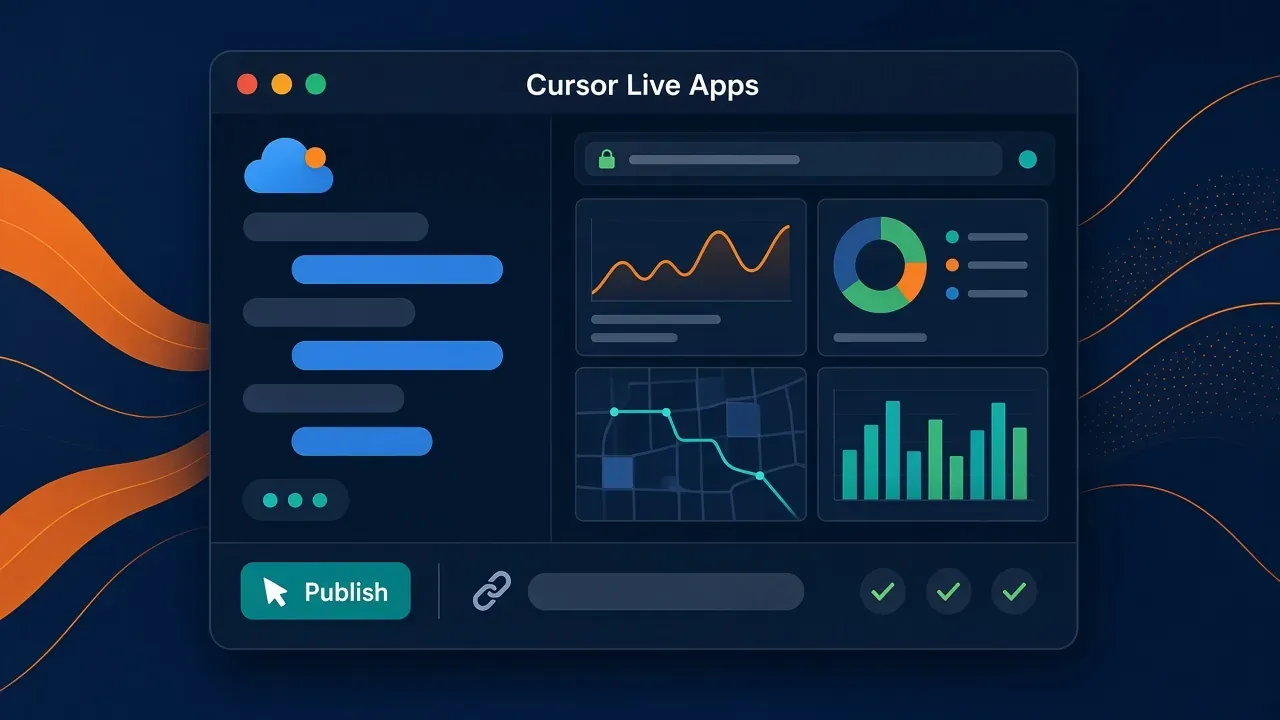
先に結論です。 Cursor Live Apps(ドキュメント上の名称は Apps)は Cursor Cloud Agent の機能であり、ローカル Agent の機能ではありません。build an app と明示すると、Cloud Agent が Web アプリを組み立て、必要なら Postgres を用意し、認証と Secrets を設定します。準備が終わるとプレビュー用トレイが表示されます。Publish を押し、URL を選び、決定的チェックと agentic セキュリティチェックを通過して初めて、共有できる live link が返ります。公式ドキュメントは、この機能が Cloud Agents を利用できる有料プラン向けであること、ローカルではサポートされないことを明記しています。
Create API Key を発行し、Secrets 経由で本サイト API を Live App に接続する →
何が起きたか
- @cursor_ai 公式アカウント(北京時間 2026 年 11 月 6 日 05:41 公開)によると、Cursor で live apps を作り、リンクで共有できるようになりました。投稿では、Agent のおかげでコードを書きやすくなった一方、多くのアプリは localhost に留まる、と書かれています。欲しいツールを説明すると、Cursor が構築し、データベースを用意し、決定的および agentic なセキュリティチェックを実行してからデプロイします。
- Cursor changelog「Build Live Apps in Cursor」(2026 年 11 月 5 日)によると、ゼロからでも既存リポジトリからでも、Cloud Agent が Web アプリを組み立て、必要なら Postgres を起動し、認証を Cursor SSO の後ろに置き、ホスティングを用意します。公開時に一意のドメインを選び、チェック通過後に live link を受け取ります。新しいリポジトリでも既存リポジトリでもデプロイでき、現時点の提供元は Cursor Origin と GitHub です。changelog は GitLab などの他の git 提供元は近日対応と書いています。
- 公式 Apps ドキュメントによると、Cloud Agent はダッシュボード、ポータル、マイクロサイトのような稼働する Web アプリを説明から作り、ホスティング、データベース、認証、Secrets を扱います。ドキュメントは cloud agent を使う必要があり、ローカルではサポートされないと強調しています。
上記 @cursor_ai の投稿に付いた公式デモ動画(24.3 秒)は、流れを次の 5 段階にまとめています。Scaffolding the web app、Setting up a database、Configuring auth and SSO、Provisioning hosting、Running security checks。
誰が使え、最初に何が必要か
Apps ドキュメントの Availabilityによると、Apps は Cloud Agents にアクセスできるすべての有料プラン向けです。
Cloud Agents ドキュメントの Troubleshootingによると、Cloud Agents を含むプランは Premium 以上、Teams、Enterprise、または以前の有料プランです。Free と Plus には Cloud Agents が含まれません。Cloud Agents がなければ、この Live Apps の公開経路はありません。
Cloud Agents ドキュメントによると、起動方法には次があります。Cursor デスクトップの Agent 入力欄のドロップダウンで Cloud を選ぶ、cursor.com/agents から始める、iOS、Slack、GitHub / Bitbucket のコメントでの @cursor、Linear、API。ドキュメントは、リポジトリから Cloud Agent を始める前にアカウント管理者がソース管理を接続する必要があること、既存リポジトリから始めたくない場合は Start from scratch を使えることも書いています。
公式ドキュメントが代わりに行うこと
公式 Apps ドキュメントによると:
| 項目 | 公式の説明 |
|---|---|
| ホスティング | 各アプリは、チーム向け(または個人プランではあなた向け)に作られた専用アカウントにデプロイされ、他のチームやユーザーから隔離されます |
| データベース | アプリにデータベースが必要なら、Cursor が Postgres を自動で用意します |
| 認証 | プライベートアプリとチームアプリは Cursor ログインの後ろにあり、共有した相手だけが開けます。個人プランではアプリを公開でき、公開後は Cursor 認証は不要です |
| Secrets | アプリが自分の資源や外部システムに接続するとき、Cursor は必要な Secrets を求めます。Agent はこれらの値を見ることはありません。多くの場合、チーム管理者が Apps dashboard でチーム Secrets を作ります。権限があれば個人 Secrets も追加できます |
ドキュメントのサンプルプロンプトには次があります。
- "Build an app that shows our weekly signups as a dashboard, with a chart and a table I can filter by plan."
- "Build an internal app where my team can submit bug reports and track their status."
- "Build a microsite for our product launch with a sign-up form that collects emails."
- "Deploy this repo as an app."
ゼロから始めることもできます(ドキュメントは Cursor Origin に新しいリポジトリが作られると書いています)。既存の GitHub リポジトリをアプリとしてデプロイするよう Cursor に頼むこともできます。
公式ドキュメントどおりに公開する:プロンプトから live link まで
ドキュメントの一文を覚えてください。必ず cloud agent を使います。ローカル Agent がコードを書いただけでは、このプレビュートレイも Publish 時のチェックも出ません。
- Cloud Agent を起動する。 デスクトップでは Agent 入力のモードを Cloud にするか、cursor.com/agents を開きます。
- build an app したいとはっきり言う。 ドキュメントは明示するよう求めています。「ページを書いて」とだけ言うのでは不十分です。
- プレビュートレイを待つ。 公式ドキュメントによると、アプリの準備が終わると、プレビューと公開用のトレイが表示されます。公式デモ動画のサンプルプロンプトは “Build a seat map app to assign desks to new hires” です。画面には Environment ready 8s、Worked for 3m 21s と表示され、Seat Map という Unpublished のカード、Preview と Publish が出ます。
- Publish を押し、URL を選び、誰が開けるかを決める。 公式ドキュメントによると、公開時にアプリの URL を選び、後から変更できます。公式デモの Publish App ダイアログには App URL(例のサブドメイン
office-seat-map、接尾辞は.apps.grok.bot)、Who can access(所有者と招待された Viewer)、General access(例では Everyone at AnySphere)があります。 - セキュリティチェックを待ち、live link を受け取る。 公式ドキュメントによると、Cursor は一連の決定的チェックと agentic セキュリティチェックを実行します。すべて通れば live link が返ります。通らなければ、デプロイ前に直すべき項目が列挙されます。Agent に直させてから、もう一度公開します。Publish を選ぶ前には、何もオンラインになりません。
公式デモ動画の最後に示されたサンプルリンクは https://office-seat-map.apps.grok.bot です。接尾辞は、自分の公開ダイアログに実際に表示されるものを正としてください。公式ドキュメントは「アプリの URL を選ぶ」と書くだけで、特定の接尾辞を唯一の正式ドメインとはしていません。
公式サンプルリンクで私たちが見たこと
北京時間 2026 年 11 月 6 日、次の公開アドレスを確認しました。記録したのは所要時間とページの現象だけです。Cursor アカウントにはログインせず、この環境で Publish も押していません。
| アドレス | 所要時間 | 現象 |
|---|---|---|
| 公式 Apps ドキュメント | 291 ミリ秒 | HTTP 200 |
| Cursor changelog | 334 ミリ秒 | HTTP 200。2026 年 11 月 5 日の “Build Live Apps in Cursor” が見える |
| 公式デモのサンプルリンク | 502 ミリ秒 | HTTP 200。タイトルは “An app made with Cursor”。本文は “Open this app” のみで、cursor.com/api/apps-gate/authorize へリンクし、apex=apps.grok.bot と slug=office-seat-map が付く。応答ヘッダーに x-robots-tag: noindex |
これは公式ドキュメントの「プライベートアプリとチームアプリは Cursor ログインの後ろにある」と一致します。未ログインでは、サンプルリンクは座席図そのものではなく、認可の門ページへ送ります。公式デモの General access はチーム範囲で、この現象と合います。
この環境には使える Cursor Cloud Agent / Apps の操作入口がありません(公式ドキュメントは cloud agent が必須で、ローカル非対応と書いています)。そのため、自分のリポジトリで「URL を選ぶ → チェックを通す → 自分の live link を得る」まで進めていません。以下の公開、共有、Secrets、チェック項目は、公式ドキュメントと公式デモに沿って整理しています。
共有範囲の選び方
| 公開範囲 | 開ける人 |
|---|---|
| 招待した人 | 自分、または指定した Cursor ログイン済みのチームメンバーとグループだけ |
| Team | 自分と Cursor チーム全員(Cursor にログインしていること) |
| Public | リンクを持つすべての人 |
公式ドキュメントは、Team と Enterprise では公開共有がデフォルトでオフになっており、チーム管理者が Apps dashboard でオンにすると書いています。個人プランではアプリを公開でき、公開後は Cursor 認証は不要です。
changelog も、チェック通過後に選んだ URL へデプロイされ、特定の人、グループ、またはチーム全体と共有できる(いずれも Cursor ログインの後ろ)と書いています。個人プランでは公開共有もできます。
アプリ内でモデルを呼ぶときは、Key を Secrets に置く
Live App がアプリ内から大規模モデルを呼ぶ必要がある場合(ダッシュボードに一文の要約を足すなど)、Key をコードに書いたり、リポジトリにコミットしたり、公開物に入る .env に置いたりしないでください。公式ドキュメントによると、公開前チェックはアプリファイル内の API key やアクセストークンを遮断し、.env を公開内容に含めません。
正しい方法は、構築中に Cursor が求めた Secrets を記入するか、Apps dashboard で設定することです。公式ドキュメントは、Agent がこれらの値を見ないと書いています。
本サイトの API につなぐときは、エンドポイントと Key の両方を Secrets に置きます。例:
ANTHROPIC_BASE_URL=https://api.aicodewith.ai
ANTHROPIC_AUTH_TOKEN=あなたの API Key
アプリが OpenAI 互換の呼び出しを使う場合も、対応する Base URL と Key を同じく Secrets に置き、ソースコードには書きません。Key そのものは Secrets にだけ置きます。
登録後の手順は Create API Key ドキュメント を見てください。キーを作り、「Cursor Live Apps」など分かりやすい名前を付け、値は Apps dashboard または構築時の Secrets にだけ記入します。
自分の環境で試しただけなら、追加した Secrets を削除してください。Key をチャット記録、スクリーンショット、リポジトリに残さないでください。
スクリプトや自動化がプライベート / チーム App にアクセスする方法
プライベートアプリとチームアプリは Cursor ログインの後ろにあり、通常のスクリプトでは通れません。公式ドキュメントによると、Cursor API key を使うと、スクリプト、CI、Grok Bot がログイン済みユーザーと同じようにアプリを使えます。
- 個人 API key は、その所有者が開けるアプリを開けます。
- チーム API key は、権限を与えられたチームアプリだけを開けます。
- 公開アプリはどちらの key でも、通常の訪問者と同じように開けます。
- 権限のない key は、権限のないユーザーと同じ扱いで、ログインへのリダイレクトになります。
ドキュメントは、毎回のリクエストで header x-cursor-app-token に key を付けるよう求めています。クエリパラメータも cookie もありません。
curl -H "x-cursor-app-token: $CURSOR_API_KEY" https://<your-app-url>
ドキュメントは、key によるリクエストが自動化として記録され、人ではなくその key を識別するとも書いています。アプリに結び付いた API key は Apps dashboard で確認できます。changelog も、スクリプトや Grok Bot にアプリを使わせたい場合は Cursor API key を発行できると書いています。
ここでの $CURSOR_API_KEY は、Cursor が App アクセス用に発行する token です。本サイトの API Key ではなく、Secrets に入れるモデル呼び出し用 Key とも混ぜないでください。
公開前に走るセキュリティチェック
公式 Apps ドキュメントの Security and controlsによると、公開のたびに 4 つのチェックが走ります。セキュリティレビューをオフにしても有効です。
- Block secrets written in app files:ファイルに API key やアクセストークンがあると公開が止まります。
- Block credential files:秘密鍵、サービスアカウントキー、認証トークン付きファイルがあると公開が止まります。
- Never publish .env files:公開内容に
.envは含まれません。 - Never publish source maps:source map を除き、訪問者が元のソースを読めないようにします。
これに加え、AI セキュリティレビューがアプリのファイルを読み、深刻な問題を公開前に遮断します。チーム管理者は Apps dashboard でレビュー用プロンプトに独自ルールを追加できます。独自ルールは追加だけでき、Cursor 組み込みチェックは外せません。
チーム管理者はほかに、チームの Apps のオン / オフ、公開アプリの許可 / 禁止(禁止すると既存の公開アプリはチーム可視に戻る)、API key でのアプリ起動の許可 / 禁止、レビューで止まった公開の承認(悪意あるコード、ハードコードされた Secrets、露出した認証情報を除く)ができます。これらの設定変更はチームの監査ログに残ります。
Cloud Agent の隔離、シークレット保管、ネットワーク出口のより広い説明は Cloud Agent security を見てください。
よくあるつまずき
- ローカル Agent を使った。 公式ドキュメントは、この機能がローカル非対応だと書いています。ローカルでコードを書き終わっても、このプレビュートレイは出ず、Publish 時に上記チェックと live link も出ません。モードを Cloud にするか、cursor.com/agents から起動してください。
- Team で公開したいが、管理者が公開共有をまだ開いていない。 公式ドキュメントは、Team / Enterprise では公開共有がデフォルトでオフで、管理者が Apps dashboard でオンにすると書いています。
- Key をコードに書いた、または
.envが公開物に入った。 公式チェックはアプリファイル内のシークレットと認証ファイルを遮断し、.envは公開しません。アプリ内でモデルを呼ぶときは、本サイトの API Key を Secrets に置いてください。
Claude Code、Codex、ローカルの Cursor での執筆との関係
コードは Claude Code、Codex、Cursor のどれで書いても構いません。Cursor Live Apps が担うのはその先です。Cloud Agent が Web アプリをホスティングし、データベースと認証を整え、チェック後にリンクで共有します。
主に Claude Code や Codex でアプリを書く場合、公式ドキュメントが示す対応経路は、Cloud Agent に 「Deploy this repo as an app」と頼むことです(changelog が現時点で挙げるのは Cursor Origin と GitHub)。ローカルで書き終わったことは、公開済みではありません。他の人が開けるリンクにするには、いまも Cloud Agent の Publish が必要です。
アプリの実際の動きを確認するなら、verification skill で AI が書いたコードを検証する方法 も参考になります。共有できる Web アプリを出すのではなく、ローカルのデスクトップアプリを Agent に操作させたい場合は別の能力です。Vercel agent-desktop を Claude Code、Codex、Cursor で使う を見てください。
よくある質問
ローカル Agent だけで Live App を公開できますか?
できません。公式ドキュメントによると、cloud agent を使う必要があり、ローカルではサポートされません。
Free や Plus プランで使えますか?
Apps ドキュメントによると、この能力は Cloud Agents にアクセスできる有料プラン向けです。Cloud Agents ドキュメントによると、Free と Plus には Cloud Agents が含まれません。自分のアカウントに実際に表示される Cloud Agent の入口を正にしてください。
Team でアプリを公開したいとき、誰がオンにしますか?
公式ドキュメントによると、Team と Enterprise では公開共有がデフォルトでオフです。チーム管理者が Apps dashboard でオンにできます。管理者が公開を禁止すると、既存の公開アプリはチーム可視に戻ります。
公開時に選んだ URL は後から変えられますか?
変えられます。公式ドキュメントによると、公開時にアプリの URL を選び、後から変更できます。
チェックが通らなかったらどうなりますか?
公式ドキュメントによると、Cursor はデプロイ前に直すべき項目を列挙します。Agent に直させてから、もう一度公開します。Publish を選ぶ前には、アプリはオンラインになりません。
アプリが本サイト API を呼ぶとき、Key はどこに置きますか?
Apps dashboard または構築時の Secrets に置き、コードや .env には書きません。先に Create API Key を作り、値を Secrets に入れてください。
未公開アプリにスクリプトからアクセスするには?
公式ドキュメントによると、毎回のリクエスト header に x-cursor-app-token を付けます。クエリパラメータや cookie には置かないでください。
関連記事
- Vercel agent-desktop を Claude Code、Codex、Cursor で使う
- verification skill で AI が書いたコードを検証する方法
- Create API Key ドキュメント
Create API Key を発行し、Cursor Live Apps に本サイト API を接続する →