
IntelliJ IDEA × AI Code With
IntelliJ IDEA에서 AI Code With 사용하기: 서드파티 API / 릴레이 설정
IntelliJ IDEA에서 JetBrains 플러그인 Claude Code with GUI를 통해 AI Code With를 사용하세요. 이 플러그인은 로컬 Claude Code 설정을 읽습니다. 먼저 Claude Code CLI의 Base URL과 API 키를 구성한 다음 플러그인을 설치하면 IDEA에서 채팅하고 코드를 편집할 수 있습니다. IDE 내부에 Provider나 모델 선택기는 없습니다. 이 페이지에서는 설정 단계, 일반적인 오류, FAQ를 다룹니다.
JetBrains에서 IntelliJ IDEA를 다운로드하고 먼저 로컬 Claude Code CLI 설정을 완료하세요. API 키는 ANTHROPIC_AUTH_TOKEN에만 넣고, 이 페이지에 실제 키를 절대 입력하지 마세요.
- 플러그인
- Claude Code with GUI
- ANTHROPIC_BASE_URL
- https://api.aicodewith.ai
- ANTHROPIC_AUTH_TOKEN
- AI Code With API 키
- 모델
- 로컬 Claude Code를 따름
빠른 설정
나중에 사용할 터미널을 위해 이 키를 저장하세요
로그인하면 이 명령에 사용자의 키가 포함됩니다. 복사해서 한 번 실행하면 도구가 테스트한 위치에 키를 보관합니다.
for rc in "$HOME/.zshrc" "$HOME/.bashrc"; do
  touch "$rc"
  echo 'export ANTHROPIC_BASE_URL=https://api.aicodewith.ai' >> "$rc"
  echo 'export ANTHROPIC_AUTH_TOKEN=sk-***' >> "$rc"
  echo 'export ANTHROPIC_API_KEY=' >> "$rc"
done
로그아웃한 방문자에게는 자리 표시자만 표시됩니다. 로그인하면 키를 채워 드립니다. Sign in · 콘솔에서 키 받기
복사는 명령을 클립보드에 넣을 뿐입니다. 아직 터미널에서 실행하거나 도구 설정에 키를 붙여넣어야 합니다. API 키 받는 방법
로컬 Claude Code CLI를 구성하고, Claude Code with GUI 플러그인을 설치하면 약 3분 안에 IntelliJ IDEA에서 AI Code With를 사용할 수 있습니다.
Claude Code with GUI는 로컬 Claude Code CLI 구성을 읽으며 IDEA 내에서 Provider를 받지 않습니다. 먼저 환경 변수를 내보낸 다음 마켓플레이스에서 플러그인을 설치하고 채팅으로 확인하세요.
Claude Code CLI 구성
IDEA를 실행하는 터미널 환경에서 ANTHROPIC_BASE_URL을 https://api.aicodewith.ai로 설정하고(/v1 없음) AI Code With API 키를 ANTHROPIC_AUTH_TOKEN에 넣습니다. 이 페이지, 스크린샷 또는 프로젝트 파일에 실제 키를 절대 붙여넣지 마세요. 프로세스가 변수를 읽을 수 있도록 해당 환경에서 IDEA를 다시 시작하세요.
빠른 복사
Base URL
https://api.aicodewith.ai
ANTHROPIC_BASE_URL
ANTHROPIC_BASE_URL=https://api.aicodewith.ai
ANTHROPIC_AUTH_TOKEN
ANTHROPIC_AUTH_TOKEN=<your-api-key-here>
Claude Code with GUI 설치
IntelliJ IDEA에서 Settings / Preferences → Plugins를 열고 Claude Code with GUI(플러그인 ID 30313-claude-code-with-gui)를 검색한 뒤 게시자를 확인하고 Install을 클릭합니다. 설치가 끝나면 IDE를 다시 시작하세요. Claude 채팅 도구 창이 나타납니다.
JetBrains 플러그인 페이지 열기Search for Claude Code with GUI in the plugin marketplace, install it, then restart the IDE. 플러그인을 열고 확인
Claude Code with GUI 채팅 패널을 열고 테스트 메시지를 보냅니다. 정상적인 답변이 오면 설정이 작동하는 것입니다. 그런 다음 AI Code With 사용 기록을 열어 시간으로 요청을 대조하여 AI Code With 엔드포인트를 통해 전송되었는지 확인합니다. 모델은 로컬 Claude Code를 따르며, IDEA에는 모델 선택기가 없습니다.
Open the plugin chat panel and send a test message. A normal reply confirms the setup; match the call by time in AI Code With usage records.
플러그인은 AI Code With에 어떻게 연결되나요?
Claude Code with GUI는 IDEA 내부에서 Provider를 입력받지 않습니다. 로컬 Claude Code CLI에 이미 구성된 Anthropic 호환 엔드포인트를 읽습니다. 연결에는 3가지만 필요합니다:
- ANTHROPIC_BASE_URL
- IDEA를 실행하는 터미널 환경에서 https://api.aicodewith.ai(/v1 없음)로 설정하세요. Claude Code CLI는 이 주소를 사용하여 AI Code With에 연결합니다.
- ANTHROPIC_AUTH_TOKEN
- AI Code With API 키를 붙여넣으세요. 키는 로컬 환경 변수에만 유지되며 IDEA 프로젝트 파일이나 이 페이지에는 절대 기록되지 않습니다.
- Claude Code with GUI
- JetBrains Marketplace에서 플러그인을 설치하고 IDE를 다시 시작하세요. 플러그인은 로컬 Claude Code 구성을 읽으며 모델은 CLI를 따르므로 IDEA에는 모델 선택기가 없습니다.
흐름: IntelliJ IDEA + Claude Code with GUI → 로컬 Claude Code CLI → AI Code With 호환 API. IDEA 내부에서 Provider, Base URL, Model ID를 입력하지 마세요.
자주 묻는 질문
IntelliJ IDEA에서 AI Code With를 사용하려면 어떤 플러그인이 필요한가요?
JetBrains 플러그인 Claude Code with GUI를 사용하세요. 이 플러그인은 로컬 Claude Code CLI 구성을 읽으며 IDEA 내부에서 Provider, Base URL, Model ID를 입력받지 않습니다.
AI Code With API 키는 어디에 넣나요?
로컬 환경 변수 ANTHROPIC_AUTH_TOKEN에 넣으세요. 실제 키를 IDEA 프로젝트 파일, 스크린샷, 채팅에 절대 넣지 마세요.
Base URL에는 무엇을 입력해야 하나요?
ANTHROPIC_BASE_URL을 /v1 접미사 없이 https://api.aicodewith.ai로 설정하세요. 플러그인에는 Base URL 필드가 없습니다.
401 오류가 발생하는 이유는 무엇인가요?
일반적으로 ANTHROPIC_AUTH_TOKEN이 유효하지 않거나, 오타가 있거나, 추가 공백이 포함되어 복사된 경우입니다. 다시 내보내고 IDEA를 재시작한 후 다시 시도하세요.
설정이 제대로 작동하는지 어떻게 확인하나요?
플러그인 채팅 패널에서 메시지를 보내세요. 정상적인 응답이 연결을 확인해 줍니다. AI Code With 사용 기록에서 시간으로 요청을 대조해 보세요.
IntelliJ IDEA가 설치되어 있지 않나요?
JetBrains에서 IntelliJ IDEA를 다운로드하여 설치하세요. Community와 Ultimate 모두 이 플러그인을 설치할 수 있습니다.
IntelliJ IDEA JetBrains 다운로드
jetbrains.com/idea/download에서 사용자 플랫폼용 설치 프로그램을 다운로드하고 설치한 후 IDE를 여세요.
JetBrains 페이지에서 다운로드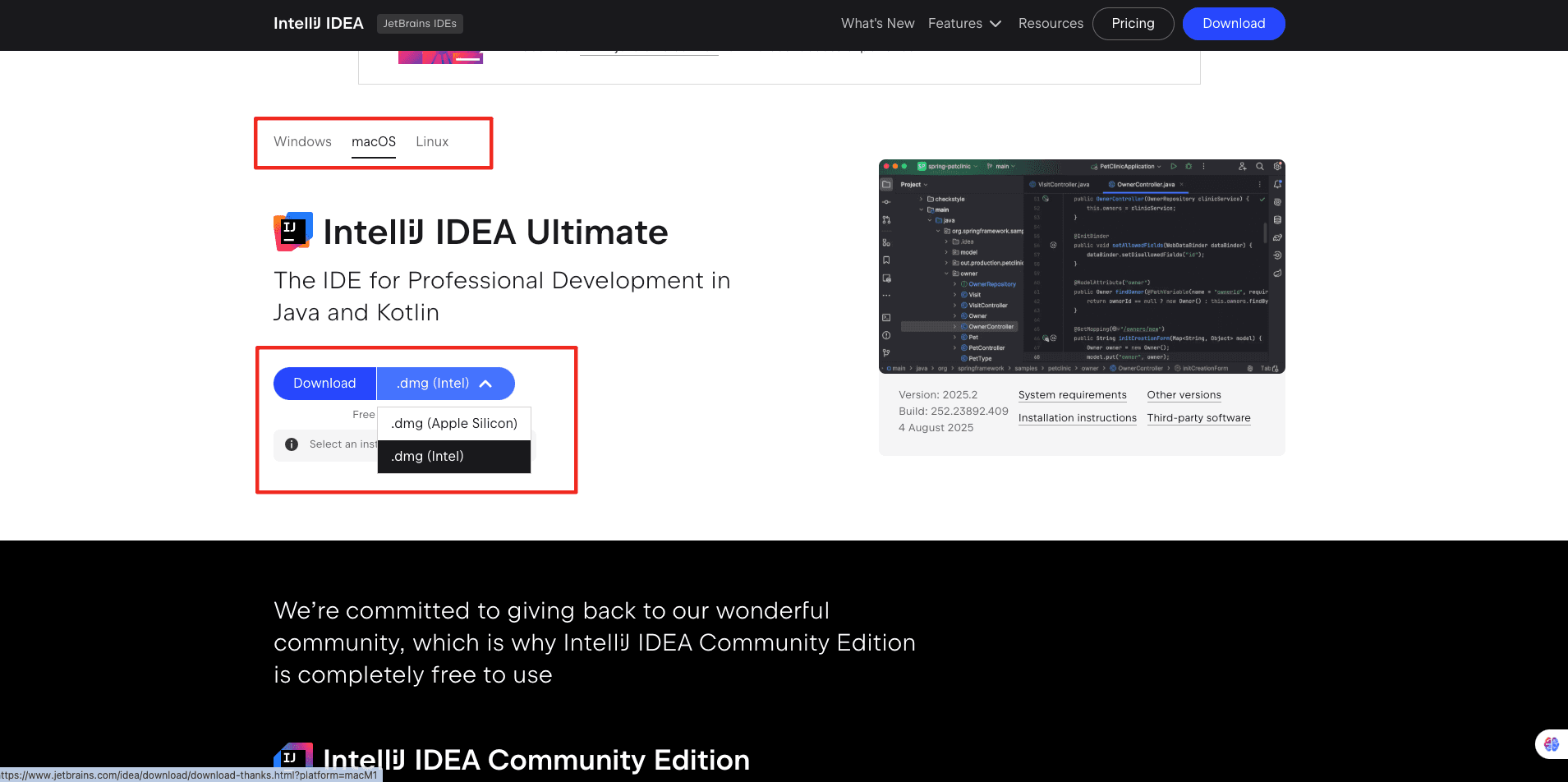
전체 설치 안내는 JetBrains 문서를 따릅니다. 이 사이트는 설치 프로그램을 호스팅하거나 수정하지 않습니다.
일반적인 오류 문제 해결
가장 자주 발생하는 문제는 4가지 범주로 나뉩니다.
401 / Invalid API Key
증상: 메시지를 보낸 후 플러그인이 401, Unauthorized 또는 Invalid API Key를 반환합니다.
원인: 일반적으로 ANTHROPIC_AUTH_TOKEN이 유효하지 않거나, 오타가 있거나, 추가 문자가 포함되어 복사된 경우입니다.
- 전체 ANTHROPIC_AUTH_TOKEN을 다시 내보냅니다(추가 공백 없이)
- 키가 유효한 AI Code With API 키인지 확인합니다
- IDEA를 다시 시작하고 메시지를 다시 보냅니다
Claude Code CLI를 찾을 수 없음
증상: 플러그인이 Claude 명령이 없다고 보고하거나 로컬 구성을 읽지 못합니다.
원인: Claude Code CLI가 설치되어 있지 않거나 IDEA 프로세스가 claude 명령을 찾지 못합니다.
- 터미널에서 claude --version을 실행하여 CLI가 설치되었는지 확인합니다
- 환경 변수가 이미 설정된 터미널에서 IDEA를 실행합니다
- CLI 설치 후 IDEA를 완전히 종료하고 다시 시작합니다
Base URL 경로 오류
증상: 메시지를 보낸 후 요청이 실패하거나 잘못된 엔드포인트 경로를 보고합니다.
원인: ANTHROPIC_BASE_URL에 /v1 접미사가 포함되었거나 잘못된 호스트를 가리키고 있습니다.
- 값이 https://api.aicodewith.ai(/v1 없음)인지 확인합니다
- 끝에 붙은 /v1, /v1/messages 또는 추측한 경로를 제거합니다
- IDEA를 다시 시작하고 다시 시도합니다
설정이 적용되지 않음 / 여전히 Anthropic API에 연결됨
증상: 메시지가 AI Code With를 거치지 않거나, Anthropic 엔드포인트가 여전히 실패합니다.
원인: 환경 변수가 IDEA 프로세스로 내보내지지 않았거나 IDEA를 다시 시작하지 않았습니다.
- ANTHROPIC_BASE_URL이 https://api.aicodewith.ai로 시작하는지 확인합니다
- IDEA 프로세스가 두 환경 변수를 모두 읽을 수 있는지 확인합니다
- IDEA를 완전히 종료하고 다시 시작한 후 메시지를 보내고 사용 기록에서 해당 메시지를 확인합니다