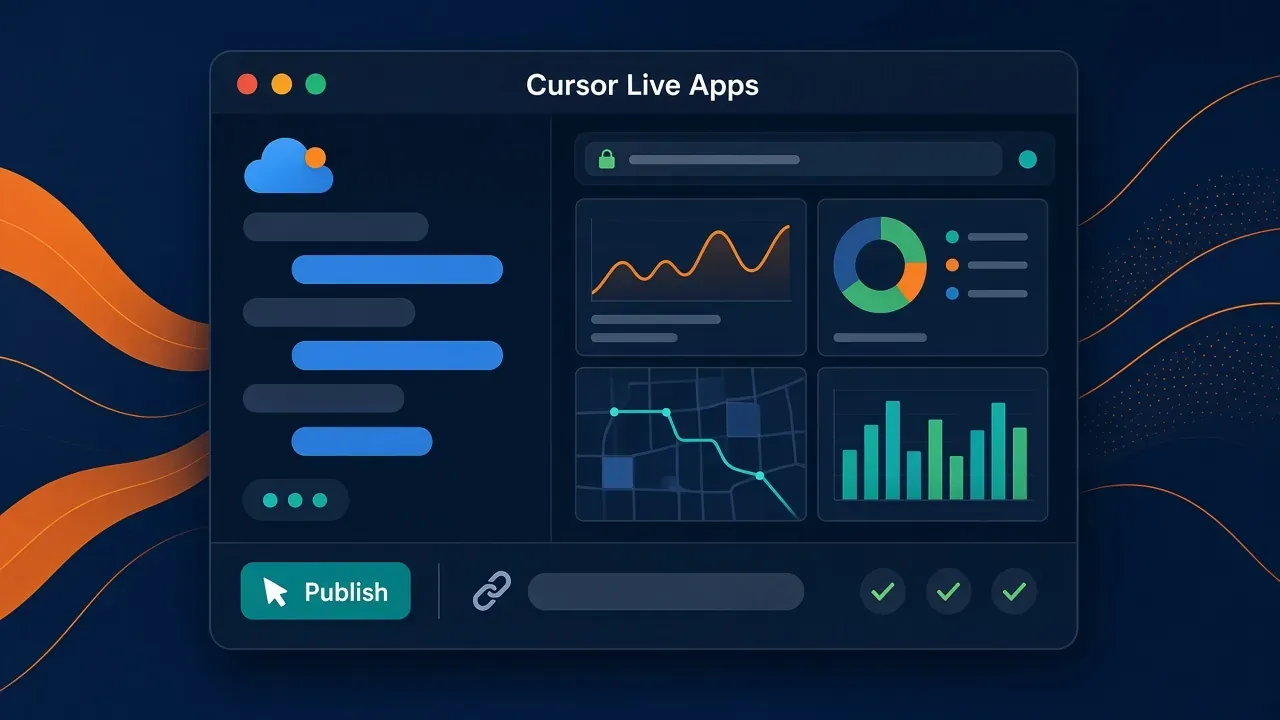
Kurz gesagt: Cursor Live Apps (in der Dokumentation Apps) ist eine Fähigkeit des Cloud Agent, nicht des lokalen Agenten. Nachdem Sie ausdrücklich sagen, dass Sie eine App bauen wollen (build an app), erstellt der Cloud Agent die Web-App, stellt bei Bedarf Postgres bereit und richtet Authentifizierung sowie Secrets ein. Anschließend erscheint ein Vorschau-Tray. Sie klicken auf Publish, wählen eine URL und erhalten einen teilbaren Live-Link erst, wenn deterministische und agentic Sicherheitsprüfungen bestanden sind. Die offizielle Dokumentation schreibt: Die Funktion steht auf allen kostenpflichtigen Tarifen mit Zugang zu Cloud Agents zur Verfügung und wird lokal nicht unterstützt.
Create API Key und die API dieser Website über Secrets mit Ihrer Live App verbinden →
Was ist passiert
- Laut dem offiziellen Konto @cursor_ai (veröffentlicht am 6. November 2026 um 05:41 Uhr Beijing-Zeit / Asia/Shanghai): Sie können in Cursor jetzt Live Apps erstellen und per Link teilen. Der Beitrag schreibt, Agenten erleichtern das Schreiben von Code, die meisten Apps bleiben aber auf localhost. Beschreiben Sie das gewünschte Werkzeug: Cursor baut es, richtet eine Datenbank ein, führt deterministische und agentic Sicherheitsprüfungen aus und stellt bereit.
- Laut dem Cursor-Changelog-Eintrag „Build Live Apps in Cursor“ (5. November 2026): Aus dem Nichts oder aus einem vorhandenen Repository erstellt ein Cloud Agent die Web-App, startet bei Bedarf Postgres, hängt die Authentifizierung an Cursor SSO und stellt Hosting bereit. Beim Veröffentlichen wählen Sie eine eindeutige Domain und erhalten nach den Prüfungen einen Live-Link. Apps können aus neuen oder vorhandenen Repositories auf Cursor Origin und GitHub bereitgestellt werden. Das Changelog schreibt, Unterstützung für andere Git-Anbieter wie GitLab folge später.
- Laut der offiziellen Apps-Dokumentation: Cloud Agents können eine funktionierende Web-App wie ein Dashboard, Portal oder eine Microsite bauen und Hosting, Datenbank, Authentifizierung und Secrets übernehmen. Die Dokumentation betont: Sie müssen einen Cloud Agent verwenden; lokal wird die Funktion nicht unterstützt.
Das offizielle Demo-Video zu diesem @cursor_ai-Beitrag (24,3 Sekunden) fasst den Ablauf in fünf Schritten zusammen: Scaffolding the web app, Setting up a database, Configuring auth and SSO, Provisioning hosting, Running security checks.
Wer die Funktion nutzen kann und was zuerst nötig ist
Laut dem Abschnitt Availability der Apps-Dokumentation: Apps steht auf allen kostenpflichtigen Tarifen mit Zugang zu Cloud Agents zur Verfügung.
Laut der Cloud-Agents-Fehlerbehebung: Tarife mit Cloud Agents sind Premium und höher, Teams, Enterprise oder ein älterer kostenpflichtiger Tarif. Free und Plus enthalten keine Cloud Agents. Ohne Cloud Agents gibt es diesen Live-Apps-Veröffentlichungsweg nicht.
Laut der Cloud-Agents-Dokumentation starten Sie einen Cloud Agent über die Option Cloud im Dropdown unter dem Agent-Eingabefeld in der Cursor-Desktop-App, über cursor.com/agents, über iOS, Slack, einen @cursor-Kommentar auf GitHub oder Bitbucket, Linear oder die API. Die Dokumentation schreibt außerdem: Ein Konto-Administrator muss die Quellcode-Verwaltung verbinden, bevor jemand einen Cloud Agent aus einem Repository starten kann; ohne vorhandenes Repository können Sie Start from scratch verwenden.
Was die Dokumentation für Sie übernimmt
Laut der offiziellen Apps-Dokumentation:
| Teil | Offizielle Beschreibung |
|---|---|
| Hosting | Jede App wird in einem eigenen Konto bereitgestellt, das für Ihr Team oder – im individuellen Tarif – für Sie erstellt wird. Diese Konten sind von allen anderen Teams und Nutzern isoliert. |
| Datenbank | Wenn die App eine Datenbank braucht, stellt Cursor automatisch Postgres bereit. |
| Authentifizierung | Private und Team-Apps liegen hinter der Cursor-Anmeldung; nur Personen, mit denen Sie teilen, können sie öffnen. In individuellen Tarifen können Apps öffentlich geteilt werden, dann ist keine Cursor-Anmeldung nötig. |
| Secrets | Soll die App eigene Ressourcen oder andere Systeme nutzen, fragt Cursor nach den nötigen Secrets. Der Agent sieht diese Werte nie. In den meisten Fällen erstellt ein Team-Administrator Team-Secrets im Apps-Dashboard. Wenn Sie persönliche Secrets anlegen dürfen, können Sie eigene hinzufügen. |
Beispiel-Prompts aus der Dokumentation:
- "Build an app that shows our weekly signups as a dashboard, with a chart and a table I can filter by plan."
- "Build an internal app where my team can submit bug reports and track their status."
- "Build a microsite for our product launch with a sign-up form that collects emails."
- "Deploy this repo as an app."
Sie können bei null beginnen (die Dokumentation schreibt, dass dabei ein neues Repository auf Cursor Origin entsteht) oder Cursor bitten, ein vorhandenes GitHub-Repository als App bereitzustellen.
So veröffentlichen Sie laut Dokumentation: vom Prompt zum Live-Link
Merken Sie sich diesen Satz aus der Dokumentation: Sie müssen einen Cloud Agent verwenden. Ein lokaler Agent, der nur Code schreibt, erhält dieses Vorschau-Tray und diese Publish-Prüfungen nicht.
- Starten Sie einen Cloud Agent. Stellen Sie das Agent-Eingabefeld in der Desktop-App auf Cloud oder öffnen Sie cursor.com/agents.
- Sagen Sie klar, dass Sie eine App bauen wollen (build an app). Die Dokumentation verlangt eindeutige Formulierung. Schreiben Sie nicht nur „hilf mir, eine Seite zu schreiben“.
- Warten Sie auf das Vorschau-Tray. Laut Dokumentation erscheint nach der Vorbereitung ein Tray zum Vorschaum und Veröffentlichen. Im offiziellen Demo-Video lautet der Beispiel-Prompt „Build a seat map app to assign desks to new hires“. Der Bildschirm zeigt Environment ready 8s und Worked for 3m 21s, danach eine Karte Seat Map mit dem Status Unpublished sowie Preview und Publish.
- Klicken Sie auf Publish, wählen Sie eine URL und legen Sie fest, wer öffnen darf. Laut Dokumentation wählen Sie beim Veröffentlichen die URL der App (später änderbar). Im offiziellen Demo enthält der Dialog Publish App die App URL (Beispiel-Subdomain
office-seat-map, Suffix.apps.grok.bot), Who can access (Eigentümer und ein eingeladener Viewer) sowie General access (im Beispiel Everyone at AnySphere). - Warten Sie auf die Sicherheitsprüfungen und nehmen Sie den Live-Link entgegen. Laut Dokumentation führt Cursor eine Reihe deterministischer und agentic Prüfungen aus. Bestehen alle, gibt Cursor einen Live-Link zurück. Andernfalls listet es, was vor dem Deployment behoben werden muss. Lassen Sie den Agenten die Punkte beheben und veröffentlichen Sie erneut. Nichts geht live, bevor Sie Publish wählen.
Das offizielle Demo endet mit dem Beispiel-Link https://office-seat-map.apps.grok.bot. Maßgeblich ist das Suffix, das Ihr eigener Veröffentlichungsdialog zeigt. Die Dokumentation sagt nur, dass Sie die URL der App wählen; sie legt kein einziges offizielles Suffix fest.
Was wir auf dem offiziellen Beispiel-Link gesehen haben
Am 6. November 2026 (Asia/Shanghai) haben wir diese öffentlichen Adressen geprüft. Wir haben nur Dauer und Seitenverhalten notiert. Wir haben uns bei keinem Cursor-Konto angemeldet und in dieser Umgebung nicht auf Publish geklickt:
| Adresse | Dauer | Beobachtung |
|---|---|---|
| Offizielle Apps-Dokumentation | 291 ms | HTTP 200 |
| Cursor-Changelog | 334 ms | HTTP 200, mit dem Eintrag vom 5. November 2026 „Build Live Apps in Cursor“ |
| Beispiel-Link aus der offiziellen Demo | 502 ms | HTTP 200; Titel „An app made with Cursor“; im Text nur „Open this app“ mit Link zu cursor.com/api/apps-gate/authorize (apex=apps.grok.bot und slug=office-seat-map); Antwort-Header x-robots-tag: noindex |
Das passt zur Dokumentation: Private und Team-Apps liegen hinter der Cursor-Anmeldung. Ohne Anmeldung führt der Beispiel-Link auf eine Autorisierungsseite, nicht zur Sitzplatzkarte selbst. In der Demo war General access teamweit gesetzt, was zu diesem Verhalten passt.
Diese Umgebung hat keinen nutzbaren Cursor-Cloud-Agent-/Apps-Zugang (die Dokumentation schreibt, die Funktion erfordere einen Cloud Agent und werde lokal nicht unterstützt). Deshalb haben wir aus einem eigenen Repository den Weg „URL wählen → Prüfungen bestehen → eigenen Live-Link erzeugen“ nicht abgeschlossen. Die folgenden Schritte zu Veröffentlichung, Teilen, Secrets und Prüfungen folgen der offiziellen Dokumentation und der offiziellen Demo.
Wie die Freigabe funktioniert
Laut dem Abschnitt Sharing der Apps-Dokumentation:
| Sichtbarkeit | Wer öffnen kann |
|---|---|
| Von Ihnen eingeladene Personen | Nur Sie oder bestimmte Teammitglieder und Gruppen, die bei Cursor angemeldet sind |
| Team | Sie und Ihr gesamtes Cursor-Team, angemeldet bei Cursor |
| Public | Jede Person mit dem Link |
Die Dokumentation schreibt: Für Teams und Enterprise ist das öffentliche Teilen standardmäßig deaktiviert. Ein Team-Administrator kann es im Apps-Dashboard einschalten. In individuellen Tarifen können Apps öffentlich geteilt werden; dann ist keine Cursor-Anmeldung nötig.
Das Changelog ergänzt: Nach bestandenen Prüfungen wird die App unter der gewählten URL bereitgestellt. Sie können sie dann mit bestimmten Personen, Gruppen oder dem gesamten Team teilen – jeweils hinter der Cursor-Anmeldung. In individuellen Tarifen ist auch öffentliches Teilen möglich.
Wenn die App ein Modell aufruft, legen Sie den Key in Secrets ab
Wenn Ihre Live App innerhalb der Anwendung ein Modell aufrufen soll (etwa eine kurze Zusammenfassung auf einem Dashboard), schreiben Sie den Key nicht in den Code, committen Sie ihn nicht und legen Sie ihn nicht in einer .env-Datei ab, die ins Veröffentlichungspaket geraten könnte. Laut Dokumentation stoppen die Prüfungen vor der Veröffentlichung eine API-Key- oder Token-Angabe in Dateien und lassen .env-Dateien nicht ins Auslieferungspaket.
Der dokumentierte Weg: Secrets ausfüllen, wenn Cursor sie beim Build abfragt, oder sie im Apps-Dashboard konfigurieren. Die Dokumentation schreibt, der Agent sehe diese Werte nie.
Um die API dieser Website aufzurufen, legen Sie Adresse und Key in Secrets ab, zum Beispiel:
ANTHROPIC_BASE_URL=https://api.aicodewith.ai
ANTHROPIC_AUTH_TOKEN=Ihr API Key
Wenn die App einen OpenAI-kompatiblen Client nutzt, gehören die zugehörige Base-URL und der Key ebenfalls in Secrets, nicht in den Quellcode. Der Key selbst darf nur in Secrets stehen.
Nach der Registrierung folgen Sie der Create-API-Key-Dokumentation: Erstellen Sie einen Key, geben Sie ihm einen erkennbaren Namen wie „Cursor Live Apps“ und tragen Sie den Wert nur im Apps-Dashboard oder in den Build-Secrets ein.
Wenn Sie das nur in Ihrer eigenen Umgebung ausprobiert haben, löschen Sie die hinzugefügten Secrets anschließend. Lassen Sie den Key nicht in Chatprotokollen, Screenshots oder einem Repository stehen.
Wie Skripte private oder Team-Apps öffnen
Private und Team-Apps liegen hinter der Cursor-Anmeldung; gewöhnliche Skripte kommen nicht durch. Laut Dokumentation kann ein Cursor-API-Key Skripten, CI-Jobs oder Grok Bot den Zugriff ermöglichen, wie ihn ein angemeldeter Nutzer hätte.
- Persönliche API-Keys öffnen die Apps, die ihr Eigentümer öffnen kann.
- Team-API-Keys öffnen nur die Team-Apps, für die sie freigeschaltet sind.
- Öffentliche Apps öffnen mit beiden Key-Arten, wie für normale Besucher.
- Ein Key ohne Berechtigung wird wie ein Nutzer ohne Zugriff behandelt; der Aufrufer erhält die Anmelde-Umleitung.
Die Dokumentation verlangt, den Key in jedem Request im Header x-cursor-app-token zu senden. Es gibt weder Query-Parameter noch Cookie:
curl -H "x-cursor-app-token: $CURSOR_API_KEY" https://<your-app-url>
Die Dokumentation schreibt außerdem: Anfragen mit einem Key werden als automatisiert markiert und identifizieren den Key, niemals eine Person. Zugehörige API-Keys sehen Sie im Apps-Dashboard. Das Changelog erwähnt, dass Sie einen Cursor-API-Key ausstellen können, wenn ein Skript oder Grok Bot Ihre App nutzen soll.
$CURSOR_API_KEY ist hier das Token, das Cursor zum Öffnen einer App ausstellt. Das ist nicht der API Key dieser Website und darf nicht mit dem Modell-Aufruf-Key in Secrets verwechselt werden.
Sicherheitsprüfungen vor jeder Veröffentlichung
Laut Security and controls in der Apps-Dokumentation laufen vor jeder Veröffentlichung vier Prüfungen. Sie bleiben aktiv, auch wenn die Sicherheitsprüfung ausgeschaltet ist:
- Block secrets written in app files: Die Veröffentlichung stoppt, wenn eine Datei einen API-Key oder ein Zugriffstoken enthält.
- Block credential files: Die Veröffentlichung stoppt bei privaten Schlüsseln, Dienstkontoschlüsseln oder Dateien mit Auth-Token.
- Never publish .env files:
.env-Dateien gehören nicht zum Auslieferungspaket. - Never publish source maps: Source Maps werden entfernt, damit Besucher den Originalquellcode nicht lesen können.
Zusätzlich liest eine KI-Sicherheitsprüfung die Dateien der App und blockiert schwerwiegende Probleme vor dem Live-Gang. Team-Administratoren können im Apps-Dashboard eigene Anweisungen zum Prüfungsprompt hinzufügen. Eigene Regeln können ergänzt, aber nicht die eingebauten Cursor-Prüfungen entfernt werden.
Team-Administratoren können Apps für das Team ein- oder ausschalten; öffentliche Apps erlauben oder verbieten (ein Verbot setzt bereits öffentliche Apps auf Teamsichtbarkeit zurück); das Öffnen von Apps per API-Key erlauben oder verbieten; und von der Prüfung blockierte Veröffentlichungen freigeben – außer bei Schadcode, fest einprogrammierten Secrets oder offengelegten Zugangsdaten. Diese Änderungen werden im Audit-Log des Teams festgehalten.
Einen weiteren Überblick zu Isolation, Secret-Speicherung und Netzwerkausgang der Cloud Agents finden Sie unter Cloud Agent security.
Typische Fallstricke
- Sie haben einen lokalen Agenten verwendet. Die Dokumentation schreibt, die Funktion werde lokal nicht unterstützt. Lokal geschriebener Code erhält dieses Vorschau-Tray nicht und erhält beim Publish weder diese Prüfungen noch einen Live-Link. Stellen Sie den Modus auf Cloud oder starten Sie über cursor.com/agents.
- Das Team will die App öffentlich machen, aber ein Administrator hat die öffentliche Freigabe nicht eingeschaltet. Laut Dokumentation ist öffentliches Teilen für Teams und Enterprise standardmäßig deaktiviert, bis ein Team-Administrator es im Apps-Dashboard einschaltet.
- Sie haben einen Key in den Code geschrieben oder eine
.envist ins Paket geraten. Offizielle Prüfungen blockieren in App-Dateien geschriebene Secrets und Credential-Dateien und veröffentlichen keine.env-Dateien. Wenn die App ein Modell aufruft, legen Sie den API Key dieser Website in Secrets ab.
Verhältnis zu Claude Code, Codex und lokaler Arbeit in Cursor
Code können Sie in Claude Code, Codex oder Cursor schreiben. Cursor Live Apps betrifft den nächsten Abschnitt: Ein Cloud Agent hostet die Web-App, richtet Datenbank und Authentifizierung ein und teilt nach den Prüfungen einen Link.
Wenn Sie die App vor allem in Claude Code oder Codex schreiben, ist der in der offiziellen Dokumentation vorgesehene Weg, den Cloud Agent zu bitten: „Deploy this repo as an app“ (das Changelog nennt derzeit Cursor Origin und GitHub). Lokal fertiger Code ist noch keine Veröffentlichung. Ein Link, den andere öffnen können, läuft weiter über Cloud Agent Publish.
Um das tatsächliche Verhalten einer App zu prüfen, siehe Wie Sie von KI geschriebenen Code mit einem verification skill prüfen. Wenn ein Agent eine lokale Desktop-App steuern soll statt eine teilbare Web-App zu veröffentlichen, ist das eine andere Fähigkeit: Vercel agent-desktop mit Claude Code, Codex und Cursor nutzen.
Häufige Fragen
Kann ich eine Live App nur mit einem lokalen Agenten veröffentlichen?
Nein. Laut offizieller Dokumentation müssen Sie einen Cloud Agent verwenden. Lokal wird die Funktion nicht unterstützt.
Enthalten Free- oder Plus-Tarife die Funktion?
Laut Apps-Dokumentation steht sie auf kostenpflichtigen Tarifen mit Zugang zu Cloud Agents zur Verfügung. Laut Cloud-Agents-Dokumentation enthalten Free und Plus keine Cloud Agents. Maßgeblich ist der Cloud-Agent-Zugang, den Ihr Konto tatsächlich zeigt.
Wer schaltet die öffentliche Freigabe für eine Team-App frei?
Laut Dokumentation ist öffentliches Teilen für Teams und Enterprise standardmäßig deaktiviert. Ein Team-Administrator kann es im Apps-Dashboard einschalten. Verbietet ein Administrator öffentliche Apps, kehren bereits öffentliche Apps zur Teamsichtbarkeit zurück.
Kann ich die beim Veröffentlichen gewählte URL später ändern?
Ja. Laut Dokumentation wählen Sie die URL der App beim Veröffentlichen und können sie später ändern.
Was passiert, wenn eine Prüfung fehlschlägt?
Laut Dokumentation listet Cursor, was vor dem Deployment behoben werden muss. Lassen Sie den Agenten die Punkte beheben und veröffentlichen Sie erneut. Nichts geht live, bevor Sie Publish wählen.
Wohin gehört ein Key, wenn die App die API dieser Website aufruft?
Ins Apps-Dashboard oder in die Secrets beim Build, nicht in den Code oder eine .env. Zuerst Create API Key, dann den Wert in Secrets eintragen.
Wie öffnet ein Skript eine App, die nicht öffentlich ist?
Laut Dokumentation: Senden Sie x-cursor-app-token in jedem Request-Header. Legen Sie ihn weder in einen Query-Parameter noch in ein Cookie.
Weiterlesen
- Vercel agent-desktop mit Claude Code, Codex und Cursor nutzen
- Wie Sie von KI geschriebenen Code mit einem verification skill prüfen
- Create-API-Key-Dokumentation
Create API Key und die API dieser Website mit Cursor Live Apps verbinden →