
AI Code With API-Schlüssel erhalten
Befolgen Sie die vier Schritte unten, und in ein bis zwei Minuten haben Sie einen API-Schlüssel, der mit sk- beginnt. Fügen Sie ihn in Crush, Kimi Code, Goose, Kilo Code, Open WebUI und andere Tools ein. Zahlung nach Verbrauch.
Wenn Sie angemeldet sind, öffnet dies direkt die API-Schlüsselverwaltung; andernfalls melden Sie sich zuerst an oder registrieren sich.
Schritte
1.Anmelden
Öffnen Sie die Anmeldeseite https://aicodewith.ai/de/login, geben Sie Ihre E-Mail-Adresse und Ihr Passwort ein und klicken Sie auf 「登录」 (Anmelden). Noch kein Konto? Registrieren Sie sich zuerst. Wenn Sie auf der Seite mit den Nutzungsdaten landen, sind Sie angemeldet; falls ein Hinweis im 「消息中心」 (Nachrichtenzentrum) erscheint, schließen Sie ihn zuerst.
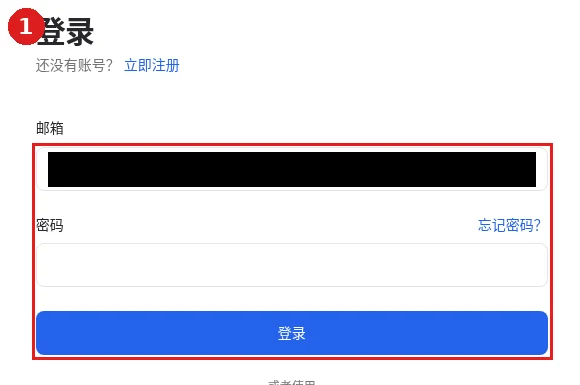
Öffnen Sie aicodewith.ai, geben Sie Ihre E-Mail-Adresse und Ihr Passwort auf der Anmeldeseite ein und klicken Sie dann auf Anmelden (oder registrieren Sie sich zuerst, wenn Sie noch kein Konto haben). 2.「密钥管理」 (Schlüsselverwaltung) öffnen
Öffnen Sie 「密钥管理」 (Schlüsselverwaltung) in der Konsole (/de/dashboard/api-keys). Wenn Sie die Schaltfläche 「创建密钥」 (Schlüssel erstellen) oben rechts sehen, klicken Sie darauf.
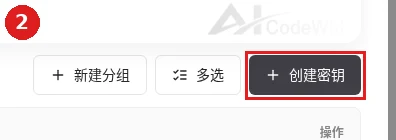
Öffnen Sie nach der Anmeldung die Schlüsselverwaltung in der Konsole (https://aicodewith.ai/de/dashboard/api-keys) und klicken Sie oben rechts auf Schlüssel erstellen. 3.Schlüssel erstellen
Geben Sie im geöffneten Dialog 「创建 API 密钥」 (API-Schlüssel erstellen) einen 「密钥名称」 (Schlüsselnamen) ein; die Gruppe ist optional. Klicken Sie auf 「创建密钥」 (Schlüssel erstellen).
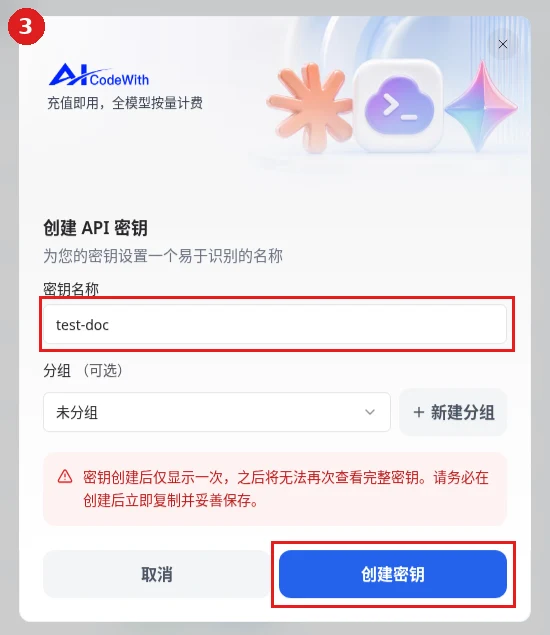
Geben Sie im Dialog API-Schlüssel erstellen einen Schlüsselnamen ein (zum Beispiel test-doc) und klicken Sie dann auf Schlüssel erstellen. 4.Kopieren und speichern
「API 密钥创建成功」 (API-Schlüssel erstellt) bedeutet, dass der Schlüssel bereit ist. Dies ist die einzige Gelegenheit, den vollständigen Schlüssel zu sehen, also klicken Sie auf 「复制」 (Kopieren), speichern Sie ihn und klicken Sie dann auf 「我已安全保存」 (Ich habe ihn sicher gespeichert). Der eingefügte Schlüssel beginnt mit sk-; in unseren Dokumenten wird er immer als sk-*** geschrieben.
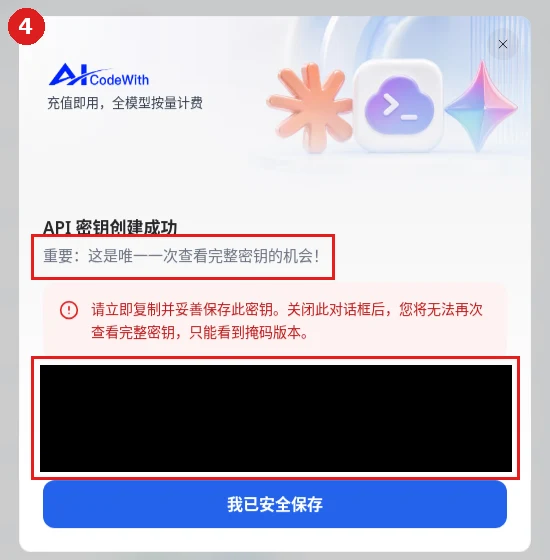
Wenn Sie API-Schlüssel erfolgreich erstellt sehen, kopieren Sie den vollständigen Schlüssel und bewahren Sie ihn sicher auf — dies ist die einzige Gelegenheit, ihn anzuzeigen. In unseren Dokumenten wird der Schlüssel immer als sk-*** geschrieben.
Bewahren Sie Ihren Schlüssel sicher auf
- Fügen Sie den Schlüssel nicht in Gruppenchats, Screenshots oder öffentliche Repositories ein.
- Wenn ein Schlüssel geleakt ist, löschen Sie ihn in der API-Schlüsselverwaltung und erstellen Sie einen neuen.
- Sie können einen Schlüssel pro Tool erstellen, um die Nutzung getrennt zu sehen.
Nachdem Sie den Schlüssel haben
Gehen Sie zurück zur Tool-Seite, die Sie einrichten, und tragen Sie ihn im Schlüsselschritt ein: