El 6 de noviembre (hora de EE. UU.), David Sutton, responsable de Claude Duet, publicó en X: Claude Duet ya funciona con sesiones de Claude Code. Desde el móvil puedes ver qué se está ejecutando, aprobar cambios y enviar actualizaciones, tanto en sesiones de tu ordenador como en la nube. @adocomplete, del equipo de comunidad de Claude Code en Anthropic, lo compartió, y el ingeniero de Duet @navbryce está recogiendo comentarios en las respuestas.
En resumen:
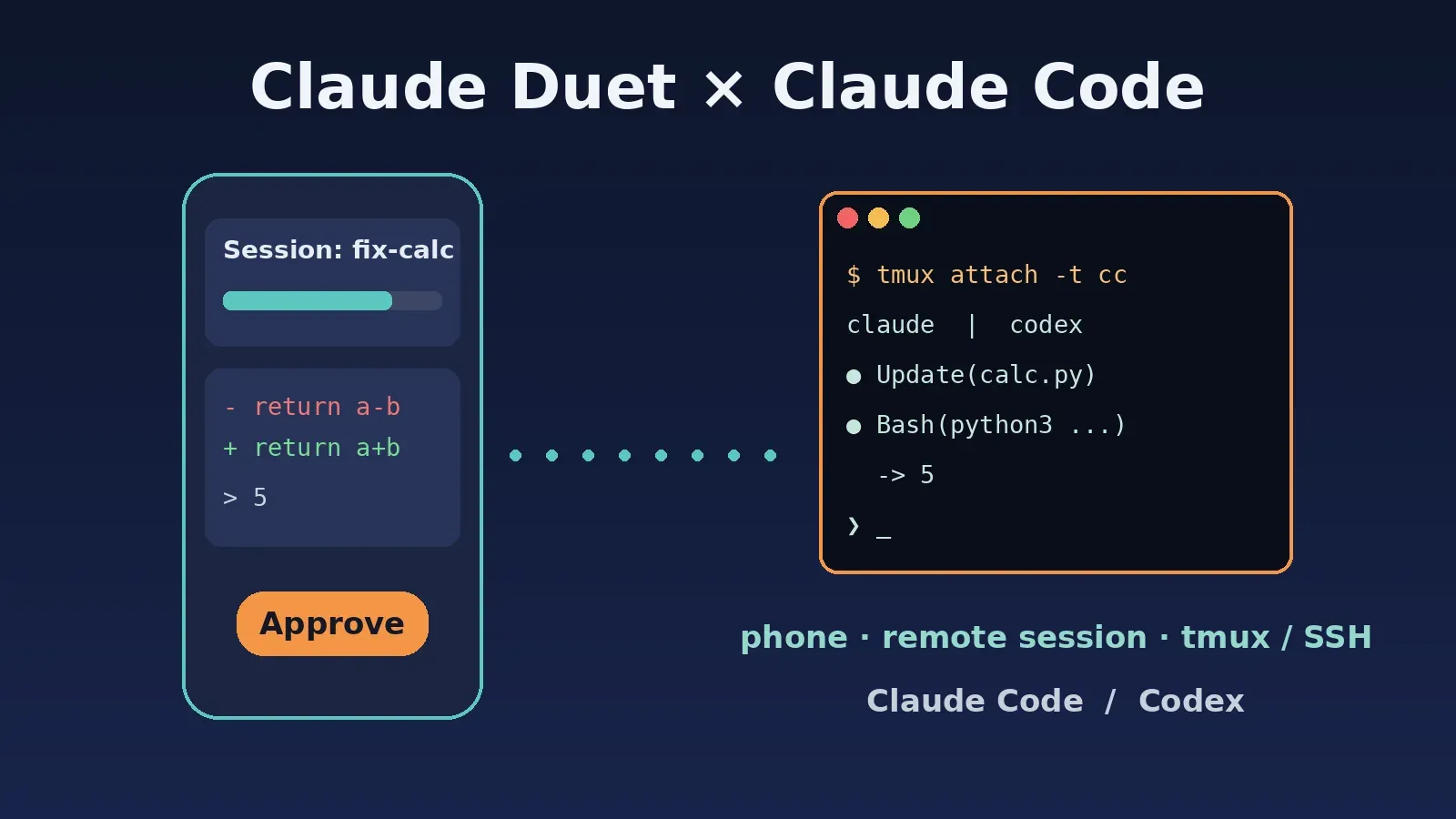
- Qué hace (según @davidsuttonca): ver el progreso de una sesión de Claude Code, aprobar cambios y enviar nuevas instrucciones desde Duet, para sesiones locales y en la nube.
- Quién puede usarlo (según el centro de ayuda oficial de Duet): Duet es una versión preliminar de investigación para usuarios Pro / Max / Ultra en EE. UU., por invitación desde lista de espera. Team y Enterprise aún no están incluidos.
- Cómo se conectan las sesiones locales: en la documentación oficial de Claude Code, el canal entre el móvil y una sesión local es Remote Control (
claude remote-controlo/remote-control). Requiere iniciar sesión con una suscripción de claude.ai y no admite API Keys. - Base URL / API Key de terceros: la documentación indica que Remote Control no está disponible si
ANTHROPIC_BASE_URLapunta a algo distinto deapi.anthropic.com. Lo reproducimos con nuestra Key:claude remote-controltermina con un error. - Alternativa: ejecutar Claude Code / Codex dentro de
tmuxen un servidor y usar cualquier cliente SSH en el móvil para revisar, aprobar y continuar. En nuestra prueba, Claude Code corrigió un bug en un turno de 14 segundos y Codexexecuna tarea similar en unos 24 segundos.
Qué añadió Duet (fuentes públicas)
| Fuente | Punto clave |
|---|---|
| @davidsuttonca (cocreador y responsable de Claude Duet) | "Claude Duet: now with Claude Code sessions": ver qué se ejecuta, aprobar cambios y enviar actualizaciones desde el móvil; sesiones en el ordenador o en la nube |
| @adocomplete (Anthropic, comunidad de Claude Code) | Lo compartió: Claude Code in your Claude Duet |
| @daniel_mac8 (usuario) | Según comentarios de usuarios: Duet accede a sesiones de Claude Code en la nube y en local en dispositivos conectados |
| @navbryce (ingeniero de Duet) | Recoge comentarios sobre Claude Code Sessions; menciona también una nueva vista del navegador en la nube dentro de la app |
| Resumen de tendencias de X | Según lo publicado: Duet y las sesiones de Claude Code se conectan para seguir y dirigir tareas entre dispositivos |
Nota: al publicar este artículo, las limitaciones del centro de ayuda de Duet siguen diciendo que "no puede ver todos tus proyectos ni los archivos de tu ordenador, y puede leer tu trabajo en Claude pero no cambiarlo", y aún no hay una página dedicada a conectar sesiones de Claude Code. Los requisitos siguientes se basan en la documentación oficial de Claude Code; para el punto de entrada exacto en Duet, guíate por lo que muestre la app.
Requisitos (documentación oficial)
Duet
Según Get started with Claude Duet:
- Plan Pro, Max o Ultra;
- Cuenta de Claude en EE. UU.;
- Invitación desde la lista de espera (se envían por tandas; el correo debe coincidir con tu cuenta de Claude y con la cuenta de Apple / Google del móvil);
- El uso cuenta en los límites del plan, incluidos los resúmenes y revisiones en segundo plano.
Sesiones en la nube
Según Use Claude Code in the cloud: las sesiones en la nube se ejecutan en infraestructura gestionada por Anthropic, requieren Pro / Max / Ultra / Team (o los puestos Enterprise correspondientes) y conexión con GitHub. La tarea sigue al cerrar el portátil y puedes revisarla desde el móvil. Desde la terminal: claude --cloud "descripción de la tarea".
Sesiones locales: Remote Control
Según la documentación de Remote Control y Claude Code on mobile:
# Modo servidor: en el proyecto; muestra una URL, espacio para el código QR
claude remote-control

# Sesión interactiva normal que también se puede controlar en remoto
claude --remote-control "My Project"

# Si ya estás dentro de una sesión
/remote-control
Después abre la pestaña Code de la app de Claude y elige la sesión (en línea aparece un icono de ordenador con un punto verde). Requisitos obligatorios según la documentación:
- Plan: Pro / Max / Ultra / Team / Enterprise; no admite API Keys;
- Inicio de sesión:
/logincon tu cuenta de claude.ai; los tokens de larga duración declaude setup-tokenno sirven; - Endpoint: no disponible con Bedrock / Google Cloud / Foundry, ni si
ANTHROPIC_BASE_URLapunta a una pasarela o proxy distinto deapi.anthropic.com; - Tampoco disponible con
CLAUDE_CODE_DISABLE_NONESSENTIAL_TRAFFICoDISABLE_GROWTHBOOKdefinidos; - El ordenador debe seguir encendido y el proceso
claudeen marcha; en una máquina remota la documentación recomiendatmuxoscreen.
Una vez conectado, el móvil muestra la conversación y el diff de git, permite cambiar /model y /effort y ofrece los modos Manual / Accept edits / Plan / Auto (Bypass no se puede elegir). Comandos solo de terminal como /plugin y /resume siguen siendo locales. Activa las notificaciones push en /config para recibir un aviso cuando una tarea termine o necesite aprobación.
¿Funciona con una API Key de terceros? Nuestra prueba
La documentación ya dice que no, pero lo ejecutamos igualmente: Claude Code 2.1.316, ANTHROPIC_BASE_URL en https://api.aicodewith.ai y nuestra Key en ANTHROPIC_AUTH_TOKEN:
$ claude remote-control
Error: You must be logged in to use Remote Control.

Remote Control is only available with claude.ai subscriptions. Run `claude auth login` to sign in with your claude.ai account.
Terminó en menos de un segundo. En una sesión interactiva, /remote-control devolvió Unknown command: /remote-control: el comando se oculta cuando no se cumplen los requisitos.
Conclusión: para controlar una sesión local de Claude Code desde Duet o la app de Claude, inicia sesión con una suscripción de claude.ai y quita el ANTHROPIC_BASE_URL de terceros. Si usas una API Key a través de una pasarela, usa la configuración siguiente.
Alternativa: tmux en un servidor + SSH desde el móvil (Claude Code o Codex)
La idea: el agente se ejecuta en una sesión de tmux en una máquina siempre encendida (un servidor en la nube o un equipo en casa). El móvil se conecta con cualquier cliente SSH, tmux attach muestra el progreso, Enter aprueba y escribir continúa. Una caída de red o el móvil bloqueado no detienen la tarea; al reconectar, la sesión sigue ahí.
1. Configura la Key (una vez)
Primero regístrate y crea una API Key (consulta la guía Create API Key). Para Claude Code, en ~/.claude/settings.json:
{
  "env": {
    "ANTHROPIC_BASE_URL": "https://api.aicodewith.ai",
    "ANTHROPIC_AUTH_TOKEN": "TU_API_KEY"
  }
}
Para Codex, en el ~/.codex/config.toml global:
model = "gpt-6.1-sol"
model_provider = "aicodewith"

[model_providers.aicodewith]
name = "aicodewith"
base_url = "https://api.aicodewith.ai/chatgpt/v1"
wire_api = "responses"
experimental_bearer_token = "TU_API_KEY"
Más detalles: Claude Code con una API de terceros y guía de config.toml de Codex.
2. Inicia el agente dentro de tmux
# Claude Code: sesión interactiva
tmux new -s cc -c ~/project
claude

# Codex: otra sesión (codex interactivo, codex exec para tareas puntuales)
tmux new -s cx -c ~/project
codex
Pulsa Ctrl-b d para desconectarte; el agente sigue en marcha.
3. Revisa, aprueba y continúa desde el móvil
ssh you@your-server

# Opción 1: conectarte a la sesión, como si estuvieras delante del ordenador
tmux attach -t cc

# Opción 2: sin conectarte, leer las últimas 40 líneas
tmux capture-pane -p -t cc | tail -40

# Aprobar / confirmar un diálogo: enviar Enter
tmux send-keys -t cc Enter

# Enviar una nueva instrucción al agente
tmux send-keys -t cc "Ejecuta los tests y corrige los fallos" Enter
En una pantalla pequeña, la opción 2 es la más cómoda: un comando para leer el progreso y otro para aprobar o continuar.
4. Resultados de la prueba
En un servidor Linux, con un repositorio nuevo y un solo bug (add en calc.py escrito como a-b), usando nuestra Key en todo momento:
| Prueba | Acción | Resultado | Duración |
|---|---|---|---|
| Claude Code (interactivo en tmux, claude-sonnet-5-5) | tmux send-keys "corrige add y verifica con python3" | Cambiado a return a+b; add(2,3) imprimió 5 | Turno de 14 segundos según la línea de estado |
| Aprobación remota | A mitad de sesión apareció un aviso de auto mode; confirmado con tmux send-keys Enter | Continuó y terminó la tarea | Un comando |
| Codex 0.167 (codex exec -s workspace-write, gpt-6.1-sol) | "corrige mul y verifica" dentro de tmux | Cambiado a return a*b; mul(2,3) imprimió 6 | Unos 24 segundos |
| Claude Code sin interfaz | claude -p "resume los dos últimos commits" (solo lectura) | Nombró correctamente el archivo y la función de cada commit | Unos 11 segundos |
Salida real de Claude Code (extracto):
● Update(calc.py)
  ⎿  Added 1 line, removed 1 line
      2 -    return a-b
      2 +    return a+b
● Bash(python3 -c "from calc import add; print(add(2,3))")
  ⎿  5
  ⎿  Allowed by auto mode
El diálogo era un aviso único sobre la facturación del clasificador de auto mode al usar una pasarela (auto mode sigue funcionando). Contexto: Claude Code auto mode detrás de una pasarela: 403/422.
Salida real de Codex (extracto):
apply patch
-    return a+b
+    return a*b
exec
/bin/bash -lc "python3 -c 'from m import mul; print(mul(2,3))'"
 succeeded in 0ms:
6
5. Para que parezca un mando a distancia
- Varias tareas en paralelo: un git worktree y una sesión de tmux por tarea; consulta Ejecutar varios Claude Code / Codex en paralelo sin Conductor.
- Sin vigilarlo: lanza el trabajo por evento o calendario y que solo te pregunte cuando dude; consulta Agent Autoloop: Claude Code / Codex en segundo plano.
- Seguridad: SSH solo con clave y sin inicio de sesión por contraseña; guarda la API Key solo en los archivos de configuración del servidor, nunca en el repositorio ni en chats.
Cuál elegir
| Tu caso | Recomendación |
|---|---|
| Pro / Max / Ultra en EE. UU., invitación de Duet recibida, Claude Code con sesión de claude.ai | Usa Duet o la pestaña Code de la app de Claude directamente |
| Con suscripción, pero fuera de EE. UU. o sin invitación a Duet | Pestaña Code de la app de Claude + Remote Control (también requiere sesión de claude.ai) |
| API Key o base URL de terceros (incluida la nuestra) | tmux en un servidor + SSH desde el móvil; probado con Claude Code / Codex, otros agentes de CLI funcionan igual |
Preguntas frecuentes
¿Duet es lo mismo que la pestaña Code de la app de Claude?
No. Duet es una app aparte (versión preliminar de investigación). En la documentación oficial de Claude Code, la entrada estándar desde el móvil es la pestaña Code de la app de Claude (sesiones en la nube + Remote Control). Según @davidsuttonca, Duet ahora también puede conectarse a sesiones de Claude Code.
Tengo ANTHROPIC_BASE_URL definido. ¿Puedo quitarlo temporalmente para usar Remote Control?
Según la documentación: con un inicio de sesión de suscripción de claude.ai válido, elimina ANTHROPIC_BASE_URL (y la misma clave en el bloque env de settings) y reinicia la sesión. Las solicitudes pasan entonces por tu suscripción, no por la Key de terceros.
¿Qué app de móvil uso para la configuración con tmux?
Cualquier cliente SSH sirve; esta guía no depende de ninguna app concreta. Lo importante es un servidor siempre encendido con el agente dentro de tmux.
¿Hay algo parecido para Codex?
Aquí ejecutamos Codex CLI dentro de tmux y lo retomamos desde el móvil por SSH, igual que Claude Code.
Resumen
Según @davidsuttonca, responsable de Claude Duet, Duet ya se conecta a sesiones locales y en la nube de Claude Code para revisar el progreso, aprobar cambios y continuar desde el móvil. Según la documentación oficial, este camino requiere iniciar sesión con una suscripción de claude.ai y no admite API Keys ni un ANTHROPIC_BASE_URL de terceros; con nuestra Key, claude remote-control terminó con un error. Si usas una API Key, pon Claude Code / Codex dentro de tmux en un servidor y conéctate por SSH desde el móvil: en nuestra prueba Claude Code corrigió y verificó un bug en un turno de 14 segundos y Codex en unos 24 segundos.
Relacionado: Claude Code con API de terceros · Claude Code / Codex en paralelo con git worktree · Agent Autoloop en segundo plano · config.toml de Codex