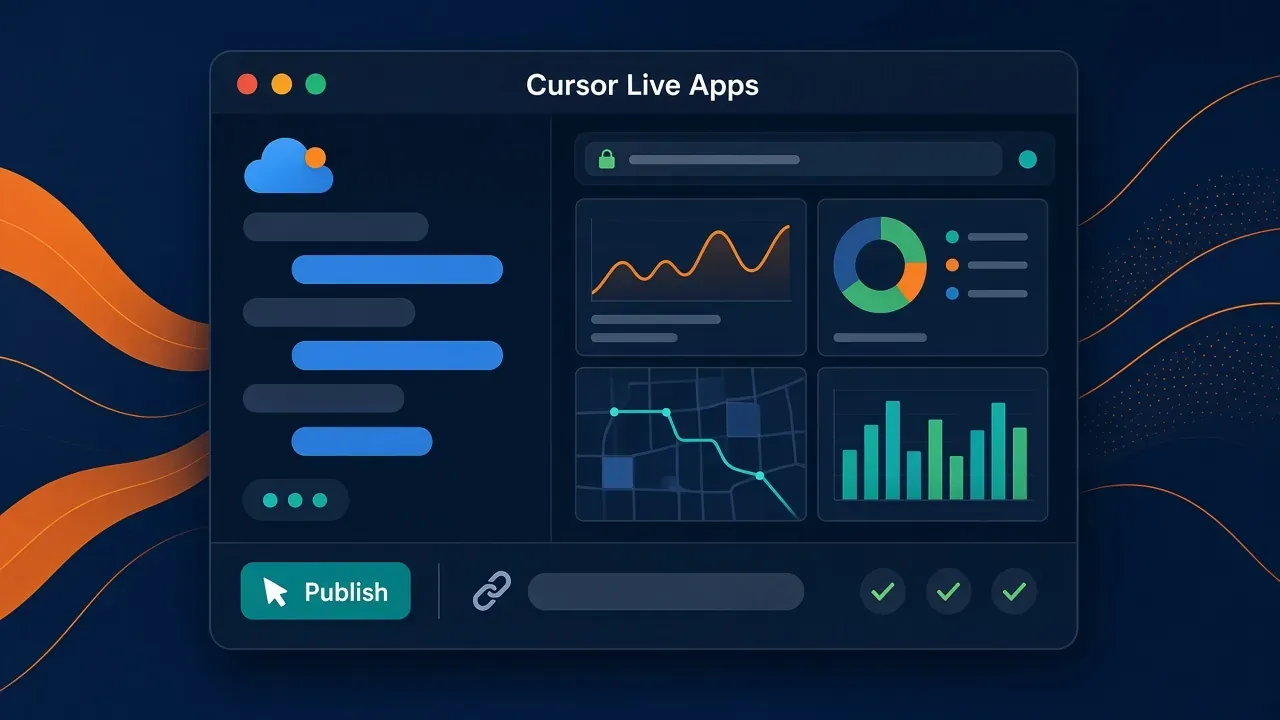
En resumen: Cursor Live Apps (Apps en la documentación) es una capacidad del Cloud Agent, no del agente local. Cuando dices con claridad que quieres build an app, el Cloud Agent arma la aplicación web, provisiona Postgres si hace falta y configura la autenticación y los Secrets. Entonces aparece una bandeja de vista previa. Pulsas Publish, eliges una URL y solo recibes un live link para compartir cuando pasan las comprobaciones de seguridad deterministas y agentic. La documentación oficial indica que la función está disponible en todos los planes de pago con acceso a cloud agents y que no se admite en local.
Create API Key y conectar la API de este sitio a tu Live App con Secrets →
Qué ha ocurrido
- Según la cuenta oficial @cursor_ai (publicada el 6 de noviembre de 2026 a las 05:41, hora de Pekín / Asia/Shanghai): ahora puedes crear live apps en Cursor y compartirlas con un enlace. La publicación dice que los agentes facilitan escribir código, pero la mayoría de las aplicaciones no salen de localhost. Describe la herramienta que quieres: Cursor la construye, prepara una base de datos, ejecuta comprobaciones deterministas y agentic y la despliega.
- Según la entrada del changelog de Cursor «Build Live Apps in Cursor» (5 de noviembre de 2026): desde cero o desde un repositorio existente, un Cloud Agent arma la aplicación web, levanta Postgres si hace falta, configura la autenticación detrás de Cursor SSO y provisiona el alojamiento. Al publicar eliges un dominio único y, tras las comprobaciones, recibes un live link. Se puede desplegar desde repositorios nuevos o existentes en Cursor Origin y GitHub. El changelog indica que otros proveedores git, como GitLab, llegarán después.
- Según la documentación oficial de Apps: los Cloud Agents pueden crear una aplicación web en funcionamiento, como un panel, un portal o un micrositio, y encargarse del alojamiento, la base de datos, la autenticación y los secrets. La documentación insiste en que debes usar un cloud agent; la función no se admite en local.
El vídeo oficial adjunto a esa publicación de @cursor_ai (24,3 segundos) resume el flujo en cinco pasos: Scaffolding the web app, Setting up a database, Configuring auth and SSO, Provisioning hosting, Running security checks.
Quién puede usarla y qué hace falta primero
Según la sección Availability de la documentación de Apps: Apps está disponible en todos los planes de pago con acceso a cloud agents.
Según la resolución de problemas de Cloud Agents: los planes que incluyen Cloud Agents son Premium o superior, Teams, Enterprise o un plan de pago anterior. Free y Plus no incluyen Cloud Agents. Sin Cloud Agents no existe este camino de publicación de Live Apps.
Según la documentación de Cloud Agents, puedes iniciar un cloud agent desde la opción Cloud del menú bajo el campo del agente en la app de escritorio de Cursor, desde cursor.com/agents, desde iOS, Slack, un comentario @cursor en GitHub o Bitbucket, Linear o la API. La documentación también indica que un administrador de la cuenta Cursor debe conectar el control de código fuente antes de iniciar un cloud agent desde un repositorio, y que puedes usar Start from scratch si no quieres partir de un repositorio existente.
Lo que la documentación dice que hace por ti
Según la documentación oficial de Apps:
| Parte | Descripción oficial |
|---|---|
| Alojamiento | Cada aplicación se despliega en una cuenta dedicada creada para tu equipo o, en un plan individual, para ti. Esas cuentas están aisladas del resto de equipos y usuarios. |
| Base de datos | Si la aplicación necesita una base de datos, Cursor provisiona Postgres de forma automática. |
| Autenticación | Las aplicaciones privadas y de equipo quedan detrás del inicio de sesión de Cursor; solo las abren las personas con las que las compartes. En un plan individual puedes compartirlas en público, y entonces no se exige autenticación de Cursor. |
| Secrets | Cuando la aplicación debe usar tus propios recursos u otros sistemas, Cursor te pide los secrets necesarios. El agente nunca ve esos valores. En la mayoría de los casos, un administrador del equipo crea los secrets de equipo en el panel Apps. Si tienes permiso, también puedes crear secrets personales. |
Las indicaciones de ejemplo de la documentación incluyen:
- "Build an app that shows our weekly signups as a dashboard, with a chart and a table I can filter by plan."
- "Build an internal app where my team can submit bug reports and track their status."
- "Build a microsite for our product launch with a sign-up form that collects emails."
- "Deploy this repo as an app."
Puedes empezar desde cero (la documentación indica que se crea un repositorio nuevo en Cursor Origin) o pedir a Cursor que despliegue un repositorio existente de GitHub.
Publicar como describe la documentación: de la indicación al live link
Recuerda esta frase de la documentación: debes usar un cloud agent. Un agente local que solo escribe código no obtiene esta bandeja de vista previa ni estas comprobaciones al pulsar Publish.
- Inicia un Cloud Agent. Cambia el campo del agente a Cloud en la app de escritorio o abre cursor.com/agents.
- Di con claridad que quieres build an app. La documentación pide que lo dejes explícito. No basta con decir «ayúdame a escribir una página».
- Espera la bandeja de vista previa. Según la documentación, cuando la aplicación está lista aparece una bandeja para previsualizar y publicar. En el vídeo oficial, la indicación de ejemplo es “Build a seat map app to assign desks to new hires”. La pantalla muestra Environment ready 8s y Worked for 3m 21s, y luego una tarjeta Seat Map marcada como Unpublished, con Preview y Publish.
- Pulsa Publish, elige una URL y decide quién puede abrirla. Según la documentación, al publicar eliges la URL de la aplicación (luego puedes cambiarla). En la demo oficial, el cuadro Publish App incluye App URL (subdominio de ejemplo
office-seat-map, sufijo.apps.grok.bot), Who can access (el propietario y un Viewer invitado) y General access (el ejemplo eligió Everyone at AnySphere). - Espera las comprobaciones de seguridad y recibe el live link. Según la documentación, Cursor ejecuta una serie de comprobaciones deterministas y agentic. Si todas pasan, devuelve un live link. Si no, enumera lo que hay que corregir antes del despliegue. Pide al agente que lo corrija y vuelve a publicar. Nada se publica hasta que eliges Publish.
El vídeo oficial termina con el enlace de ejemplo https://office-seat-map.apps.grok.bot. El sufijo que veas en tu propio cuadro de publicación es el que cuenta. La documentación solo dice que eliges la URL de la aplicación; no fija un único sufijo oficial.
Lo que vimos en el enlace de ejemplo oficial
El 6 de noviembre de 2026 (Asia/Shanghai) comprobamos estas direcciones públicas. Solo anotamos el tiempo y el comportamiento de la página. No iniciamos sesión en ninguna cuenta de Cursor ni pulsamos Publish en este entorno:
| Dirección | Tiempo | Qué vimos |
|---|---|---|
| Documentación oficial de Apps | 291 ms | HTTP 200 |
| Changelog de Cursor | 334 ms | HTTP 200, con la entrada del 5 de noviembre de 2026 “Build Live Apps in Cursor” |
| Enlace de ejemplo de la demo oficial | 502 ms | HTTP 200; título “An app made with Cursor”; el cuerpo solo dice “Open this app” y enlaza a cursor.com/api/apps-gate/authorize con apex=apps.grok.bot y slug=office-seat-map; cabecera de respuesta x-robots-tag: noindex |
Eso coincide con la documentación: las aplicaciones privadas y de equipo quedan detrás del inicio de sesión de Cursor. Sin iniciar sesión, el enlace de ejemplo te lleva a una página de autorización, no al mapa de asientos. En la demo, General access estaba definido a escala de equipo, lo que encaja con lo que vimos.
Este entorno no tiene una entrada usable de Cursor Cloud Agent / Apps (la documentación indica que la función exige un cloud agent y no se admite en local), así que no completamos, desde un repositorio nuestro, el recorrido «elegir URL → superar comprobaciones → obtener nuestro propio live link». Los pasos de publicación, compartición, Secrets y comprobaciones que siguen se basan en la documentación y la demo oficiales.
Cómo elegir el alcance al compartir
Según la sección Sharing de la documentación de Apps:
| Visibilidad | Quién puede abrirla |
|---|---|
| Personas que invites | Solo tú, o miembros y grupos concretos del equipo que hayan iniciado sesión en Cursor |
| Team | Tú y todo tu equipo de Cursor, con sesión iniciada en Cursor |
| Public | Cualquiera que tenga el enlace |
La documentación indica que, en Teams y Enterprise, el uso compartido público está desactivado de forma predeterminada. Un administrador del equipo puede activarlo en el panel Apps. En un plan individual puedes compartir la aplicación en público, y entonces no se exige autenticación de Cursor.
El changelog también indica que, tras las comprobaciones, la aplicación se despliega en la URL elegida y puedes compartirla con personas concretas, grupos o todo el equipo, siempre detrás del inicio de sesión de Cursor. En un plan individual también puedes compartirla en público.
Si la aplicación llama a un modelo, pon la clave en Secrets
Si tu Live App necesita llamar a un modelo desde la propia aplicación (por ejemplo, una frase de resumen en un panel), no escribas la clave en el código, no la confirmes en el repositorio y no la dejes en un .env que pueda entrar en el paquete publicado. Según la documentación, las comprobaciones previas a la publicación detienen una clave API o un token de acceso escritos en un archivo y no incluyen los .env en lo que se publica.
El camino documentado es completar los Secrets cuando Cursor los pide durante la construcción o configurarlos en el panel Apps. La documentación indica que el agente nunca ve esos valores.
Para llamar a la API de este sitio, guarda la dirección y la clave en Secrets, por ejemplo:
ANTHROPIC_BASE_URL=https://api.aicodewith.ai
ANTHROPIC_AUTH_TOKEN=tu API Key
Si la aplicación usa una llamada compatible con OpenAI, coloca también esa URL base y esa clave en Secrets, no en el código fuente. La clave en sí solo debe existir en Secrets.
Después de registrarte, sigue la documentación de Create API Key: crea una clave, dale un nombre reconocible como «Cursor Live Apps» y pon el valor solo en el panel Apps o en los Secrets de la construcción.
Si solo lo estabas probando en tu entorno, elimina después los Secrets que hayas añadido. No dejes la clave en registros de chat, capturas de pantalla o un repositorio.
Cómo acceden los scripts a una app privada o de equipo
Las aplicaciones privadas y de equipo quedan detrás del inicio de sesión de Cursor; un script normal no lo supera. Según la documentación, una clave API de Cursor permite que un script, un trabajo de CI o Grok Bot usen la aplicación como lo haría un usuario con sesión iniciada.
- Una clave personal abre las aplicaciones que puede abrir su propietario.
- Una clave de equipo solo abre las aplicaciones de equipo a las que se le ha dado acceso.
- Una aplicación pública se abre con cualquiera de las dos claves, igual que para un visitante normal.
- Una clave sin permiso se trata como un usuario sin acceso: quien llama recibe la redirección de inicio de sesión.
La documentación pide enviar la clave en la cabecera x-cursor-app-token en cada solicitud. No hay parámetro de consulta ni cookie:
curl -H "x-cursor-app-token: $CURSOR_API_KEY" https://<your-app-url>
La documentación también indica que las solicitudes hechas con una clave se marcan como automatizadas e identifican la clave, nunca a una persona. Puedes ver las claves vinculadas a las aplicaciones en el panel Apps. El changelog menciona que puedes emitir una clave API de Cursor si quieres que un script o Grok Bot use tu aplicación.
Aquí, $CURSOR_API_KEY es el token que Cursor emite para abrir una App. No es la API Key de este sitio y no debe confundirse con la clave de llamada al modelo que guardas en Secrets.
Comprobaciones de seguridad antes de cada publicación
Según Security and controls en la documentación de Apps, antes de cada publicación se ejecutan cuatro comprobaciones. Siguen activas aunque desactives la revisión de seguridad:
- Block secrets written in app files: la publicación se detiene si un archivo contiene una clave API o un token de acceso.
- Block credential files: la publicación se detiene si incluye claves privadas, claves de cuenta de servicio o archivos con tokens de autenticación.
- Never publish .env files: los archivos
.envno entran en lo que se publica. - Never publish source maps: se eliminan los source maps para que los visitantes no lean el código fuente original.
Además, una revisión de seguridad con IA lee los archivos de la aplicación y bloquea problemas graves antes de que salga en línea. Los administradores del equipo pueden añadir sus propias instrucciones al mensaje de revisión en el panel Apps. Esas instrucciones pueden sumar reglas, no quitar las comprobaciones integradas de Cursor.
Los administradores del equipo también pueden activar o desactivar Apps para el equipo; permitir o prohibir aplicaciones públicas (prohibirlas devuelve las ya públicas a la visibilidad del equipo); permitir o prohibir que las claves API abran aplicaciones; y aprobar publicaciones bloqueadas por la revisión, excepto código malicioso, secrets escritos en el código o credenciales expuestas. Estos cambios se registran en el registro de auditoría del equipo.
Para una visión más amplia del aislamiento de los Cloud Agents, el almacenamiento de secretos y la salida de red, consulta Cloud Agent security.
Errores habituales
- Usaste un agente local. La documentación indica que la función no se admite en local. El código escrito en local no obtiene esta bandeja de vista previa ni estas comprobaciones ni un live link al pulsar Publish. Cambia el modo a Cloud o inicia desde cursor.com/agents.
- El equipo quiere hacer pública la app, pero un administrador aún no ha activado el uso compartido público. La documentación indica que, en Teams y Enterprise, el uso compartido público está desactivado de forma predeterminada hasta que un administrador lo active en el panel Apps.
- Escribiste la clave en el código o un
.envacabó en el paquete. Las comprobaciones oficiales bloquean los secretos escritos en archivos de la aplicación y los archivos de credenciales, y no publican los.env. Cuando la aplicación llama a un modelo, pon la API Key de este sitio en Secrets.
Relación con Claude Code, Codex y el trabajo local en Cursor
Puedes escribir código en Claude Code, Codex o Cursor. Cursor Live Apps cubre el tramo siguiente: un Cloud Agent aloja la aplicación web, prepare la base de datos y la autenticación, y comparta un enlace tras las comprobaciones.
Si escribes la aplicación sobre todo en Claude Code o Codex, el camino que indica la documentación oficial es pedir al Cloud Agent «Deploy this repo as an app» (el changelog cita ahora Cursor Origin y GitHub). Terminar el código en local no equivale a publicarlo. Un enlace que otras personas puedan abrir sigue pasando por Cloud Agent Publish.
Para comprobar el comportamiento real de una aplicación, consulta Cómo verificar el código escrito por una IA con un verification skill. Si quieres que un agente controle una aplicación de escritorio local en lugar de publicar una aplicación web para compartir, es otra capacidad: Cómo usar Vercel agent-desktop con Claude Code, Codex y Cursor.
Preguntas frecuentes
¿Puedo publicar una Live App solo con un agente local?
No. Según la documentación oficial, debes usar un cloud agent. La función no se admite en local.
¿La incluyen los planes Free o Plus?
Según la documentación de Apps, la capacidad está disponible en planes de pago con acceso a cloud agents. Según la documentación de Cloud Agents, Free y Plus no incluyen Cloud Agents. Toma como referencia la entrada de Cloud Agent que veas realmente en tu cuenta.
¿Quién activa el uso compartido público de una app de equipo?
Según la documentación, en Teams y Enterprise el uso compartido público está desactivado de forma predeterminada. Un administrador del equipo puede activarlo en el panel Apps. Si un administrador prohíbe las aplicaciones públicas, las que ya lo eran vuelven a la visibilidad del equipo.
¿Puedo cambiar después la URL que elegí al publicar?
Sí. Según la documentación, eliges la URL de la aplicación al publicar y puedes cambiarla después.
¿Qué ocurre si una comprobación no pasa?
Según la documentación, Cursor enumera lo que hay que corregir antes del despliegue. Pide al agente que lo corrija y vuelve a publicar. Nada se publica hasta que eliges Publish.
¿Dónde pongo una clave si la aplicación llama a la API de este sitio?
En el panel Apps o en los Secrets de la construcción, no en el código ni en un .env. Primero Create API Key y luego pega el valor en Secrets.
¿Cómo abre un script una aplicación que no es pública?
Según la documentación: envía x-cursor-app-token en la cabecera de cada solicitud. No lo pongas en un parámetro de consulta ni en una cookie.
Lecturas relacionadas
- Cómo usar Vercel agent-desktop con Claude Code, Codex y Cursor
- Cómo verificar el código escrito por una IA con un verification skill
- Documentación de Create API Key
Create API Key y empezar a conectar la API de este sitio a Cursor Live Apps →