
실측 · 2026-10-16
AI 데이터 분석: 표를 평범한 말로 설명하면 차트
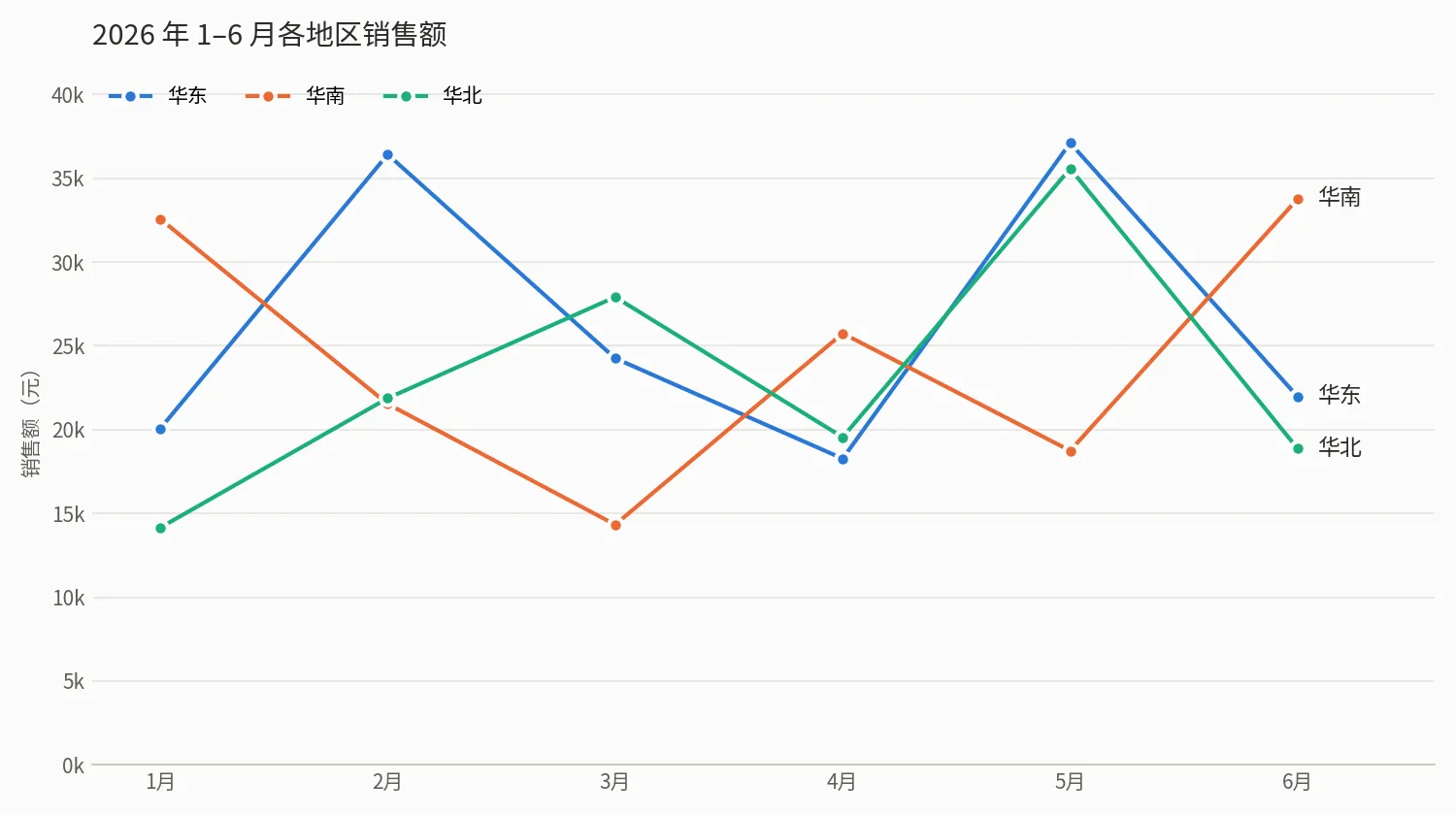
Claude Code에 Excel이나 CSV를 주고 보고 싶은 것을 말하면 계산하고 차트를 그립니다. 수식이나 SQL은 없습니다. 6개월 매출 CSV로 실측: 명령 하나, 109초, 월별 추세, 지역 순위, 제품 성장, 읽히는 라벨의 선 그래프.
- ✓36행 매출 CSV(6개월 × 3지역 × 2제품), 명령 하나, 109초(2026-10-16 실측)
- ✓질문 3개에 답함: 전기 대비 월별 매출 추세, 최고 지역, 가장 빠른 성장 제품
- ✓Python + matplotlib이 chart.png(월·지역 선 그래프)와 report.md를 씀
한 번만 설정: 전역 설정을 AICodeWith로
한 번만 하면 모든 사례에서 재사용합니다. 다른 도구: 연동 가이드. 키 받는 곳: API 키 받기.
1. Claude Code 설치
Claude Code 공식 설치 문서를 따르세요.
claude --version이 버전 번호를 출력하면 끝입니다.2. 키를 만들고 전역 설정을 수정
로그인한 뒤 대시보드 **API 키** 페이지를 열고 키를 만드세요. 어디인지 모르겠다면 API 키 받기를 보세요.
전역 설정
~/.claude/settings.json을 열고env아래에 Base URL과 키를 넣으세요:~/.claude/settings.json{ "env": { "ANTHROPIC_BASE_URL": "https://api.aicodewith.ai", "ANTHROPIC_AUTH_TOKEN": "sk-YOUR_KEY" } }Base URL 끝에 /v1을 붙이지 마세요. 터미널을 다시 열고 claude를 실행해 정상 답변이 오면 연결된 것입니다.
3. Python 설치 확인
차트에는 Python과 matplotlib이 필요합니다. 로컬에 Python 3이 있어야 합니다.
python3 --version이 버전을 출력하면 됩니다. matplotlib이 없으면 그것이 처리합니다.실측에서 시스템 Python에 패키지를 직접 깔 수 없었습니다. Claude Code가 virtualenv를 만들고 그곳에 matplotlib과 pandas를 깔고 시스템 환경은 그대로 두었습니다.
실측 단계
1. 명령 하나: 보고 싶은 것을 말하기
CSV(또는 Excel)를 폴더에 넣고 실행하세요:
bashclaude -p 'sales.csv를 읽고 알려줘: 월별 총매출(수량 × 단가) 추세, 어느 지역이 제일 잘 팔렸는지, 어느 제품이 제일 빨리 자랐는지. 그런 뒤 Python과 matplotlib으로 월·지역 매출 선 그래프를 그려 chart.png로 저장하고 결론을 report.md에 써.'파일 이름과 질문을 본인 것으로 바꾸세요. 터미널에 auto 모드와 api.aicodewith.ai에 대한 영어 안내가 나올 수 있습니다. 무시해도 됩니다. 결과에는 영향이 없습니다.
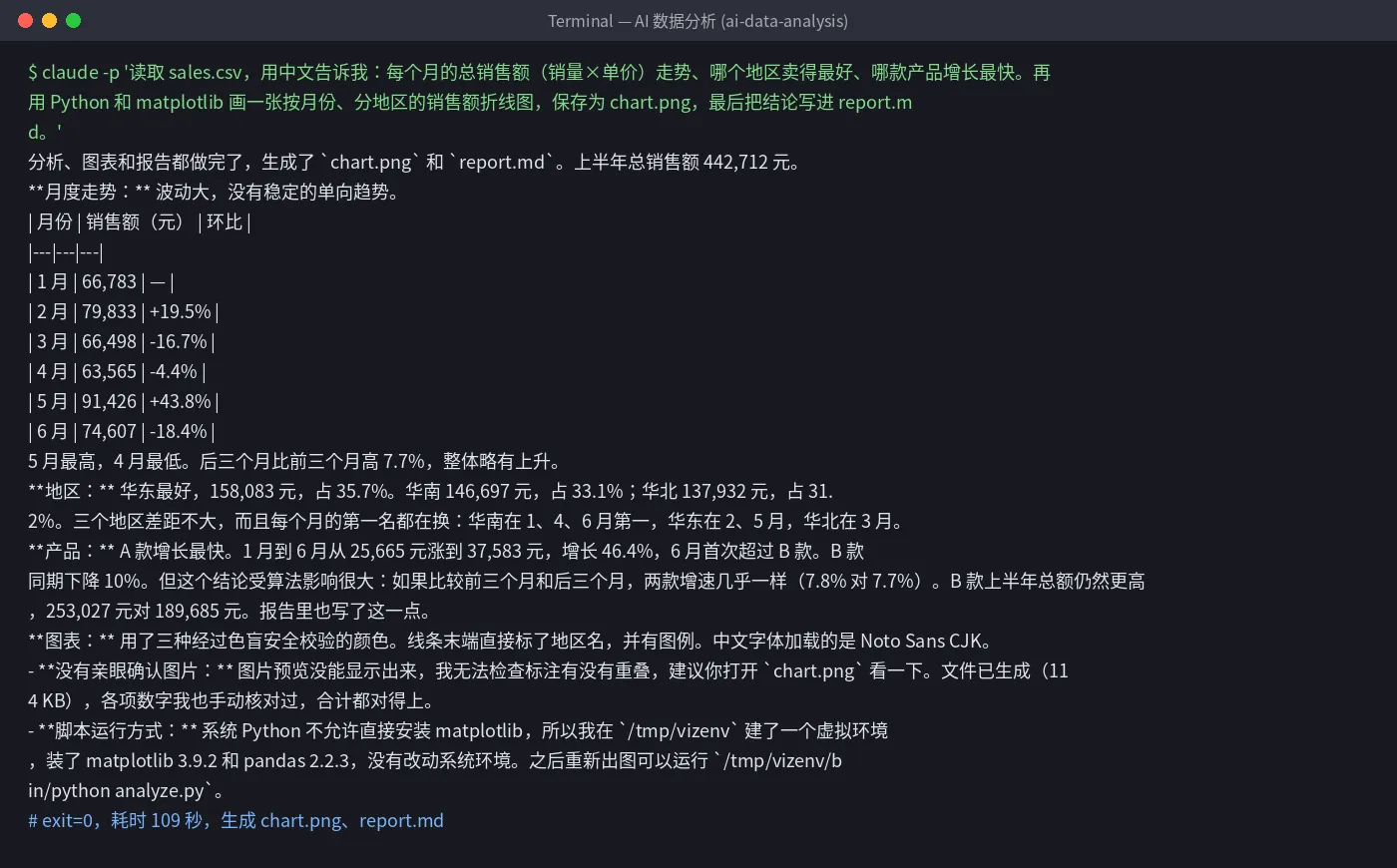
실측 터미널 출력: 109초, chart.png와 report.md 작성. 2. 결론과 유보를 읽기
월별 표, 지역 점유, 제품 성장 외에도 「1월 vs 6월」과 「앞 3개월 vs 뒤 3개월」이 가장 빠른 성장 제품에 불일치하고, 6개월 데이터는 설명이지 예측이 아니라고 경고했습니다.
이미지 자체는 보지 못한다고 말하고, 겹치는 라벨을 확인하려
chart.png를 열라고 했습니다. 보내기 전에 차트와 보고서를 여세요.3. 후속 질문하기
같은 폴더에서 이어가세요. 예: 「제품별 막대 그래프를 그려」, 「5월이 높았던 이유를 풀어」, 「결론을 상사에게 3문장으로 만들어.」
문제 해결
- 비라틴 라벨이 네모로 나옴
- 기기에 이미 깔린 글꼴로 다시 그리게 하세요. 실측에서는 제대로 나온 글꼴을 썼습니다.
- matplotlib을 설치하지 못함
- virtualenv를 만들고 그곳에 설치하라고 하세요(실제 그랬습니다). 시스템 Python은 바꾸지 마세요.
- 401 또는 요청 실패
- 키가 완전한지, Base URL이 https://api.aicodewith.ai(/v1 없음)인지 확인하세요. 바꾼 뒤 터미널을 다시 여세요.
FAQ
수식이나 SQL이 필요한가요?
아니요. 차원과 지표를 말하세요. Python은 스스로 쓰고 실행합니다.
Excel은 됩니까?
이 페이지는 CSV를 테스트했습니다. Excel 파일을 넘겨도 됩니다. 그 경로는 따로 테스트하지 않았습니다.
숫자는 믿을 만한가요?
숫자를 손으로 맞춰 합계가 맞았다고 했고, 알고리즘에 민감한 결론에 표시를 남겼습니다. 보내기 전에 숫자 몇 개를 골라 확인하세요.
얼마나 걸리나요?
36행, 질문 3개, 차트 1개: 109초.
원클릭 버전이 필요하면 이메일을 남겨 주세요
직접 환경을 맞추고 싶지 않으신가요? “AI 데이터 분석” 원클릭 도구를 검토 중이며 준비되면 메일로 알려 드립니다.