
실측 · 2026-10-16
AI 회의록: 전사본에서 의사록과 액션 아이템
Claude Code에 회의 전사본을 주면 결론, 액션 아이템, 담당을 뽑습니다. 오디오만 있으면 먼저 전사하세요. 출력은 Markdown 의사록: 결론, 액션 표(할 일·담당·기한), 완화책이 있는 리스크.
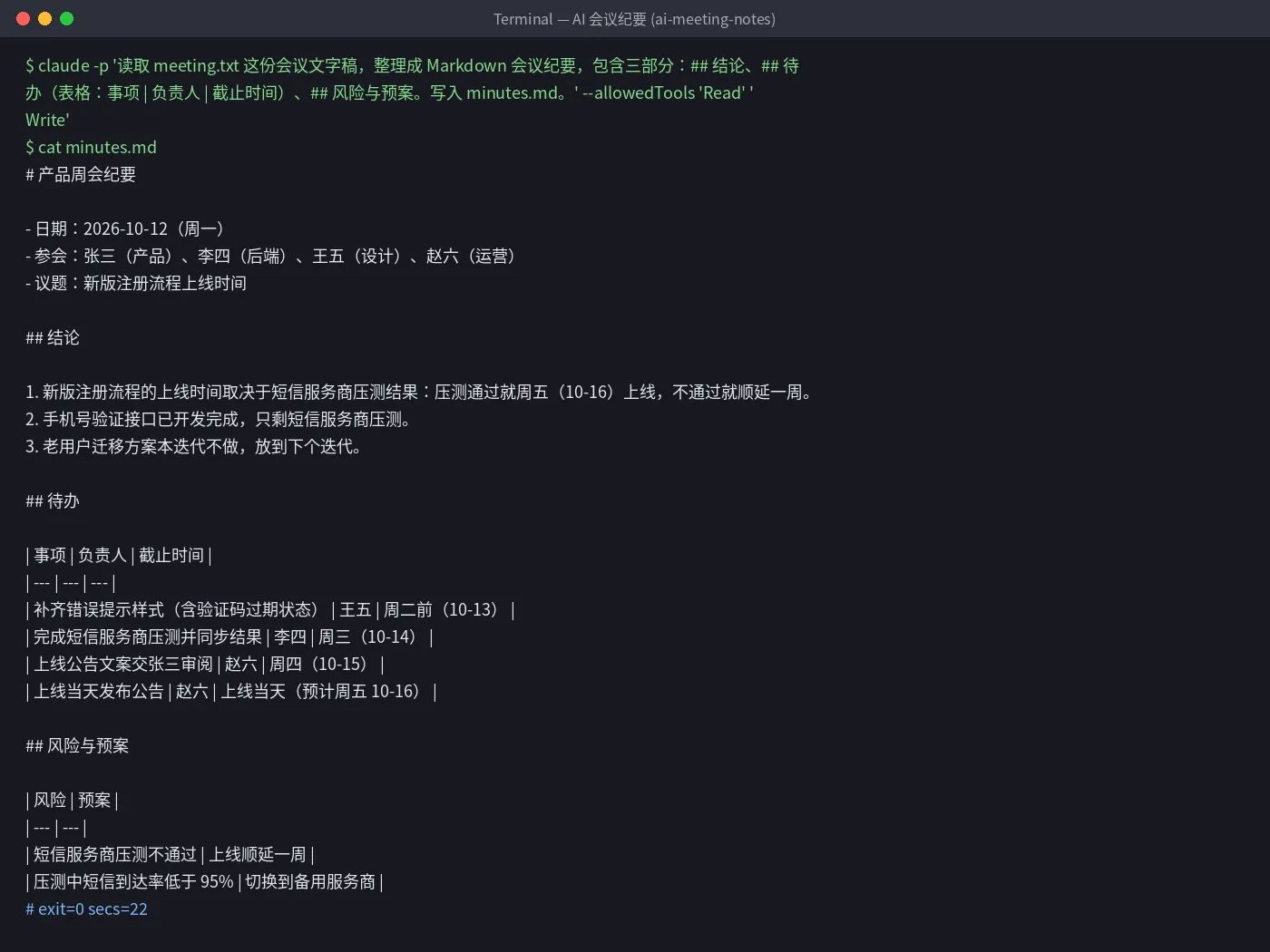
- ✓제품 위클리 전사본으로 22초에 의사록(2026-10-16, Claude Code 2.1.300)
- ✓결론 3개, 액션 아이템 4개(각각 담당·기한), 완화책 있는 리스크 2개
- ✓전사본은 「수요일」 같은 말만 했음. 회의 날짜에서 기한을 추정해 괄호에 넣음
한 번만 설정: 전역 설정을 AICodeWith로
한 번만 하면 모든 사례에서 재사용합니다. 다른 도구: 연동 가이드. 키 받는 곳: API 키 받기.
1. Claude Code 설치
Claude Code 공식 설치 문서를 따르세요.
claude --version이 버전 번호를 출력하면 끝입니다.2. 키를 만들고 전역 설정을 수정
로그인한 뒤 대시보드 **API 키** 페이지를 열고 키를 만드세요. 어디인지 모르겠다면 API 키 받기를 보세요.
전역 설정
~/.claude/settings.json을 열고env아래에 Base URL과 키를 넣으세요:~/.claude/settings.json{ "env": { "ANTHROPIC_BASE_URL": "https://api.aicodewith.ai", "ANTHROPIC_AUTH_TOKEN": "sk-YOUR_KEY" } }Base URL 끝에 /v1을 붙이지 마세요. 터미널을 다시 열고 claude를 실행해 정상 답변이 오면 연결된 것입니다.
실측 단계
1. 전사본 준비
전사본을 폴더의
meeting.txt로 저장하세요.오디오만 있으면 평소 도구로 먼저 전사하세요. 음성 인식은 테스트하지 않았습니다.
2. 의사록은 명령 하나
그 폴더에서 실행하세요:
bashclaude -p '회의 전사본 meeting.txt를 읽고 Markdown 의사록을 세 절로 써: ## 결론, ## 액션 아이템(표: 할 일 | 담당 | 기한), ## 리스크와 완화. minutes.md에 써.' --allowedTools 'Read' 'Write'터미널에 auto 모드와 api.aicodewith.ai에 대한 영어 안내가 나올 수 있습니다. 무시해도 됩니다. 결과에는 영향이 없습니다.
3. 확인한 뒤 보내기
minutes.md를 열고 추정 날짜, 액션 아이템, 담당을 확인한 뒤 참석자에게 보내세요.
문제 해결
- 기한이 틀림
- 명령에 회의 날짜를 넣으세요. 예: 「회의 날짜는 2026-10-12」.
- 401 또는 요청 실패
- 키가 완전한지, Base URL이 https://api.aicodewith.ai(/v1 없음)인지 확인하세요. 바꾼 뒤 터미널을 다시 여세요.
FAQ
회의 오디오를 바로 처리할 수 있나요?
이 페이지는 전사본을 테스트했습니다. 오디오는 먼저 전사 도구가 필요합니다. 그 단계는 테스트하지 않았습니다.
아무도 말하지 않은 액션 아이템을 지어냅니까?
실측에서 모든 액션 아이템은 전사본에서 나왔습니다. 하나는 말한 문장에서 잘라냈고 답에도 그렇게 적혀 있었습니다. 그래도 보내기 전에 확인하세요.
출력 형식은?
Markdown 파일 minutes.md입니다. Feishu, Notion, Markdown을 받는 문서에 붙여 넣을 수 있습니다.
원클릭 버전이 필요하면 이메일을 남겨 주세요
직접 환경을 맞추고 싶지 않으신가요? “AI 회의록” 원클릭 도구를 검토 중이며 준비되면 메일로 알려 드립니다.