El 23 de octubre OpenAI publicó Codex CLI 0.164.0. Según elpostde @thsottiaux del 24 de octubre, cambiar el esfuerzo de razonamiento a mitad de una sesión en Codex ya no invalida la caché; en suhilo de respuestasresumió esta actualización del CLI: presets de prompts, ajustes de modelo y permisos en línea, inicio de sesión MCP empresarial, corrección de los fallos al reanudar sesiones largas, autenticación de proxy corporativo en Windows, y comentó que el uso del CLI se ha duplicado desde el DevDay.
Primero la conclusión:
- se añade
/presets: 10 ranuras numeradas para guardar prompts o comandos slash de uso frecuente; abres el menú, pulsas la tecla numérica y se ejecutan directamente. /modeladmite parámetros en línea,/model gpt-6.1-sol --reasoning=highcambia en una sola línea el modelo y el esfuerzo de razonamiento;/permissionstambién acepta parámetros.- Lo probamos con la API Key de este sitio y un provider personalizado: al pasar el esfuerzo de razonamiento de medium a high y luego a low a mitad de sesión, las peticiones siguientes mantuvieron aciertos de caché;
codex resume --lastconservó el esfuerzo de razonamiento que habías cambiado en la sesión, sin que lo sobrescribiera el valor global por defecto. - En Windows, las conexiones HTTPS y WebSocket pueden autenticarse en el proxy corporativo con las credenciales Negotiate o NTLM del usuario que ha iniciado sesión.
Resumen de las novedades de 0.164.0
| Novedad | Texto original del release | A quién le sirve |
|---|---|---|
| Presets con /presets | Guarda prompts reutilizables y comandos slash en diez ranuras numeradas de /presets , con un menú de teclado para acceder rápido. | Quien repite con frecuencia el mismo prompt o comando |
| /model y /permissions en línea | Define el modelo, el esfuerzo de razonamiento, la velocidad y los perfiles de permisos directamente con argumentos en línea de /model and /permissions arguments. | Quien cambia a menudo el esfuerzo de razonamiento o los permisos |
| Credenciales ocultas en Bash remoto | Oculta las credenciales durante los comandos Bash remotos compatibles y las sesiones de snapshot de Zsh, incluidas las credenciales de providers personalizados. | Quien ejecuta Codex en entornos remotos o usa un provider personalizado |
| resume restaura los ajustes | Al reanudar sesiones ahora se encuentran los historiales comprimidos y se restauran los ajustes guardados del hilo, en lugar de sustituirlos por los valores globales por defecto. | Quien retoma el trabajo con resume a menudo |
| Proxy corporativo en Windows | Las conexiones HTTPS y WebSocket de Windows ahora gestionan los desafíos de autenticación del proxy con las credenciales Negotiate o NTLM del usuario que ha iniciado sesión. | Usuarios de Windows que salen por un proxy con autenticación en la red interna de la empresa |
También se incluyen estas novedades: vista previa de imágenes en la transcripción a pantalla completa cuando el terminal admite Kitty o Sixel; las conexiones MCP empresariales admiten la autorización con la cuenta de Codex o un inicio de sesión independiente; el asistente de configuración de Amazon Bedrock se activa por defecto; un fallo de compresión ya no deja un resumen a medias en el historial;-c o --config ya no pierden los overrides cuando aparecen en subcomandos de varios niveles.
Versión y requisitos previos
Primero confirma la versión:
codex --version
# 低于 0.164.0 就升级
npm i -g @openai/codex@latest
Si aún no lo has instalado, consulta laguía de instalación de Codex. En esta prueba usamos el provider personalizado del archivo global ~/.codex/config.toml , con la misma sintaxis que la de laguía de configuración de config.toml de Codex:
model = "gpt-6.1-sol"
model_reasoning_effort = "medium"
model_provider = "aicodewith"

[model_providers.aicodewith]
name = "aicodewith"
base_url = "https://api.aicodewith.ai/chatgpt/v1"
wire_api = "responses"
experimental_bearer_token = "你的 API Key"
Los pasos para preparar la red y la Key desde China continental están en laguía para usar Codex en China.
/presets: 10 ranuras para presets de prompts
Cómo guardarlos
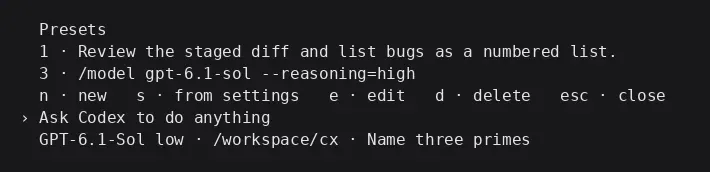
En Codex escribe /presets. La primera vez que lo abras verás No presets saved. Press n to create one.. Las teclas al pie del menú son:
n · new s · from settings e · edit d · delete esc · close
- Pulsa
npara crear uno nuevo: escribe un prompt o un comando slash, pulsa Enter y elige una ranura; las ranuras son del 1 al 9 y el 0, 10 en total. Al guardar aparece un aviso con una numeración comoSaved preset 1.. - Pulsa
spara generarlo desde los ajustes actuales: lista los comandos completos correspondientes al modelo, los permisos, el título del terminal y la barra de estado actuales; elige uno y se guarda como preset.

codex-0-164-presets-from-settings-terminal
Esta lista te enseña de paso la sintaxis completa de los parámetros en línea; por ejemplo, los permisos actuales corresponden a /permissions :workspace --approval-policy=on-request --reviewer=user.
En nuestra prueba, los presets se guardan en ~/.codex/config.toml , un bloque por ranura:
[tui.presets.1]
input = "Review the staged diff and list bugs as a numbered list."
label = ""
Así que también puedes editar este archivo directamente para mantener los presets en lote.
Cómo usarlos
Escribe /presets para abrir el menú y pulsa la tecla numérica de la ranura: el preset se ejecuta directamente, sin confirmar con Enter.
codex-0-164-presets-terminal
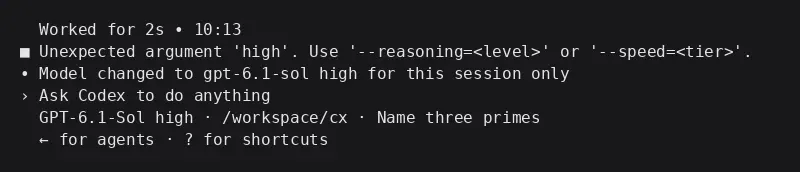
Si el preset guarda un comando slash, el resultado es el mismo que al escribirlo a mano. Ojo con la sintaxis de los parámetros: al principio guardamos /model gpt-6.1-sol highy, al ejecutarlo, el cliente dio este error:
Unexpected argument 'high'. Use '--reasoning=<level>' or '--speed=<tier>'.
Lo cambiamos a /model gpt-6.1-sol --reasoning=high y funcionó con normalidad.
Cambiar el esfuerzo de razonamiento en una línea con /model
Uso
/model gpt-6.1-sol --reasoning=high
/model --reasoning=low
Puedes escribir solo --reasoning , sin nombre de modelo: se mantiene el modelo actual y solo cambia el esfuerzo de razonamiento. Tras el cambio aparece este aviso:
Model changed to gpt-6.1-sol high for this session only
Ten en cuenta for this session only: el cambio en línea solo afecta a la sesión actual y no modifica el valor por defecto de config.toml. La barra de estado inferior muestra el nuevo esfuerzo de razonamiento.
codex-0-164-model-inline-terminal
También puedes usar atajos de teclado: pulsa ? para abrir la tabla de atajos, dondealt+, es Less reasoning yalt+. es More reasoning.
¿Se mantiene la caché tras el cambio?
En una misma sesión enviamos varias preguntas cortas, cambiamos dos veces el esfuerzo de razonamiento y leímos del registro de la sesión los valores de cached_input_tokensde cada turno:
| Turno | Esfuerzo de razonamiento | Tokens de entrada | Tokens en caché |
|---|---|---|---|
| 1 | medium | 15996 | 1642 |
| 2 | medium | 16037 | 12120 |
| 3 | Cambio a high | 16074 | 10041 |
| 4 | Cambio a low | 16135 | 6232 |
| 5 | low tras resume | 16162 | 12218 |
El turno 1 es un arranque en frío, así que es normal que haya pocos aciertos. Los turnos 3 y 4 son el primero justo después de cambiar el esfuerzo de razonamiento y aun así tienen aciertos de caché, sin caer al nivel del arranque en frío. Esto coincide con lo que dice @thsottiaux: «cambiar el esfuerzo de razonamiento ya no invalida la caché». Los aciertos por turno fluctúan, así que fíjate en los números de tu propia sesión.
Cada turno de pregunta y respuesta tardó entre 2 y 11 segundos.
resume restaura los ajustes de la sesión
Texto original del release: Resuming sessions now finds compressed histories and restores saved thread settings instead of replacing them with global defaults.
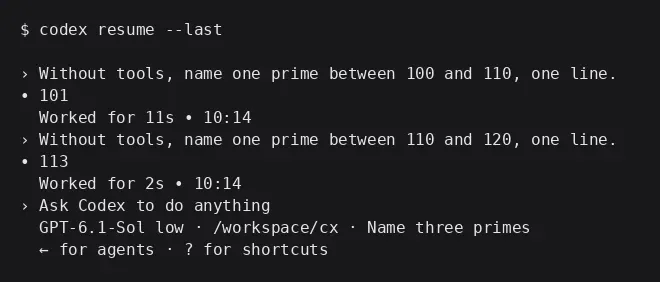
Pasos de la prueba: el valor global por defecto es medium; dentro de la sesión usa /model --reasoning=low para cambiar a low y, al salir, ejecuta:
codex resume --last
Tras reanudar, la barra de estado muestra GPT-6.1-Sol low. Si envías otra ronda, el nivel de razonamiento de esa ronda en el historial de la sesión sigue siendo low, sin que el medium global lo sobrescriba, y la caché sigue acertando como siempre (consulta la ronda 5 de la tabla anterior).
codex-0-164-resume-terminal
Bash remoto con credenciales enmascaradas
Texto original del release: Mask credentials during supported remote Bash commands and Zsh snapshot sessions, including credentials from custom providers.
Si usas experimental_bearer_token para configurar un provider personalizado, esto significa que, en los comandos Bash remotos compatibles y en las sesiones de instantánea de Zsh, las credenciales del provider también quedan dentro del enmascaramiento. Aun así, deja la Key solo en config.toml: no la escribas en archivos del proyecto ni la pegues en la conversación.
Proxy corporativo en Windows con Negotiate/NTLM
Desde 0.164.0, cuando las conexiones HTTPS y WebSocket en Windows reciben un desafío de autenticación del proxy, responden con las credenciales Negotiate o NTLM del usuario de Windows con la sesión iniciada. Si usas Codex en Windows, también puedes consultar eltutorial de Codex VS Code en Windows.
Qué tener en cuenta con una API de terceros
- Todas las pruebas de este artículo usan la Key de este sitio y un provider personalizado en el config.toml global, con el modelo
gpt-6.1-sol,/presets,/modelcon argumentos en línea y resume funcionan con normalidad. - El provider personalizado usa
experimental_bearer_tokenpara la Key, así que no necesitas variables de entorno adicionales. - El
/modelen línea solo cambia la sesión actual. Si quieres cambiar de forma permanente el nivel de razonamiento por defecto, sigue editando en config.toml el valormodel_reasoning_effort. - Para las operaciones habituales del día a día, consultaCómo usar Codex.
Preguntas frecuentes
¿Cómo actualizo Codex CLI a la 0.164?
npm i -g @openai/codex@latesty luego ejecuta codex --version para confirmar que tienes la 0.164.0 o superior.
¿Dónde se guarda /presets?
En el ~/.codex/config.toml global, en la sección [tui.presets.N] , donde N es el número de ranura. En el menú puedes pulsar e para editar,d para eliminar; también puedes modificar el archivo directamente.
¿Cómo ejecuto /presets rápidamente?
Escribe /presets para abrir el menú y pulsa la tecla numérica de la ranura para ejecutarlo directamente.
¿Cómo cambio el nivel de razonamiento en Codex?
/model --reasoning=high así, en una sola línea, o usa alt+,,alt+. como atajos de teclado. Si lo escribes como /model gpt-6.1-sol high , aparece el error Unexpected argument 'high'.
¿Cambiar el nivel de razonamiento a mitad de sesión invalida la caché?
Lo probamos con una Key de terceros: la primera ronda tras cambiar a high y a low seguía teniendo aciertos de caché.
¿Se conserva la configuración del modelo después de resume?
Desde 0.164.0 se restauran los ajustes guardados en la sesión. En nuestra prueba, tras codex resume --last se conservó el low al que habíamos cambiado en la sesión, sin volver al valor global por defecto.
¿Hace falta configuración adicional para el proxy corporativo en Windows?
Según las notas del release, responde automáticamente a los desafíos de autenticación del proxy con las credenciales Negotiate o NTLM del usuario con la sesión iniciada, y no menciona ninguna opción de configuración nueva.