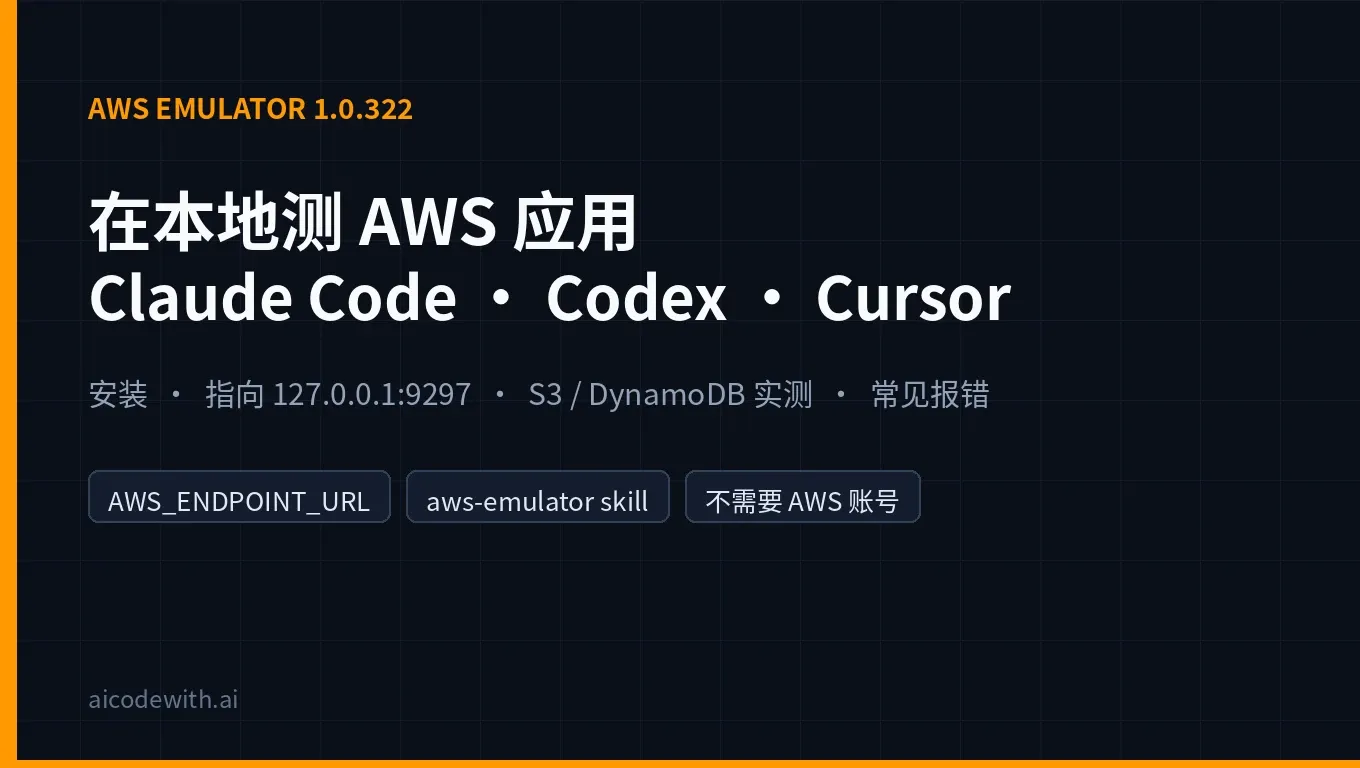
AWS Emulator est l'émulateur local officiel d'AWS. Il expose un endpoint HTTPS sur votre propre machine, et l'AWS CLI, les SDK AWS et les agents de code l'appellent avec les mêmes API que dans le cloud. Aucun compte AWS n'est nécessaire, et rien de ce qu'il crée n'est une vraie ressource cloud. Selon le blog AWS News, il est passé en disponibilité générale (GA) le 11 novembre 2026 (heure des États-Unis), soit vers 2 h du matin le 12 novembre, heure de Pékin.
Le 13 novembre 2026 (heure de Pékin, UTC+8), nous avons installé AWS Emulator 1.0.322, la version du canal LTS à ce moment-là, sur une machine Debian 13 x86_64. Avec AWS CLI 2.40.1, nous avons créé un bucket S3, une table DynamoDB, une file SQS et une fonction Lambda. Nous avons ensuite demandé à Claude Code 2.1.319 et à Codex CLI 0.167.0 d'écrire du code et de lancer des tests contre l'émulateur. Toutes les commandes, durées et sorties ci-dessous viennent de cette session.
La réponse courte
| Question | Réponse |
|---|---|
| Qu'est-ce qu'AWS Emulator ? | L'émulateur local officiel des API AWS, écrit en Rust, sans interface graphique. Selon AWS, il est construit à partir de plus de 400 modèles d'API et couvre plus de 200 services AWS. |
| Y a-t-il des frais ? Faut-il un compte AWS ? | Selon AWS, il n'y a aucuns frais de service supplémentaires et aucun compte AWS n'est requis. Le code source est sur GitHub, sous la dédicace au domaine public CC0. |
| Comment l'installer ? | Sous Linux, installez le paquet RPM ou Debian. Sous macOS et Windows, construisez une image à partir du Dockerfile de la documentation officielle (AWS ne publie pas d'image prête à l'emploi). Les projets Rust peuvent aussi utiliser le mode embarqué. |
| Comment l'utiliser ? | Lancez aws-emulator. Il écoute par défaut sur https://127.0.0.1:9297. Définissez quelques variables d'environnement pour que l'AWS CLI et les SDK pointent vers lui ; le code de votre application ne change pas. |
| Résultat de notre test | Téléchargement et installation en 6 secondes environ ; le health check répondait ok environ 0,3 seconde après le démarrage. S3, DynamoDB, SQS et Lambda ont tous fonctionné. Claude Code a terminé la même tâche « S3 + DynamoDB + pytest » en 32 secondes environ et Codex en 81 secondes environ, avec 2 passed des deux côtés. |
| Le point d'attention principal | Il n'évalue pas les politiques IAM comme AWS, et il émule un seul compte dans une seule Région. Testez les permissions et la sécurité sur le vrai AWS avant la production. |
Qu'est-ce qu'AWS Emulator
Selon le blog AWS News, AWS Emulator génère au démarrage ses propres identifiants, un fichier de configuration et un certificat, qu'il écrit dans ~/.aws/emulator/9297/. Une fois les variables d'environnement de votre SDK pointées vers ce dossier, les requêtes partent vers votre machine au lieu d'AWS. Il est construit à partir des mêmes modèles d'API que les SDK AWS, donc les données et les erreurs renvoyées ont la même forme que dans le cloud.
Le cas d'usage principal, ce sont les agents de code. Selon @AWSNewsroom, chaque ligne du code d'AWS Emulator a été écrite par des agents IA autonomes tournant sur Amazon Bedrock AgentCore : des centaines d'agents, répartis en trois équipes, écrivent les tests, implémentent les fonctions et relisent les changements. Selon Swami Sivasubramanian d'AWS, dans son article invité sur All Things Distributed, les agents écrivent d'abord des « fidelity tests » et les font passer contre le vrai AWS, puis construisent l'émulateur jusqu'à ce qu'il passe les mêmes tests. Le CTO d'AWS, @Werner, indique qu'il a été entièrement écrit et testé par des agents et qu'il offre un environnement de test haute fidélité pour plus de 200 services AWS.
Le lancement a beaucoup fait parler. D'après les métriques publiques de X, début 13 novembre (heure de Pékin), le post de lancement d'@AWSNewsroom comptait environ 111 000 vues, 705 j'aime et 206 reposts, et le post de lancement d'@awsdevelopers environ 78 000 vues, 1 203 j'aime et 758 signets. Le dépôt GitHub aws/aws-emulator comptait alors environ 4 400 étoiles.
Chronologie
| Date (heure de Pékin) | Événement |
|---|---|
| 11 novembre | Sortie de 1.0.322 (aws-emulator -v affiche la date de sortie 2026.11.10) |
| 12 novembre, vers 02:00 | Le blog AWS News, Werner et les comptes officiels AWS annoncent la GA |
| 13 novembre, 00:16 | Le paquet LTS/latest que nous avons téléchargé était encore 1.0.322 ; v1.0.336 est apparue sur GitHub Releases au même moment |
AWS Emulator publie des versions très souvent, et le skill officiel demande de toujours utiliser la dernière : votre numéro de version sera probablement plus récent que le nôtre.
Installer AWS Emulator
La documentation officielle propose quatre voies (voir Getting started) : laisser un agent de code IA l'installer pour vous, le paquet Linux, Docker, ou le mode embarqué Rust.
Linux : paquet RPM ou Debian
# Debian / Ubuntu (x86_64)
curl -fsSLo aws-emulator.deb https://downloads.aws.com/aws-emulator/packages/aws-emulator/LTS/latest/aws-emulator_amd64.deb
sudo apt-get install -y ./aws-emulator.deb

# Amazon Linux / Fedora / RHEL (x86_64)
sudo dnf install -y https://downloads.aws.com/aws-emulator/packages/aws-emulator/LTS/latest/aws-emulator-x86_64.rpm

# Vérifier la version
aws-emulator -v
Sur une machine ARM, utilisez aws-emulator_arm64.deb ou aws-emulator-aarch64.rpm. Le paquet s'installe dans /opt/aws-emulator/ et place la commande aws-emulator dans /usr/bin/.
Notre sortie :
Version: 1.0.322
Release date: 2026.11.10
Commit: 7753983c6e495ec3612695b1336bf4936fc7b7fd
Le paquet deb pèse environ 171 Mo. Le téléchargement a pris 1,7 seconde, et téléchargement plus apt-get install environ 6 secondes au total. La documentation décrit aussi une vérification GPG : chaque paquet a un fichier .sig à côté, et après import de https://downloads.aws.com/keys/gpg/current.asc, l'empreinte doit être 98BC F336 A3BE 53B7 34E9 67C5 2E5B F49B D940 F624. Nous avons suivi ces étapes et obtenu Good signature from "SSM Publishing <ssm-publishing@amazon.com>".
macOS / Windows : construire l'image depuis le Dockerfile
Selon le guide Docker, AWS ne publie pas d'image toute prête ; vous la construisez avec ce Dockerfile. Sur Apple silicon, remplacez x86_64.rpm par aarch64.rpm :
FROM public.ecr.aws/amazonlinux/amazonlinux:2023-minimal
ADD https://downloads.aws.com/aws-emulator/packages/aws-emulator/LTS/latest/aws-emulator-x86_64.rpm /tmp/aws-emulator.rpm
RUN rpm -i /tmp/aws-emulator.rpm && rm /tmp/aws-emulator.rpm \
 && mkdir -p /home/emulator && chown 1000 /home/emulator
USER 1000
ENV HOME=/home/emulator
EXPOSE 9297
ENTRYPOINT ["aws-emulator", "-b", "0.0.0.0"]
docker build -t aws-emulator .
mkdir -p ~/.aws/emulator
PORT=9297
docker run --rm --memory=2g --memory-swap=2g -p 127.0.0.1:$PORT:$PORT \
  -e HOME="$HOME" -v "$HOME/.aws/emulator:$HOME/.aws/emulator" \
  aws-emulator -p $PORT
Publiez le port sous la forme -p 127.0.0.1:9297:9297, pas -p 9297:9297 : la forme courte ouvre l'émulateur à toutes les machines de votre réseau. Notre machine de test n'a pas Docker ; nous avons repris la voie Docker de la documentation officielle sans l'exécuter.
Le démarrer et y pointer l'AWS CLI
Dans un premier terminal, démarrez l'émulateur (-t off coupe la télémétrie anonyme, active par défaut) :
aws-emulator -t off
Le journal est au format JSON lines. Une ligne donne l'endpoint, la config et le certificat :
"endpoint_url":"https://127.0.0.1:9297","health_check_url":"https://127.0.0.1:9297/__admin/health","config_file":"/home/box/.aws/emulator/9297/config","ca_file":"/home/box/.aws/emulator/9297/ca.pem"
Dans un second terminal, définissez les variables d'environnement. Cette liste vient du blog AWS News ; la dernière ligne efface les vrais identifiants AWS :
export AWS_ENDPOINT_URL=https://127.0.0.1:9297
export AWS_SHARED_CREDENTIALS_FILE=~/.aws/emulator/9297/emulator_credentials
export AWS_CONFIG_FILE=~/.aws/emulator/9297/config
export AWS_EC2_METADATA_DISABLED=true
export AWS_DISABLE_HOST_PREFIX_INJECTION=true
export AWS_REGION=us-east-1
export AWS_DEFAULT_REGION=us-east-1
unset AWS_ACCESS_KEY_ID AWS_SECRET_ACCESS_KEY AWS_SESSION_TOKEN AWS_PROFILE
Vérifiez d'abord que vous parlez bien à l'émulateur :
curl --cacert ~/.aws/emulator/9297/ca.pem https://127.0.0.1:9297/__admin/health
aws sts get-caller-identity
Chez nous, le health check a renvoyé ok environ 0,27 seconde après le démarrage. get-caller-identity a renvoyé le compte fixe de l'émulateur, 000000000000, avec l'ARN arn:aws:iam::000000000000:user/emulator. Si vous voyez ce compte, vos requêtes ne partent pas vers le vrai AWS. Au repos, l'émulateur occupait environ 283 Mo de mémoire résidente.
Test : S3, DynamoDB, SQS, Lambda
aws s3 mb s3://aicodewith-emu-demo
echo "hello from the emulator" > hello.txt
aws s3 cp hello.txt s3://aicodewith-emu-demo/
aws s3 ls s3://aicodewith-emu-demo/

aws dynamodb create-table --table-name notes \
  --attribute-definitions AttributeName=id,AttributeType=S \
  --key-schema AttributeName=id,KeyType=HASH --billing-mode PAY_PER_REQUEST
aws dynamodb wait table-exists --table-name notes
aws dynamodb put-item --table-name notes --item '{"id":{"S":"n1"},"msg":{"S":"hello"}}'
aws dynamodb get-item --table-name notes --key '{"id":{"S":"n1"}}'
| Opération | Résultat | Durée par commande |
|---|---|---|
| s3 mb / s3 cp / s3 ls | make_bucket: aicodewith-emu-demo, 24 octets envoyés, hello.txt listé | environ 0,55–0,6 s |
| dynamodb create-table | Statut CREATING | environ 0,5 s |
| put-item juste après la création de la table | ResourceNotFoundException: Requested resource not found | environ 0,5 s |
| put-item / get-item après wait table-exists | Écriture réussie ; relu {"id":"n1","msg":"hello"} | environ 0,5 s |
| sqs create-queue / send-message / receive-message | Corps du message reçu : "hi" | environ 0,5 s |
| lambda create-function (Python 3.13) + invoke | StatusCode: 200 ; la fonction a renvoyé {"ok": true, "echo": {"a": 1}} | environ 0,6 s |
L'essentiel des 0,5 seconde par commande correspond au démarrage de l'AWS CLI elle-même ; l'émulateur répond vite.
Deux comportements méritent d'être connus, et tous deux sont conformes au vrai AWS :
- Une table DynamoDB toute neuve n'accepte pas d'écriture immédiate. Après création, son statut est
CREATING, et unput-itemimmédiat échoue avecResourceNotFoundException. Lancezaws dynamodb wait table-exists, ou utilisez un waiter dans le code, avant d'écrire. C'est là que les tests écrits par des agents trébuchent le plus souvent. - Lambda vérifie la politique d'approbation du rôle. Notre premier essai utilisait un rôle avec un Statement vide et a échoué avec
The role defined for the function cannot be assumed by Lambda. Après ajout dests:AssumeRolepourlambda.amazonaws.comdans la politique d'approbation, la fonction a été créée.
Faire travailler Claude Code, Codex et Cursor contre l'émulateur
Option 1 : installer le skill officiel aws-emulator
Selon le guide pour agents de code IA, AWS CLI 2.35.0 ou plus récent installe le skill officiel en une commande. Ensuite, il suffit de dire à votre agent « Install AWS Emulator and point my project at it » :
aws agent-toolkit add-skill --skill-name aws-emulator --region us-east-1
La commande installe le skill pour chaque agent détecté sur la machine et ne demande aucun compte AWS. Avec AWS CLI 2.40.1, chaque exécution a pris environ 0,6 seconde et a écrit dans le dossier de chaque agent trouvé :
- Claude Code :
~/.claude/skills/aws-emulator/ - Codex :
~/.agents/skills/aws-emulator/ - Cursor :
~/.cursor/skills/aws-emulator/
Attention : ne lancez pas cette commande dans un shell où AWS_ENDPOINT_URL est défini. Notre premier essai tournait dans un terminal déjà pointé vers l'émulateur et a échoué avec UnknownService ... GetLatestSkillVersion, car la requête de téléchargement du skill partait elle aussi vers l'émulateur. Un terminal propre a réglé le problème.
Le skill ne contient que des documents, aucun script : étapes d'installation pour Linux, Docker et le mode embarqué Rust, connexion de chaque SDK, un tableau d'erreurs, et une vérification « mon projet fonctionnera-t-il sur l'émulateur ». Pour le fonctionnement général des skills, voir Comment utiliser les Agent Skills.
Option 2 : définir les variables d'environnement et confier une tâche à l'agent
Les agents de Claude Code, Codex et Cursor exécutent tous leurs commandes dans un terminal. Le plus simple est donc de définir les variables de la section précédente dans le terminal où vous lancez l'agent. Les commandes aws et les tests boto3 lancés par l'agent partent alors automatiquement vers l'émulateur, et même si l'agent se trompe, il ne peut pas toucher un vrai compte. Le terminal de Cursor lit les mêmes variables ; dans ce test, nous avons seulement installé le skill pour Cursor, sans y lancer de tâche.
Nous avons donné la même tâche à Claude Code et à Codex. Le projet était un dépôt Python vide, avec boto3 1.44.1 et pytest 9.2.0 préinstallés dans .venv :
The shell already points the AWS CLI and SDKs at a local AWS Emulator (AWS_ENDPOINT_URL=https://127.0.0.1:9297); never use a real AWS account.
1. Write notes.py with save_note(bucket, table, note_id, text): put the text in S3 at notes/<note_id>.txt and put an item {id, s3_key} in the DynamoDB table; and get_note(bucket, table, note_id) that returns the text by reading the item and then the S3 object.
2. Write tests/test_notes.py with pytest: create a uniquely named bucket and table (string key "id", PAY_PER_REQUEST, wait until the table exists) against the emulator, then test save/get round trip and that get_note of a missing id raises KeyError.
3. Run .venv/bin/pytest -q until it passes, then verify with the aws CLI that the object and item exist. Finish with a 3-line summary.
| Client | Modèle | Durée réelle | Résultat |
|---|---|---|---|
| Claude Code 2.1.319 (claude -p) | claude-opus-5-5 | environ 32,3 s, 5 tours | A écrit notes.py et tests/test_notes.py, 2 passed ; a confirmé l'objet notes/n1.txt et son item avec l'aws CLI |
| Codex CLI 0.167.0 (codex exec) | gpt-6.1-sol | environ 80,9 s | A écrit notes.py et tests/test_notes.py et ajouté un pytest.ini ; 2 passed in 3.36s, puis a confirmé l'objet et l'item avec un script |
Les deux agents ont utilisé d'eux-mêmes get_waiter("table_exists") et ont évité le piège « écrire juste après la création ». Ensuite, nous avons relancé nous-mêmes .venv/bin/pytest -q dans le dossier de Claude Code et obtenu de nouveau 2 passed in 3.24s, et aws s3 ls montrait les buckets notes-test-* créés par les deux sessions. Lisez le résumé de l'agent, mais fiez-vous à votre propre relance.
Les deux tournaient en mode non interactif : Claude Code avec --permission-mode bypassPermissions, Codex avec --dangerously-bypass-approvals-and-sandbox. Cela ne convient qu'à un dossier de test jetable. Dans un vrai dépôt, bloquez les commandes dangereuses avec des hooks ; voir Configurer les Agent Hooks de Claude Code / Codex / Cursor. Pour piloter Claude Code et Codex depuis une seule interface, voir T3 Code avec Claude Code et Codex.
Connecter Claude Code et Codex à une clé API AICodeWith
Dans les tests ci-dessus, les deux clients utilisaient une clé API AICodeWith. Si vous préférez ne pas vous connecter avec un abonnement officiel, écrivez la configuration globale de chaque CLI.
Pour Claude Code, écrivez ~/.claude/settings.json (guide complet : Configurer une API tierce dans Claude Code) :
{
  "env": {
    "ANTHROPIC_BASE_URL": "https://api.aicodewith.ai",
    "ANTHROPIC_AUTH_TOKEN": "votre clé API AICodeWith"
  }
}
Pour Codex, écrivez ~/.codex/config.toml (téléchargement et installation : Télécharger Codex ; référence des champs : Guide config.toml de Codex) :
model_provider = "aicodewith"
model = "gpt-6.1-sol"

[model_providers.aicodewith]
name = "aicodewith"
base_url = "https://api.aicodewith.ai/chatgpt/v1"
wire_api = "responses"
experimental_bearer_token = "votre clé API AICodeWith"
Vérifiez d'abord chacun séparément : claude -p "Reply with exactly: pong" et codex exec --skip-git-repo-check "Reply with exactly: pong". Les deux ont renvoyé pong chez nous, en 4,3 secondes environ pour Claude Code et 4,8 secondes pour Codex.
Ne mélangez pas les deux jeux d'identifiants. La clé AICodeWith sert uniquement à l'agent pour appeler le modèle. Côté AWS, l'émulateur utilise des clés temporaires commençant par EMULATOR..., générées à chaque démarrage ; elles n'ont rien à voir avec votre clé de modèle.
L'intégrer à la CI
Selon la documentation, l'émulateur ne garde son état qu'en mémoire, et /__admin/health sert aux scripts et conteneurs pour attendre qu'il soit prêt. Voici un exemple GitHub Actions ; les commandes d'installation et de démarrage sont celles que nous avons exécutées sous Debian plus haut :
jobs:
  test:
    runs-on: ubuntu-latest
    steps:
      - uses: actions/checkout@v4
      - name: Install and start AWS Emulator
        run: |
          curl -fsSLo aws-emulator.deb https://downloads.aws.com/aws-emulator/packages/aws-emulator/LTS/latest/aws-emulator_amd64.deb
          sudo apt-get install -y ./aws-emulator.deb
          aws-emulator -t off &
          until curl -sf --cacert ~/.aws/emulator/9297/ca.pem https://127.0.0.1:9297/__admin/health; do sleep 0.2; done
      - name: Run tests against the emulator
        run: |
          export AWS_ENDPOINT_URL=https://127.0.0.1:9297
          export AWS_SHARED_CREDENTIALS_FILE=~/.aws/emulator/9297/emulator_credentials
          export AWS_CONFIG_FILE=~/.aws/emulator/9297/config
          export AWS_EC2_METADATA_DISABLED=true AWS_DISABLE_HOST_PREFIX_INJECTION=true
          export AWS_REGION=us-east-1 AWS_DEFAULT_REGION=us-east-1
          pytest -q
Ne mettez pas de vrais identifiants AWS dans l'environnement des jobs CI ; AWS le recommande aussi.
Limites : ce qu'il ne sait pas faire
Selon le blog AWS News et la documentation sur la fidélité :
- Pas d'évaluation des politiques IAM. Une requête qu'AWS refuserait peut réussir dans l'émulateur ; ne l'utilisez donc pas pour tester la sécurité.
- Un compte, une Région. Aucun comportement inter-comptes ou inter-Régions.
- Les opérations pas encore implémentées renvoient HTTP 501 (`NotImplemented`). Votre test échoue tout de suite au lieu de passer en silence.
- La fidélité varie selon le service. Les API du plan de contrôle (créer, décrire, supprimer des ressources) sont les plus proches d'AWS ; les API du plan de données et les outils IaC comme CloudFormation, Terraform et le CDK varient davantage selon le service. Les scores de fidélité par service sont publiés pour chaque version sur GitHub Releases, et les tests sont publics dans le dépôt aws-emulator-evaluation-suite.
- Un redémarrage efface tout. Après arrêt et redémarrage, les buckets et tables précédents avaient disparu, et l'Access Key de
emulator_credentialsétait passée deEMULATORC3...àEMULATOR1D.... Relisez le fichier d'identifiants après chaque redémarrage.
Erreurs courantes et solutions
| Erreur / symptôme | Cause | Solution |
|---|---|---|
| AccessDenied: Sign the request with the emulator credentials | Signature avec d'autres clés, par exemple de vraies clés AWS restées dans les variables d'environnement (rencontré avec une fausse clé) | unset AWS_ACCESS_KEY_ID AWS_SECRET_ACCESS_KEY AWS_SESSION_TOKEN AWS_PROFILE et pointer AWS_SHARED_CREDENTIALS_FILE vers le emulator_credentials de cette session |
| ResourceNotFoundException juste après la création d'une table DynamoDB | La table est encore CREATING (rencontré) | aws dynamodb wait table-exists, ou un waiter dans le code |
| UnknownService: could not resolve a target service | Une requête qui ne lui était pas destinée est partie vers l'émulateur, par exemple l'installation du skill dans un terminal où AWS_ENDPOINT_URL est défini (rencontré) | Lancer la commande dans un terminal sans AWS_ENDPOINT_URL |
| SSL: CERTIFICATE_VERIFY_FAILED | Le client ne fait pas confiance au ca.pem de cette session | Définir AWS_CONFIG_FILE ; pour Node NODE_EXTRA_CA_CERTS, pour Java truststore.p12 ; ne jamais désactiver la vérification des certificats |
| sts get-caller-identity affiche un vrai compte | La commande a tourné sans AWS_ENDPOINT_URL et est partie vers AWS | La lancer dans le terminal ou le script où les variables sont définies |
| Address already in use | Le port est occupé | Changer de port, par exemple aws-emulator -p 9300, et changer aussi le port dans les variables |
| NotImplemented / HTTP 501 | La version installée n'implémente pas encore cette opération | Passer à la dernière version, puis consulter le score de fidélité du service sur Releases |
FAQ
Les API d'AWS Emulator sont-elles les mêmes que celles d'AWS ?
Selon AWS, il est construit à partir des mêmes modèles d'API Smithy que les SDK AWS, donc les requêtes et les erreurs ont la même forme que sur AWS. La conformité du comportement dépend du score de fidélité de chaque service. L'état CREATING de DynamoDB et la vérification de la politique d'approbation Lambda que nous avons rencontrés étaient conformes à AWS.
Peut-on l'installer directement sur macOS ?
Non, il faut passer par Docker. AWS ne publie que des paquets Linux ; sous macOS et Windows, vous construisez une image à partir du Dockerfile officiel.
Peut-on l'utiliser en production ou pour tester la sécurité ?
Non. AWS précise qu'il sert uniquement à construire et tester. Il n'évalue pas les politiques IAM et n'est pas fait pour des charges de production.
L'agent pourrait-il modifier par erreur mes vraies ressources AWS ?
Tant que le terminal où vous lancez l'agent a AWS_ENDPOINT_URL défini et les vrais identifiants supprimés, les requêtes ne partent que vers votre machine. L'émulateur n'accepte en outre que les requêtes signées avec les clés EMULATOR... qu'il a générées. Avant de commencer, lancez une fois aws sts get-caller-identity et vérifiez que le compte est 000000000000.
Lequel choisir : Claude Code, Codex ou Cursor ?
Les trois fonctionnent : chacun peut installer le skill officiel et hérite des variables d'environnement de son terminal. Dans ce test, Claude Code et Codex ont tous deux réussi la même tâche du premier coup. Prenez celui que vous utilisez déjà.
Sources
- AWS News Blog : Test your applications against AWS locally with AWS Emulator
- Swami Sivasubramanian : AWS Emulator and the engineer's job when agents write the code
- GitHub : aws/aws-emulator
- Guide utilisateur AWS Emulator : Getting started
- Getting started on Linux
- Getting started with Docker
- Fidelity in AWS Emulator
- Post de lancement d'@AWSNewsroom
- Post de lancement d'@awsdevelopers
- Post d'@Werner