OpenAI a publié le 23 octobre Codex CLI 0.164.0. Selon lepostde @thsottiaux du 24 octobre, modifier l'effort de raisonnement en cours de session dans Codex n'invalide plus le cache. Dans saréponse, il récapitule cette mise à jour du CLI : préréglages de prompts, réglages de modèle et de permissions en ligne, connexion MCP d'entreprise, correction de l'échec de reprise des longues sessions, authentification proxy d'entreprise sous Windows. Il ajoute que l'usage du CLI a doublé depuis la DevDay.
En résumé :
- Ajout de
/presets: 10 emplacements numérotés pour stocker vos prompts ou commandes slash fréquents ; ouvrez le menu et appuyez sur la touche numérique pour les lancer directement. /modelaccepte des arguments en ligne,/model gpt-6.1-sol --reasoning=highpermet de changer de modèle et d'effort de raisonnement en une ligne ;/permissionsaccepte aussi des arguments.- Nous avons testé avec la clé API de ce site et un provider personnalisé : en passant l'effort de raisonnement de medium à high en cours de session, puis à low, chaque requête suivante a bénéficié du cache ;
codex resume --lasta conservé l'effort de raisonnement modifié dans la session, sans qu'il soit écrasé par la valeur globale par défaut. - Sous Windows, les connexions HTTPS et WebSocket peuvent s'authentifier auprès du proxy d'entreprise avec les identifiants Negotiate ou NTLM de l'utilisateur connecté.
Récapitulatif des nouveautés de la 0.164.0
| Nouveauté | Texte original de la release | Qui est concerné |
|---|---|---|
| Préréglages /presets | Enregistrez des prompts et des commandes slash réutilisables dans dix emplacements /presets numérotés, avec un menu clavier pour un accès rapide. | Ceux qui répètent souvent le même prompt ou la même commande |
| /model et /permissions en ligne | Définissez le modèle, l'effort de raisonnement, la vitesse et les profils de permissions directement avec les arguments en ligne des commandes /model and /permissions arguments. | Ceux qui changent souvent d'effort de raisonnement ou de permissions |
| Masquage des identifiants en Bash distant | Masque les identifiants pendant les commandes Bash distantes prises en charge et les sessions de snapshot Zsh, y compris les identifiants issus de providers personnalisés. | Ceux qui exécutent Codex dans un environnement distant ou avec un provider personnalisé |
| Restauration des paramètres avec resume | La reprise de session retrouve désormais les historiques compressés et restaure les paramètres de thread enregistrés au lieu de les remplacer par les valeurs globales par défaut. | Ceux qui reprennent souvent leur travail avec resume |
| Proxy d'entreprise sous Windows | Les connexions HTTPS et WebSocket sous Windows gèrent désormais les demandes d'authentification du proxy avec les identifiants Negotiate ou NTLM de l'utilisateur connecté. | Utilisateurs Windows qui passent par un proxy authentifié sur le réseau de l'entreprise |
Autres changements : l'aperçu d'images dans la transcription plein écran lorsque le terminal prend en charge Kitty ou Sixel ; les connexions MCP d'entreprise peuvent utiliser l'autorisation du compte Codex ou une connexion séparée ; l'assistant de configuration Amazon Bedrock est activé par défaut ; un échec de compactage ne laisse plus de résumé tronqué dans l'historique ;-c ou --config ne perdent plus leurs valeurs de surcharge lorsqu'ils apparaissent dans des sous-commandes imbriquées.
Version et prérequis
Vérifiez d'abord la version :
codex --version
# 低于 0.164.0 就升级
npm i -g @openai/codex@latest
Si vous ne l'avez pas encore installé, consultezle tutoriel d'installation de Codex. Pour ce test, nous avons utilisé un provider personnalisé défini dans le fichier global ~/.codex/config.toml (syntaxe identique à celle dututoriel de configuration Codex config.toml) :
model = "gpt-6.1-sol"
model_reasoning_effort = "medium"
model_provider = "aicodewith"

[model_providers.aicodewith]
name = "aicodewith"
base_url = "https://api.aicodewith.ai/chatgpt/v1"
wire_api = "responses"
experimental_bearer_token = "你的 API Key"
Pour la préparation du réseau et de la clé en Chine, consultezle tutoriel d'utilisation de Codex en Chine.
/presets : 10 emplacements de prompts prédéfinis
Comment enregistrer
Dans Codex, saisissez /presets. À la première ouverture, il affiche No presets saved. Press n to create one.. Les touches en bas du menu sont :
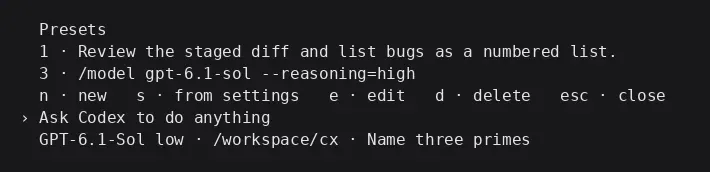
n · new s · from settings e · edit d · delete esc · close
- Appuyez sur
npour créer : saisissez un prompt ou une commande slash, validez avec Entrée, puis choisissez un emplacement (1 à 9 et 0, soit 10 au total). Une fois enregistré, un message affiche un numéro du typeSaved preset 1.. - Appuyez sur
spour générer à partir des paramètres actuels : la liste affiche les commandes complètes correspondant au modèle, aux permissions, au titre du terminal et à la barre d'état actuels ; choisissez-en une pour l'enregistrer en préréglage.

codex-0-164-presets-from-settings-terminal
Cette liste vous donne aussi la syntaxe complète des arguments en ligne. Par exemple, les permissions actuelles correspondent à /permissions :workspace --approval-policy=on-request --reviewer=user.
Lors de notre test, les préréglages sont enregistrés dans ~/.codex/config.toml , un bloc par emplacement :
[tui.presets.1]
input = "Review the staged diff and list bugs as a numbered list."
label = ""
Vous pouvez donc aussi modifier directement ce fichier pour gérer vos préréglages en lot.
Comment les utiliser
Saisissez /presets pour ouvrir le menu, puis appuyez sur la touche numérique de l'emplacement : le préréglage s'exécute directement, sans validation supplémentaire.
codex-0-164-presets-terminal
Quand le préréglage contient une commande slash, l'effet est le même qu'avec une saisie manuelle. Attention à la syntaxe des arguments : nous avions d'abord enregistré /model gpt-6.1-sol high, et à l'exécution le client a renvoyé l'erreur :
Unexpected argument 'high'. Use '--reasoning=<level>' or '--speed=<tier>'.
Après correction en /model gpt-6.1-sol --reasoning=high , le changement fonctionne normalement.
/model : changer l'effort de raisonnement en une ligne
Utilisation
/model gpt-6.1-sol --reasoning=high
/model --reasoning=low
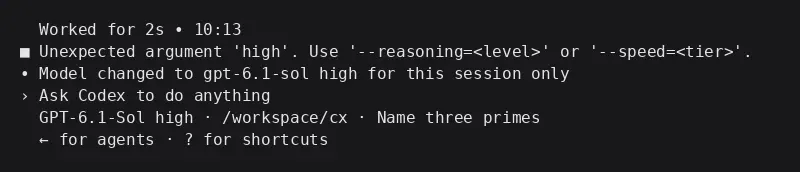
Vous pouvez aussi écrire uniquement --reasoning sans nom de modèle : le modèle actuel est conservé et seul l'effort de raisonnement change. Après le changement, le message affiché est :
Model changed to gpt-6.1-sol high for this session only
Notez que for this session only: le changement en ligne ne vaut que pour la session en cours et ne modifie pas la valeur par défaut de config.toml. La barre d'état en bas affiche le nouvel effort de raisonnement.
codex-0-164-model-inline-terminal
Vous pouvez aussi utiliser les raccourcis : appuyez sur ? pour ouvrir le tableau des raccourcis, oùalt+, correspond à Less reasoning etalt+. à More reasoning.
Le cache est-il toujours utilisé après le changement ?
Dans une même session, nous avons envoyé plusieurs courtes questions à la suite, en changeant deux fois d'effort de raisonnement, puis nous avons lu dans l'historique de session le champ cached_input_tokensde chaque tour :
| Tour | Effort de raisonnement | Tokens en entrée | Tokens servis par le cache |
|---|---|---|---|
| 1 | medium | 15996 | 1642 |
| 2 | medium | 16037 | 12120 |
| 3 | passage à high | 16074 | 10041 |
| 4 | passage à low | 16135 | 6232 |
| 5 | low après resume | 16162 | 12218 |
Le tour 1 est un démarrage à froid, il est normal que le cache serve peu de tokens. Les tours 3 et 4 sont les premiers après un changement d'effort de raisonnement : ils bénéficient encore du cache et ne retombent pas au niveau d'un démarrage à froid. Cela concorde avec ce que dit @thsottiaux : « changer l'effort de raisonnement n'invalide plus le cache ». Le nombre de tokens servis par le cache varie d'un tour à l'autre, fiez-vous aux chiffres de votre propre session.
Chaque tour de questions-réponses a pris entre 2 et 11 secondes.
resume : restauration des paramètres de session
Texte original de la release : Resuming sessions now finds compressed histories and restores saved thread settings instead of replacing them with global defaults.
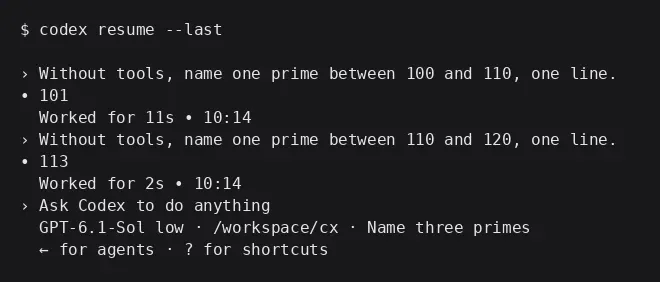
Étapes du test : la valeur globale par défaut est medium. Dans la session, utilisez /model --reasoning=low pour passer à low, puis, après avoir quitté, exécutez :
codex resume --last
Après la reprise, la barre d'état affiche GPT-6.1-Sol low. Lancez ensuite un nouveau tour : dans l'historique de la session, l'intensité de raisonnement de ce tour reste low, elle n'a pas été écrasée par le medium global, et le cache est toujours sollicité normalement (voir le tour 5 du tableau ci-dessus).
codex-0-164-resume-terminal
Masquage des identifiants dans Bash à distance
Texte original de la release : Mask credentials during supported remote Bash commands and Zsh snapshot sessions, including credentials from custom providers.
Si vous utilisez experimental_bearer_token pour configurer un provider personnalisé, cela signifie que, dans les commandes Bash à distance et les sessions de snapshot Zsh prises en charge, les identifiants du provider sont aussi masqués. Malgré cela, gardez la clé uniquement dans config.toml : ne l'écrivez pas dans les fichiers du projet et ne la collez pas dans la conversation.
Proxy d'entreprise sous Windows : Negotiate/NTLM
Depuis la 0.164.0, lorsque les connexions HTTPS et WebSocket sous Windows rencontrent un défi d'authentification proxy, elles répondent avec les identifiants Negotiate ou NTLM de l'utilisateur Windows connecté. Si vous utilisez Codex sous Windows, vous pouvez aussi lirele tutoriel Codex VS Code Windows.
Points d'attention avec une API tierce
- Tout le test de cet article a été réalisé avec la clé de notre site et un provider personnalisé dans le config.toml global, avec le modèle
gpt-6.1-sol,/presets,/model: les paramètres en ligne et resume fonctionnent normalement. - Un provider personnalisé utilise
experimental_bearer_tokenpour renseigner la clé, sans variable d'environnement supplémentaire. - Le paramètre en ligne
/modelne modifie que la session en cours. Pour changer durablement l'intensité de raisonnement par défaut, modifiez plutôt dans config.toml le paramètremodel_reasoning_effort. - Pour les opérations quotidiennes courantes, consultezComment utiliser Codex.
Questions fréquentes
Comment mettre à jour Codex CLI 0.164 ?
npm i -g @openai/codex@latest, puis codex --version pour confirmer que la version est 0.164.0 ou supérieure.
Où est stocké /presets ?
Dans le fichier global ~/.codex/config.toml : section [tui.presets.N] ; N est le numéro d'emplacement. Dans le menu, appuyez sur e pour modifier,d pour supprimer, ou modifiez directement le fichier.
Comment lancer rapidement un preset avec /presets ?
Saisissez /presets pour ouvrir le menu, puis appuyez sur la touche numérique de l'emplacement pour le lancer directement.
Comment changer l'intensité de raisonnement dans Codex ?
/model --reasoning=high en une seule ligne, ou utilisez les raccourcis alt+,,alt+. . Si vous écrivez /model gpt-6.1-sol high , Codex renvoie l'erreur Unexpected argument 'high'.
Changer l'intensité de raisonnement en cours de session invalide-t-il le cache ?
Nous avons testé avec une clé tierce : le premier tour après le passage à high comme à low bénéficie toujours d'un cache hit.
Les réglages du modèle sont-ils conservés après resume ?
Depuis la 0.164.0, les réglages enregistrés dans la session sont restaurés. Nous avons testé : après codex resume --last le low choisi en cours de session est resté, sans retour au défaut global.
Faut-il une configuration supplémentaire pour le proxy d'entreprise sous Windows ?
Selon la release, Codex répond automatiquement aux défis d'authentification du proxy avec les identifiants Negotiate ou NTLM de l'utilisateur connecté, sans mentionner de nouveau paramètre de configuration.