
Obtenir une clé API AI Code With
Suivez les quatre étapes ci-dessous et en une minute ou deux vous aurez une clé API commençant par sk-. Collez-la dans Crush, Kimi Code, Goose, Kilo Code, Open WebUI et d’autres outils. Paiement à l’usage.
Si vous êtes connecté, cela ouvre directement la gestion des clés API ; sinon, connectez-vous ou inscrivez-vous d’abord.
Étapes
1.Connexion
Ouvrez la page de connexion https://aicodewith.ai/fr/login, saisissez votre e-mail et votre mot de passe, puis cliquez sur 「登录」 (Se connecter). Pas encore de compte ? Inscrivez-vous d’abord. Atterrir sur la page des relevés d’utilisation signifie que vous êtes connecté ; si une annonce 「消息中心」 (Centre de messages) s’affiche, fermez-la d’abord.
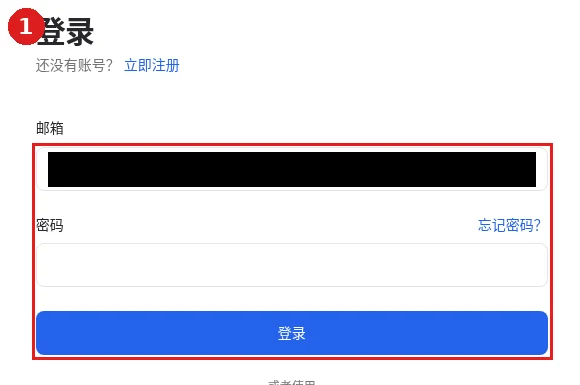
Ouvrez aicodewith.ai, saisissez votre e-mail et votre mot de passe sur la page de connexion, puis cliquez sur Se connecter (ou inscrivez-vous d’abord si vous n’avez pas de compte) 2.Ouvrir 「密钥管理」 (Gestion des clés)
Ouvrez 「密钥管理」 (Gestion des clés) dans la console (/fr/dashboard/api-keys). Lorsque vous voyez le bouton 「创建密钥」 (Créer une clé) en haut à droite, cliquez dessus.
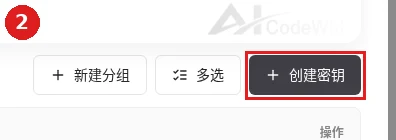
Après connexion, ouvrez Gestion des clés dans la console (https://aicodewith.ai/fr/dashboard/api-keys) et cliquez sur Créer une clé en haut à droite 3.Créer une clé
Dans la boîte de dialogue 「创建 API 密钥」 (Créer une clé API) qui s’ouvre, saisissez un 「密钥名称」 (Nom de la clé) ; le groupe est facultatif. Cliquez sur 「创建密钥」 (Créer une clé).
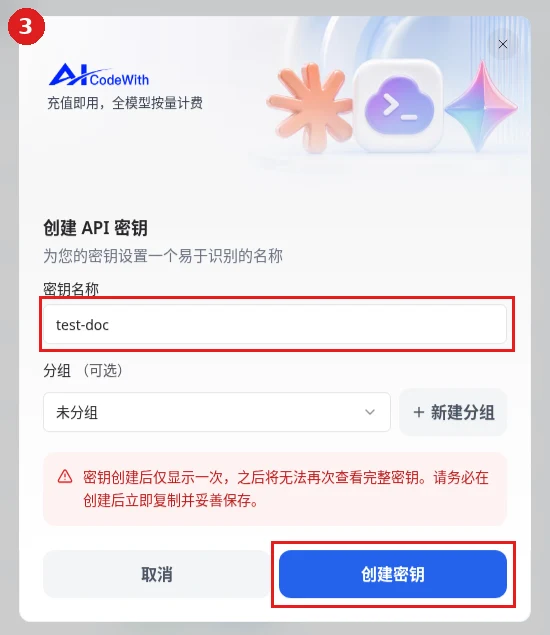
Dans la boîte de dialogue Créer une clé API, saisissez un Nom de la clé (par exemple test-doc), puis cliquez sur Créer une clé 4.Copier et l’enregistrer
「API 密钥创建成功」 (Clé API créée) signifie que la clé est prête. C’est la seule fois où vous pouvez voir la clé complète, alors cliquez sur 「复制」 (Copier) et enregistrez-la, puis cliquez sur 「我已安全保存」 (Je l’ai enregistrée en sécurité). La clé collée commence par sk- ; notre documentation l’écrit toujours sk-***.
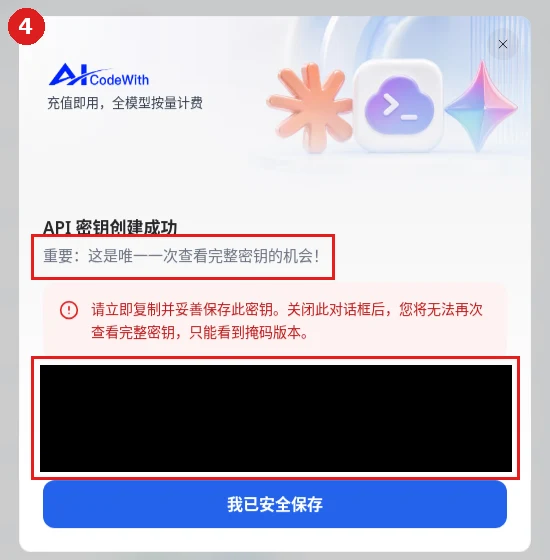
Lorsque vous voyez Clé API créée avec succès, copiez la clé complète et conservez-la en lieu sûr — c’est la seule occasion de la consulter. Dans notre documentation, la clé est toujours écrite sk-***
Gardez votre clé en sécurité
- Ne collez pas la clé dans des chats de groupe, des captures d’écran ou des dépôts publics.
- Si une clé fuite, supprimez-la dans Gestion des clés API et créez-en une nouvelle.
- Vous pouvez créer une clé par outil pour voir l’utilisation séparément.
Après avoir obtenu la clé
Retournez à la page de l’outil que vous configurez et renseignez-la à l’étape de la clé :