
Getestet · 2026-10-16
KI-Meetingnotizen: vom Transkript zu Protokoll und Action Items
Gib Claude Code ein Meeting-Transkript und es zieht Schlüsse, Action Items und Owner. Hast du nur Audio, transkribiere zuerst. Ausgabe ist ein Markdown-Protokoll: Schlüsse, eine Action-Tabelle (Aufgabe, Owner, Fälligkeit) und Risiken mit Gegenmaßnahmen.
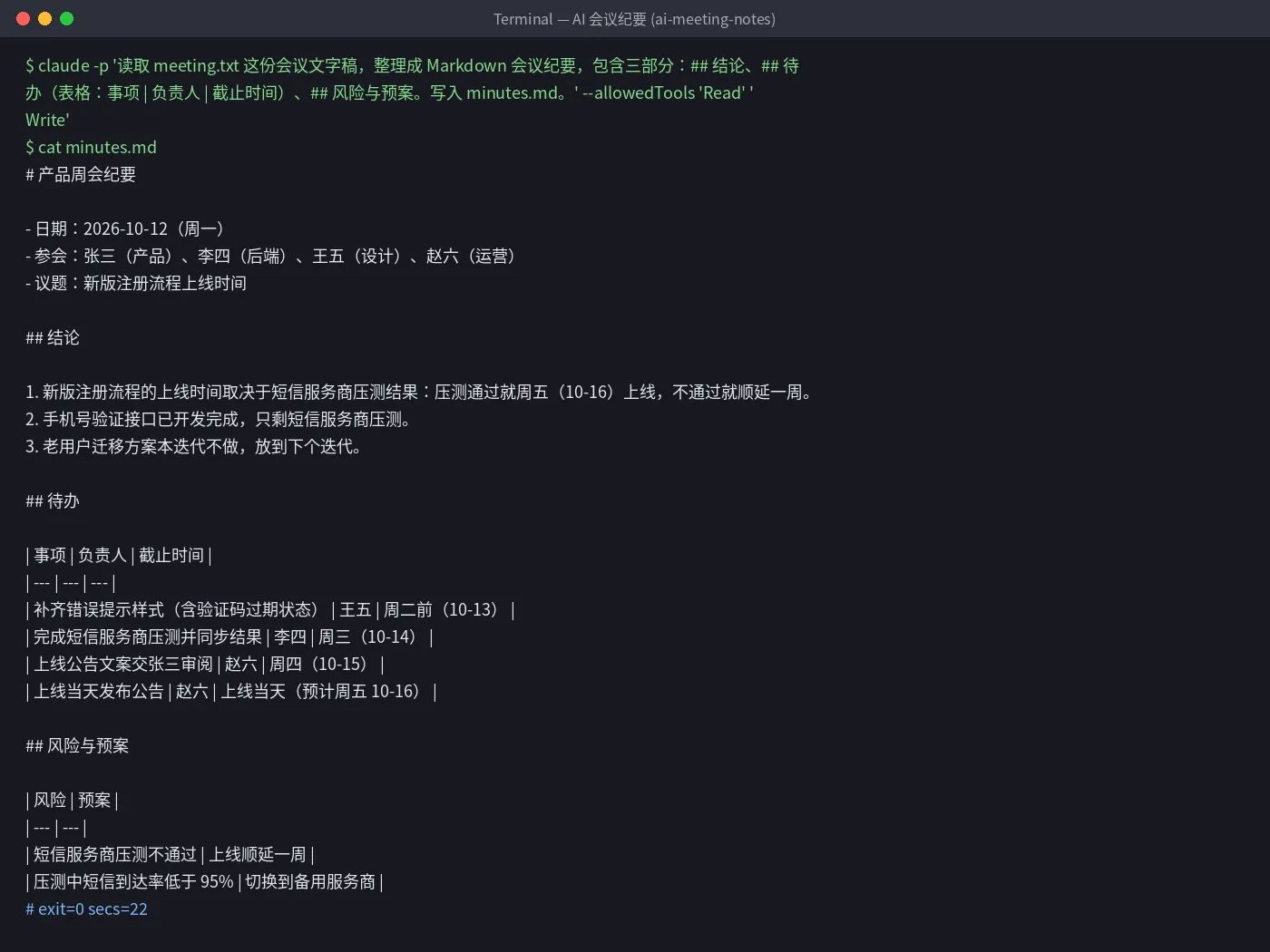
- ✓Ein Produkt-Weekly-Transkript ergab in 22 Sekunden ein Protokoll (2026-10-16, Claude Code 2.1.300)
- ✓3 Schlüsse, 4 Action Items (jeweils mit Owner und Fälligkeit), 2 Risiken mit Gegenmaßnahmen
- ✓Das Transkript sagte nur Dinge wie „Mittwoch“; es hat Daten aus dem Meetingdatum abgeleitet und in Klammern gesetzt
Einmal einrichten: globale Config auf AICodeWith zeigen
Das machst du einmal; jeder Anwendungsfall nutzt es. Andere Tools: Integrationsanleitungen. Schlüssel holen: API-Schlüssel holen.
1. Claude Code installieren
Folge der offiziellen Claude-Code-Installationsdoku. Fertig bist du, wenn
claude --versioneine Versionsnummer ausgibt.2. Einen Schlüssel anlegen und die globale Config bearbeiten
Melde dich an, öffne im Dashboard die Seite **API-Schlüssel** und erstelle einen Schlüssel. Wenn du nicht weißt, wo das ist, siehe API-Schlüssel holen.
Öffne die globale Config
~/.claude/settings.jsonund setze Base-URL und Schlüssel unterenv:~/.claude/settings.json{ "env": { "ANTHROPIC_BASE_URL": "https://api.aicodewith.ai", "ANTHROPIC_AUTH_TOKEN": "sk-YOUR_KEY" } }Hänge /v1 nicht an das Ende der Base-URL. Öffne das Terminal neu, starte claude; eine normale Antwort heißt, die Verbindung steht.
Getestete Schritte
1. Das Transkript vorbereiten
Speichere das Transkript als
meeting.txtin einem Ordner.Hast du nur Audio, transkribiere zuerst mit deinem üblichen Tool. Speech-to-Text haben wir nicht getestet.
2. Ein Befehl fürs Protokoll
In diesem Ordner führe aus:
bashclaude -p 'Lies das Meeting-Transkript meeting.txt und schreibe ein Markdown-Protokoll mit drei Abschnitten: ## Schlüsse, ## Action Items (Tabelle: Aufgabe | Owner | Fälligkeit), ## Risiken und Gegenmaßnahmen. Schreibe sie nach minutes.md.' --allowedTools 'Read' 'Write'Das Terminal kann einen englischen Hinweis zu Auto-Modus und api.aicodewith.ai drucken. Den kannst du ignorieren; er ändert das Ergebnis nicht.
3. Prüfen, dann senden
Öffne
minutes.mdund prüfe abgeleitete Daten, Action Items und Owner, bevor du es an Teilnehmer schickst.
Fehlerbehebung
- Die Fälligkeiten sind falsch
- Setze das Meetingdatum in den Befehl, zum Beispiel „das Meetingdatum ist 2026-10-12“.
- 401 oder Anfrage fehlgeschlagen
- Prüfe, dass der Schlüssel vollständig ist und die Base-URL https://api.aicodewith.ai lautet (ohne /v1). Öffne das Terminal nach der Änderung neu.
FAQ
Kann sie Meeting-Audio direkt verarbeiten?
Diese Seite hat ein Transkript getestet. Audio braucht zuerst ein Transkriptionstool. Diesen Schritt haben wir nicht getestet.
Erfindet sie Action Items, die niemand gesagt hat?
In unserem Lauf kam jedes Action Item aus dem Transkript; eines wurde aus einem gesprochenen Satz herausgetrennt und die Antwort sagte das. Prüfe trotzdem vor dem Senden.
Welches Ausgabeformat?
Eine Markdown-Datei minutes.md. Du kannst sie in Feishu, Notion oder jedes Markdown-freundliche Doc einfügen.
Eine Ein-Klick-Version? E-Mail hinterlassen
Du willst das nicht selbst einrichten? Wir prüfen ein Ein-Klick-Tool für „KI-Meetingnotizen“ und mailen dir, wenn es soweit ist.