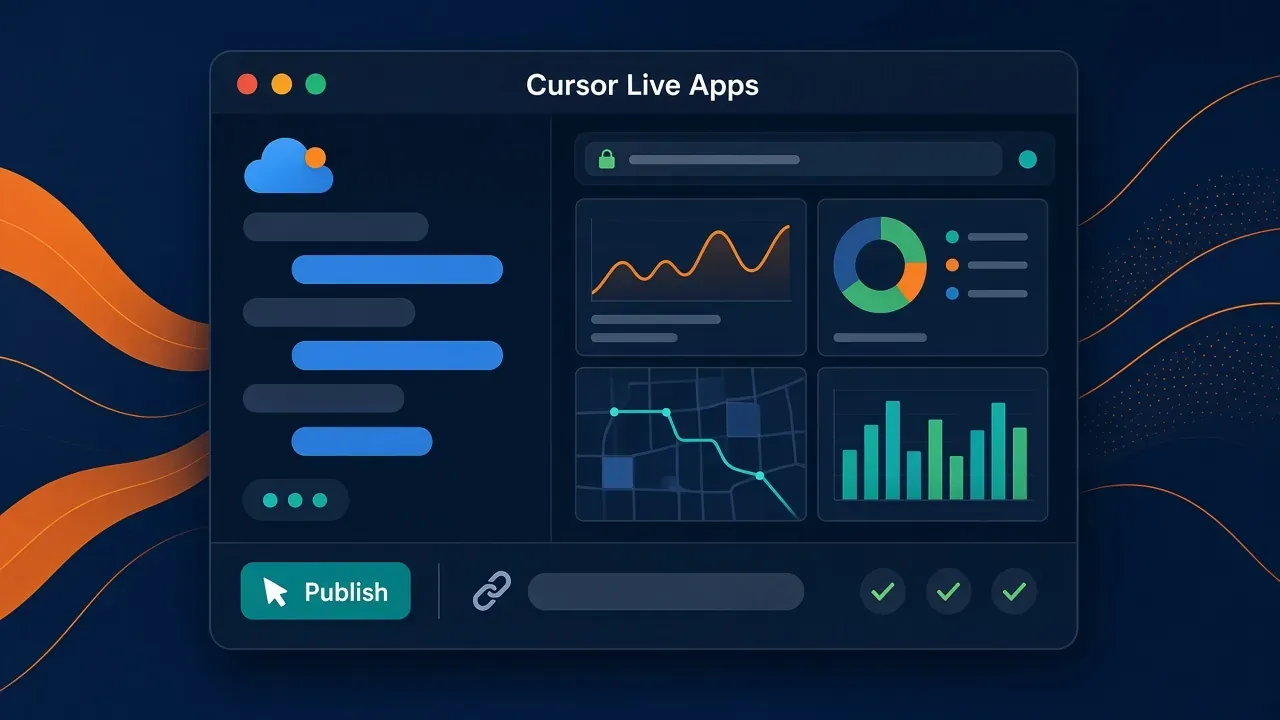
En bref : Cursor Live Apps (Apps dans la documentation) est une capacité du Cloud Agent, pas de l’agent local. Après avoir dit clairement que vous voulez build an app, le Cloud Agent assemble l’application web, provisionne Postgres si besoin, et configure l’authentification et les Secrets. Un plateau de prévisualisation apparaît alors. Vous cliquez sur Publish, choisissez une URL, et recevez un live link partageable seulement après les contrôles de sécurité déterministes et agentic. La documentation officielle indique que la fonction est disponible sur tous les forfaits payants avec accès aux cloud agents, et qu’elle n’est pas prise en charge en local.
Create API Key et connecter l’API de ce site à votre Live App via Secrets →
Que s’est-il passé
- Selon le compte officiel @cursor_ai (publié le 6 novembre 2026 à 05:41, heure de Beijing / Asia/Shanghai) : vous pouvez désormais créer des live apps dans Cursor et les partager avec un lien. Le message indique que les agents facilitent l’écriture de code, mais que la plupart des applications restent sur localhost. Décrivez l’outil voulu : Cursor le construit, met en place une base, exécute des contrôles déterministes et agentic, puis déploie.
- Selon l’entrée de changelog Cursor « Build Live Apps in Cursor » (5 novembre 2026) : à partir de zéro ou d’un dépôt existant, un Cloud Agent échafaude l’application web, démarre Postgres si besoin, configure l’authentification derrière Cursor SSO et provisionne l’hébergement. À la publication, vous choisissez un domaine unique et obtenez un live link après les contrôles. Les applications peuvent être déployées depuis des dépôts nouveaux ou existants sur Cursor Origin et GitHub. Le changelog indique que d’autres fournisseurs git, comme GitLab, arriveront ensuite.
- Selon la documentation officielle Apps : les Cloud Agents peuvent créer une application web telle qu’un tableau de bord, un portail ou une page d’accueil, et gérer l’hébergement, la base, l’authentification et les secrets. La documentation insiste : il faut utiliser un cloud agent ; la fonction n’est pas prise en charge en local.
La vidéo officielle jointe à ce message @cursor_ai (24,3 secondes) résume le flux en cinq étapes : Scaffolding the web app, Setting up a database, Configuring auth and SSO, Provisioning hosting, Running security checks.
Qui peut l’utiliser, et que faut-il d’abord
Selon la section Availability de la documentation Apps : Apps est disponible sur tous les forfaits payants avec accès aux cloud agents.
Selon le dépannage Cloud Agents : les forfaits qui incluent les Cloud Agents sont Premium et supérieurs, Teams, Enterprise, ou un ancien forfait payant. Free et Plus n’incluent pas les Cloud Agents. Sans Cloud Agents, ce chemin de publication Live Apps n’est pas disponible.
Selon la documentation Cloud Agents, vous pouvez démarrer un cloud agent depuis l’option Cloud dans le menu sous le champ de l’agent dans l’application de bureau Cursor, depuis cursor.com/agents, depuis iOS, Slack, un commentaire @cursor sur GitHub ou Bitbucket, Linear, ou l’API. La documentation ajoute qu’un administrateur du compte Cursor doit connecter le gestionnaire de sources avant qu’on puisse démarrer un cloud agent depuis un dépôt, et que Start from scratch permet de commencer sans dépôt existant.
Ce que la documentation dit qu’elle fait pour vous
Selon la documentation officielle Apps :
| Élément | Description officielle |
|---|---|
| Hébergement | Chaque application est déployée dans un compte dédié créé pour votre équipe, ou pour vous sur un forfait individuel. Ces comptes sont isolés des autres équipes et utilisateurs. |
| Base de données | Si l’application a besoin d’une base, Cursor provisionne automatiquement un Postgres. |
| Authentification | Les applications privées et d’équipe passent par la connexion Cursor : seules les personnes avec qui vous partagez peuvent les ouvrir. Sur un forfait individuel, vous pouvez partager publiquement, sans authentification Cursor. |
| Secrets | Quand l’application doit utiliser vos ressources ou d’autres systèmes, Cursor vous demande les secrets nécessaires. L’agent ne voit jamais ces valeurs. Le plus souvent, un administrateur d’équipe crée les secrets d’équipe dans le tableau de bord Apps. Si vous en avez le droit, vous pouvez aussi créer des secrets personnels. |
Exemples d’invites issus de la documentation :
- "Build an app that shows our weekly signups as a dashboard, with a chart and a table I can filter by plan."
- "Build an internal app where my team can submit bug reports and track their status."
- "Build a microsite for our product launch with a sign-up form that collects emails."
- "Deploy this repo as an app."
Vous pouvez partir de zéro (la documentation indique qu’un nouveau dépôt est créé sur Cursor Origin) ou demander à Cursor de déployer un dépôt GitHub existant.
Publier comme le décrit la documentation : de l’invite au live link
Retenez cette phrase de la documentation : il faut utiliser un cloud agent. Un agent local qui se contente d’écrire du code n’obtient ni ce plateau de prévisualisation ni ces contrôles au moment de Publish.
- Démarrez un Cloud Agent. Passez le champ de l’agent sur Cloud dans l’application de bureau, ou ouvrez cursor.com/agents.
- Dites clairement que vous voulez build an app. La documentation demande d’être explicite. Ne vous contentez pas de « aide-moi à écrire une page ».
- Attendez le plateau de prévisualisation. Selon la documentation, une fois l’application préparée, Cursor affiche un plateau pour prévisualiser et publier. Dans la vidéo officielle, l’invite d’exemple est « Build a seat map app to assign desks to new hires ». L’écran montre Environment ready 8s et Worked for 3m 21s, puis une carte Seat Map marquée Unpublished, avec Preview et Publish.
- Cliquez sur Publish, choisissez une URL et décidez qui peut ouvrir l’app. Selon la documentation, vous choisissez l’URL de l’application à la publication (vous pourrez la changer ensuite). Dans la démo officielle, la boîte de dialogue Publish App contient App URL (sous-domaine d’exemple
office-seat-map, suffixe affiché.apps.grok.bot), Who can access (le propriétaire et un Viewer invité) et General access (l’exemple a choisi Everyone at AnySphere). - Attendez les contrôles de sécurité, puis récupérez le live link. Selon la documentation, Cursor exécute une série de contrôles déterministes et agentic. S’ils passent tous, Cursor renvoie un live link. Sinon, il liste ce qu’il faut corriger avant le déploiement. Demandez à l’agent de corriger, puis publiez à nouveau. Rien ne passe en ligne avant que vous choisissiez de publier.
La vidéo officielle se termine par le lien d’exemple https://office-seat-map.apps.grok.bot. Le suffixe affiché dans votre propre boîte de dialogue fait foi. La documentation dit seulement que vous choisissez l’URL de l’application ; elle ne fixe pas un suffixe unique.
Ce que nous avons vu sur le lien d’exemple officiel
Le 6 novembre 2026 (Asia/Shanghai), nous avons vérifié ces adresses publiques. Nous n’avons consigné que le délai et le comportement de la page. Nous ne nous sommes connectés à aucun compte Cursor, et nous n’avons pas cliqué sur Publish dans cet environnement :
| Adresse | Délai | Observation |
|---|---|---|
| Documentation officielle Apps | 291 ms | HTTP 200 |
| Changelog Cursor | 334 ms | HTTP 200, avec l’entrée du 5 novembre 2026 « Build Live Apps in Cursor » |
| Lien d’exemple de la démo officielle | 502 ms | HTTP 200 ; titre « An app made with Cursor » ; le corps ne contient que « Open this app », avec un lien vers cursor.com/api/apps-gate/authorize (apex=apps.grok.bot et slug=office-seat-map) ; en-tête de réponse x-robots-tag: noindex |
Cela correspond à la documentation : les applications privées et d’équipe passent par la connexion Cursor. Sans connexion, le lien d’exemple mène à une page d’autorisation, pas au plan des bureaux. Dans la démo, General access était réglé à l’échelle de l’équipe, ce qui concorde.
Cet environnement n’a pas d’entrée exploitable Cursor Cloud Agent / Apps (la documentation indique que la fonction exige un cloud agent et n’est pas prise en charge en local). Nous n’avons donc pas mené à terme, depuis notre propre dépôt, le parcours « choisir une URL → passer les contrôles → obtenir notre propre live link ». Les étapes de publication, de partage, de Secrets et de contrôles ci-dessous suivent la documentation et la démo officielles.
Comment choisir la visibilité
Selon la section Sharing de la documentation Apps :
| Visibilité | Qui peut ouvrir |
|---|---|
| Personnes que vous invitez | Vous uniquement, ou des membres et groupes d’équipe précis connectés à Cursor |
| Team | Vous et toute votre équipe Cursor, connectés à Cursor |
| Public | Toute personne disposant du lien |
La documentation indique que le partage public est désactivé par défaut pour Teams et Enterprise. Un administrateur d’équipe peut l’activer dans le tableau de bord Apps. Sur un forfait individuel, vous pouvez partager publiquement, sans authentification Cursor.
Le changelog précise aussi qu’après les contrôles, l’application est déployée sur l’URL choisie. Vous pouvez alors la partager avec des personnes, des groupes ou toute l’équipe, derrière la connexion Cursor. Sur un forfait individuel, le partage public est également possible.
Si l’application appelle un modèle, placez la clé dans Secrets
Si votre Live App doit appeler un modèle depuis l’application (par exemple une phrase de synthèse sur un tableau de bord), n’écrivez pas la clé dans le code, ne la commitez pas, et ne la laissez pas dans un .env susceptible d’être inclus au paquet publié. Selon la documentation, les contrôles avant publication bloquent une clé API ou un jeton d’accès écrit dans un fichier, et n’incluent pas les fichiers .env dans ce qui est publié.
La voie documentée consiste à renseigner les Secrets lorsque Cursor les demande pendant la construction, ou à les configurer dans le tableau de bord Apps. La documentation indique que l’agent ne voit jamais ces valeurs.
Pour appeler l’API de ce site, placez l’adresse et la clé dans Secrets, par exemple :
ANTHROPIC_BASE_URL=https://api.aicodewith.ai
ANTHROPIC_AUTH_TOKEN=votre API Key
Si l’application utilise un client compatible OpenAI, placez aussi l’URL de base et la clé correspondantes dans Secrets, pas dans le code source. La clé elle-même ne doit exister que dans Secrets.
Après l’inscription, suivez la documentation Create API Key : créez une clé, donnez-lui un nom reconnaissable comme « Cursor Live Apps », et placez la valeur uniquement dans le tableau de bord Apps ou dans les Secrets demandés à la construction.
Si vous ne faisiez qu’un essai dans votre environnement, supprimez ensuite les Secrets ajoutés. Ne laissez pas la clé dans un journal de discussion, une capture d’écran ou un dépôt.
Comment un script accède à une application privée ou d’équipe
Les applications privées et d’équipe passent par la connexion Cursor, ce qu’un script ordinaire ne franchit pas. Selon la documentation, une clé API Cursor permet à un script, à une tâche CI ou à Grok Bot d’utiliser l’application comme un utilisateur connecté.
- Une clé personnelle ouvre les applications que son propriétaire peut ouvrir.
- Une clé d’équipe n’ouvre que les applications d’équipe auxquelles elle a accès.
- Une application publique s’ouvre avec l’une ou l’autre clé, comme pour un visiteur ordinaire.
- Une clé sans droit est traitée comme un utilisateur sans accès : l’appelant reçoit la redirection de connexion.
La documentation demande d’envoyer la clé dans l’en-tête x-cursor-app-token à chaque requête. Il n’y a ni paramètre de requête ni cookie :
curl -H "x-cursor-app-token: $CURSOR_API_KEY" https://<your-app-url>
La documentation ajoute que les requêtes faites avec une clé sont marquées comme automatisées et identifient la clé, jamais une personne. Vous pouvez voir les clés liées aux applications dans le tableau de bord Apps. Le changelog mentionne aussi que vous pouvez provisionner une clé API Cursor si un script ou Grok Bot doit utiliser votre application.
Ici, $CURSOR_API_KEY est le jeton émis par Cursor pour ouvrir une App. Ce n’est pas l’API Key de ce site, et il ne faut pas le confondre avec la clé d’appel au modèle stockée dans Secrets.
Contrôles de sécurité avant chaque publication
Selon Security and controls dans la documentation Apps, quatre contrôles s’exécutent avant chaque publication. Ils restent actifs même si la revue de sécurité est désactivée :
- Block secrets written in app files : la publication s’arrête si un fichier contient une clé API ou un jeton d’accès.
- Block credential files : la publication s’arrête en présence de clés privées, de clés de compte de service ou de fichiers portant des jetons d’authentification.
- Never publish .env files : les fichiers
.envsont exclus de ce qui est publié. - Never publish source maps : les source maps sont retirées pour que les visiteurs ne lisent pas le code source d’origine.
S’y ajoute une revue de sécurité par IA, qui lit les fichiers de l’application et bloque les problèmes graves avant la mise en ligne. Les administrateurs d’équipe peuvent ajouter leurs propres instructions à l’invite de revue dans le tableau de bord Apps. Ces instructions peuvent ajouter des règles, pas retirer les contrôles intégrés de Cursor.
Les administrateurs d’équipe peuvent aussi activer ou désactiver Apps pour l’équipe ; autoriser ou interdire les applications publiques (les interdire ramène les applications déjà publiques à la visibilité d’équipe) ; autoriser ou interdire l’ouverture d’applications par clé API ; et approuver une publication bloquée par la revue, sauf code malveillant, secrets en dur ou identifiants exposés. Ces changements sont consignés dans le journal d’audit de l’équipe.
Pour une vue plus large de l’isolation des Cloud Agents, du stockage des secrets et des sorties réseau, voir Cloud Agent security.
Pièges fréquents
- Vous avez utilisé un agent local. La documentation indique que la fonction n’est pas prise en charge en local. Le code écrit en local n’obtient pas ce plateau de prévisualisation, ni ces contrôles, ni un live link au moment de Publish. Passez le mode sur Cloud, ou démarrez depuis cursor.com/agents.
- L’équipe veut une app publique, mais l’administrateur n’a pas ouvert le partage public. La documentation indique que le partage public est désactivé par défaut pour Teams et Enterprise jusqu’à ce qu’un administrateur l’active dans le tableau de bord Apps.
- Vous avez écrit la clé dans le code, ou un
.envs’est retrouvé dans le paquet. Les contrôles officiels bloquent les secrets écrits dans les fichiers de l’application et les fichiers d’identifiants, et ne publient pas les.env. Quand l’application appelle un modèle, placez l’API Key de ce site dans Secrets.
Lien avec Claude Code, Codex et l’écriture locale dans Cursor
Vous pouvez écrire du code dans Claude Code, Codex ou Cursor. Cursor Live Apps couvre l’étape suivante : un Cloud Agent héberge l’application web, provisionne la base et l’authentification, et partage un lien après les contrôles.
Si vous écrivez surtout l’application dans Claude Code ou Codex, le chemin prévu par la documentation officielle consiste à demander au Cloud Agent « Deploy this repo as an app » (le changelog cite aujourd’hui Cursor Origin et GitHub). Terminer le code en local n’équivaut pas à publier. Un lien que d’autres peuvent ouvrir passe encore par Cloud Agent Publish.
Pour vérifier le comportement réel d’une application, voir Comment vérifier le code écrit par une IA avec un verification skill. Si vous voulez qu’un agent pilote une application de bureau locale plutôt que de publier une application web partageable, c’est une autre capacité : Comment utiliser Vercel agent-desktop avec Claude Code, Codex et Cursor.
FAQ
Puis-je publier une Live App avec seulement un agent local ?
Non. Selon la documentation officielle, il faut utiliser un cloud agent. La fonction n’est pas prise en charge en local.
Les forfaits Free ou Plus l’incluent-ils ?
Selon la documentation Apps, la capacité est disponible sur les forfaits payants avec accès aux cloud agents. Selon la documentation Cloud Agents, Free et Plus n’incluent pas les Cloud Agents. Fiez-vous à l’entrée Cloud Agent réellement visible sur votre compte.
Qui active le partage public pour une application d’équipe ?
Selon la documentation, le partage public est désactivé par défaut pour Teams et Enterprise. Un administrateur d’équipe peut l’activer dans le tableau de bord Apps. S’il interdit les applications publiques, celles déjà publiques reviennent à la visibilité d’équipe.
Puis-je changer l’URL choisie à la publication ?
Oui. Selon la documentation, vous choisissez l’URL de l’application à la publication et pouvez la modifier ensuite.
Que se passe-t-il si un contrôle échoue ?
Selon la documentation, Cursor liste ce qu’il faut corriger avant le déploiement. Demandez à l’agent de corriger, puis publiez à nouveau. Rien ne passe en ligne avant que vous choisissiez de publier.
Où placer une clé si l’application appelle l’API de ce site ?
Dans le tableau de bord Apps ou dans les Secrets demandés à la construction, pas dans le code ni dans un .env. Create API Key d’abord, puis collez la valeur dans Secrets.
Comment un script ouvre-t-il une application qui n’est pas publique ?
Selon la documentation : envoyez x-cursor-app-token dans l’en-tête de chaque requête. Ne le placez ni dans un paramètre de requête ni dans un cookie.
Pour aller plus loin
- Comment utiliser Vercel agent-desktop avec Claude Code, Codex et Cursor
- Comment vérifier le code écrit par une IA avec un verification skill
- Documentation Create API Key
Create API Key et commencer à connecter l’API de ce site à Cursor Live Apps →