
実測 · 2026-10-15
AI請求書整理:台帳を作り、重複を見つけ、金額を照合
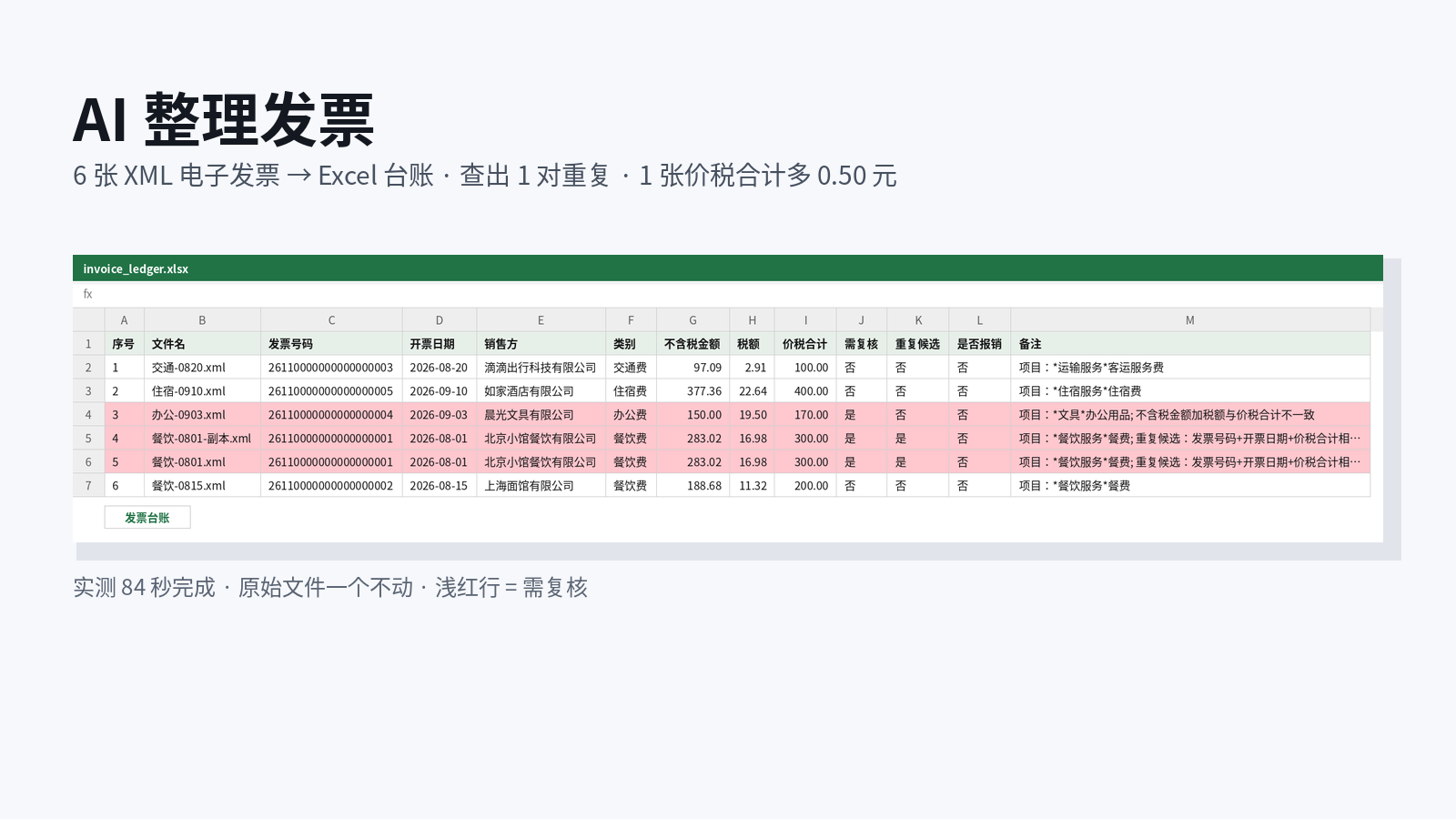
AI で請求書を整理する一番楽な方法は、Claude Code で一度プロンプトを投げることです。invoice-organizer スキルを入れ、電子請求書をフォルダに置き、「経費台帳を作り、重複と金額を確認し、元ファイルは変更しない」と言います。Excel 台帳を書き、重複と税込合計の不一致に印を付けます。XML 電子請求書 6 件で実測:84 秒、元ファイルはそのまま。
- ✓XML 電子請求書 6 件から、84 秒で xlsx + csv 台帳を生成(2026-10-15、クリーン環境で実測)
- ✓重複 1 組と、税込合計が 0.50 多い請求書 1 件を検出
- ✓処理前後で元ファイル 6 件のハッシュは一致。8 月の食事票は重複排除後 2 件、合計 500.00
一度だけ設定:グローバル設定を AICodeWith に向ける
設定は一度で十分です。以降のユースケースは同じです。他ツールは 連携ガイド。キーの取得は API キーを取得。
1. Claude Code をインストール
Claude Code の公式インストール手順に従ってください。
claude --versionがバージョン番号を出せば完了です。2. キーを作り、グローバル設定を編集
ログインし、ダッシュボードの **APIキー** ページを開いてキーを作成します。場所が分からなければ API キーを取得 を見てください。
グローバル設定
~/.claude/settings.jsonを開き、envに Base URL とキーを入れます:~/.claude/settings.json{ "env": { "ANTHROPIC_BASE_URL": "https://api.aicodewith.ai", "ANTHROPIC_AUTH_TOKEN": "sk-YOUR_KEY" } }Base URL の末尾に /v1 を付けないでください。ターミナルを開き直し、claude を実行して普通に返信があれば接続できています。
3. invoice-organizer スキルをインストール
スキル名は invoice-organizer です。SkillHub のダウンロード URL は
slug=invoice-organize(r が欠けています)。SkillHub のダウンロード ID なので、そのままコピーしてください。SkillHub から zip をダウンロードし、Claude Code の skills ディレクトリに解凍します:
bashmkdir -p ~/.claude/skills/invoice-organize curl -L -o /tmp/invoice-organize.zip "https://api.skillhub.cn/api/v1/download?slug=invoice-organize" unzip -o /tmp/invoice-organize.zip -d ~/.claude/skills/invoice-organizeフォルダに SKILL.md が出れば完了です。フォルダ名をダウンロード ID の invoice-organize のままでも問題ありません。SKILL.md 内のスキル名は invoice-organizer です。
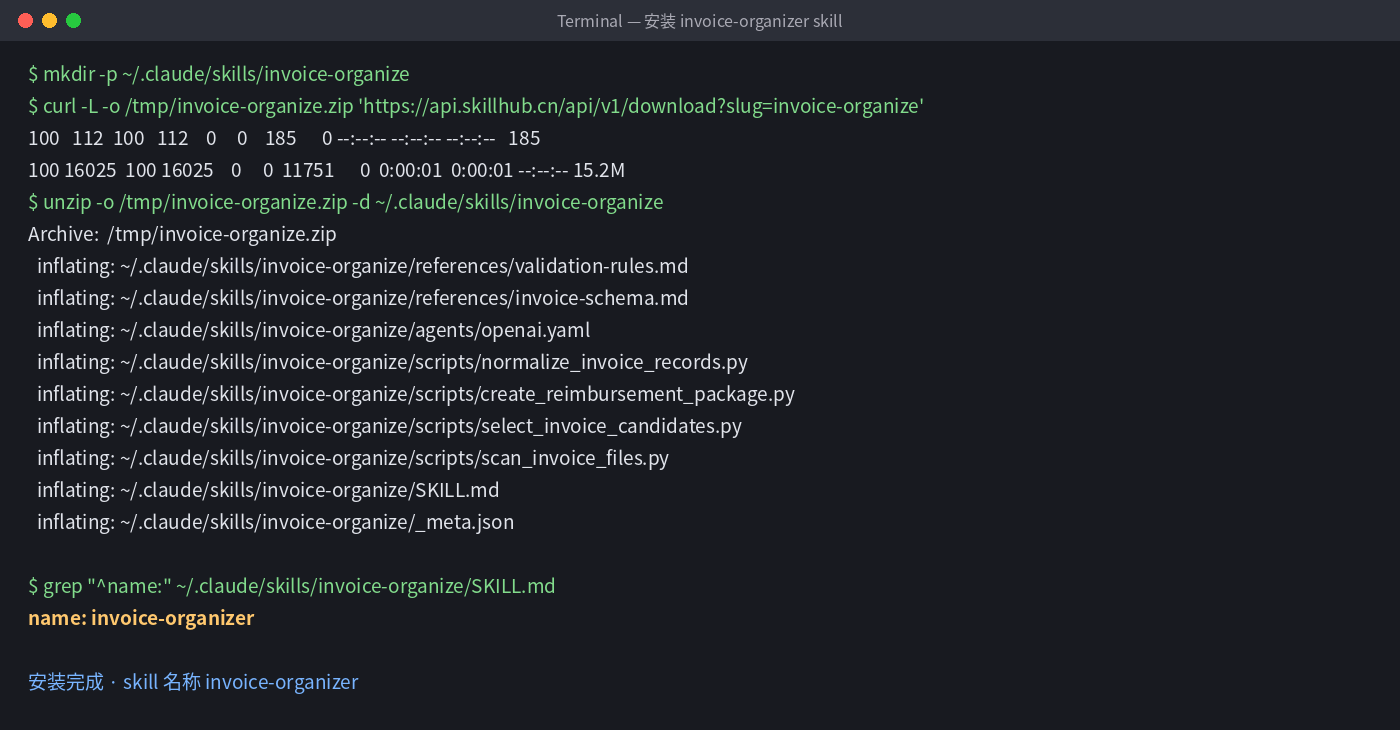
実測インストール:curl でダウンロード、unzip、SKILL.md が表示。
実測手順
1. 一文で整理を依頼
XML 電子請求書を
invoicesフォルダに入れ、その一つ上でclaudeを実行します:textinvoice-organizer スキルで ./invoices の請求書を整理し、経費台帳を作って(重複と金額を確認)、8 月の食事票を見つけて。元ファイルは変更しないで。「元ファイルは変更しないで。」という一文は残してください。
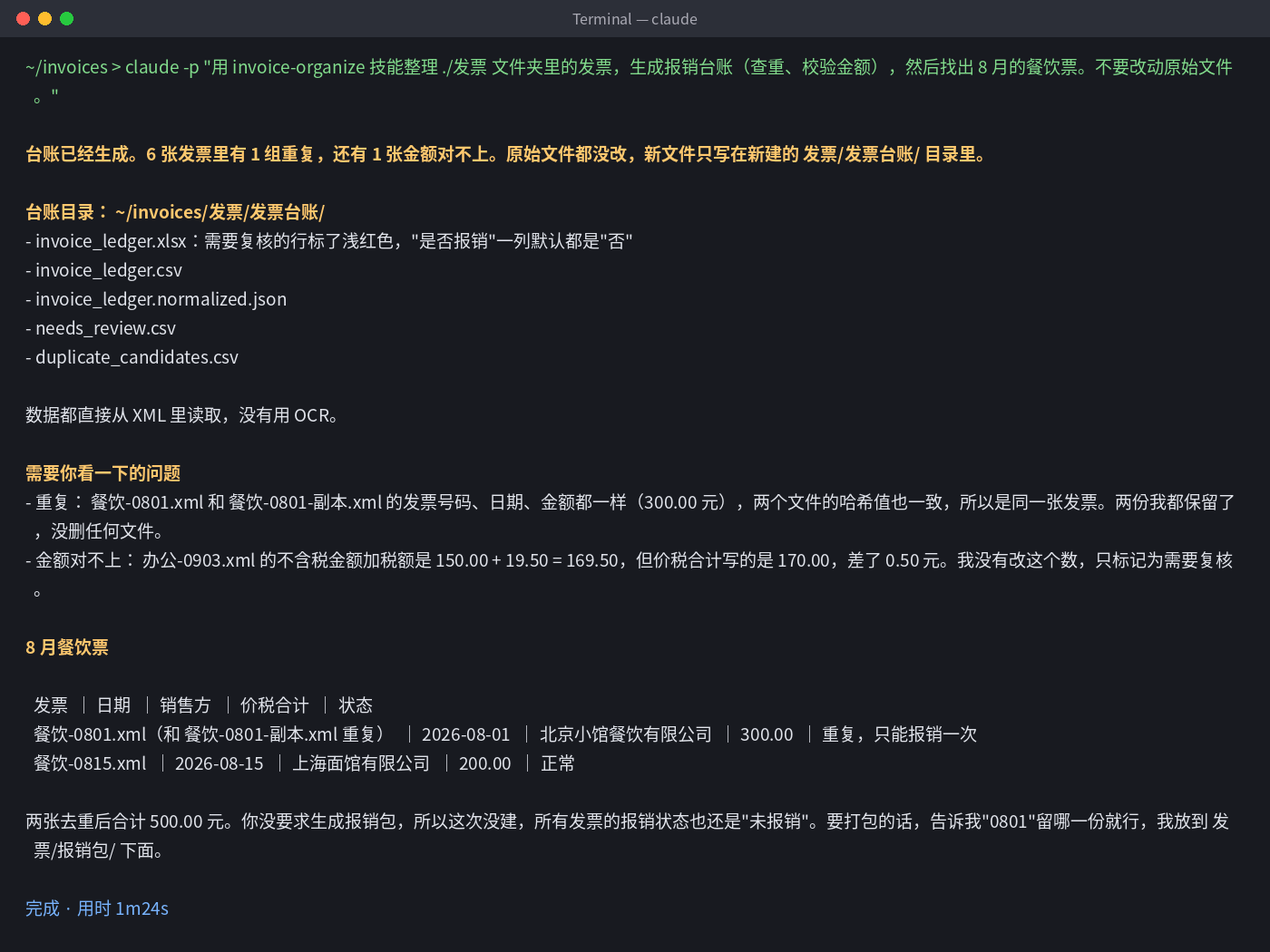
実測ターミナル出力:重複 1 組、金額不一致 1 件、1 分 24 秒、元ファイルは未変更。 2. 台帳を開く
invoices/ledger/にinvoice_ledger.xlsx(本台帳、要確認行は薄い赤)、invoice_ledger.csv、needs_review.csv、duplicate_candidates.csvを書き出します。値は XML から読み取り、OCR は使いません。実測では meal-0801.xml とそのコピーが同一請求書。office-0903.xml は 169.50(本体 150.00 + 税 19.50)であるべきなのに、券面は 170.00 でした。
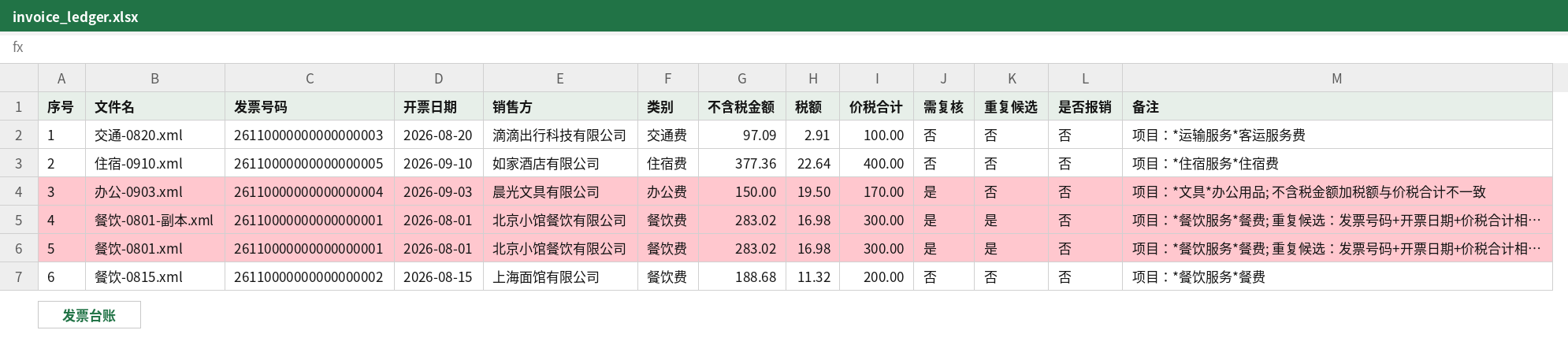
invoice_ledger.xlsx:要確認の行は薄い赤。 3. 会話を続けて追加作業
例:「この 8 月の食事票 2 件から精算パックを作って」「月ごとにカテゴリ別合計して」「精算済みにして。」
トラブルシューティング
- 同じ請求書が 2 回出る
- duplicate_candidates.csv を開き、その請求書番号は 1 通だけ残してください。
- 税込合計が合わない
- needs_review.csv の注記を読み、発行元に確認してください。
- 401 またはリクエスト失敗
- キーが欠けておらず、Base URL が https://api.aicodewith.ai(/v1 なし)か確認してください。変更後はターミナルを開き直します。
FAQ
AI請求書整理は元ファイルを変更しますか?
プロンプトに「元ファイルは変更しないで」と入れてください。実測では XML 6 件のハッシュが前後で一致し、重複ファイルも削除されていません。
対応している請求書形式は?
検証したのは XML 電子請求書です。PDF と画像の請求書は未検証です。
1 回の実行にはどれくらいかかりますか?
XML 請求書 6 件は整理から台帳まで 84 秒でした。件数が増えると長くなります。
精算できるかどうかまで判断しますか?
いいえ。「精算済み」はデフォルトでいいえです。重複と金額の不一致は印を付けるだけなので、判断はあなたがします。
ワンクリック版が欲しい場合はメールを残してください
自分で環境を組むのが面倒ですか?「AI請求書整理」のワンクリック版を検討中です。でき次第メールでお知らせします。