
実測 · 2026-10-16
AI議事録:文字起こしから議事と ToDo
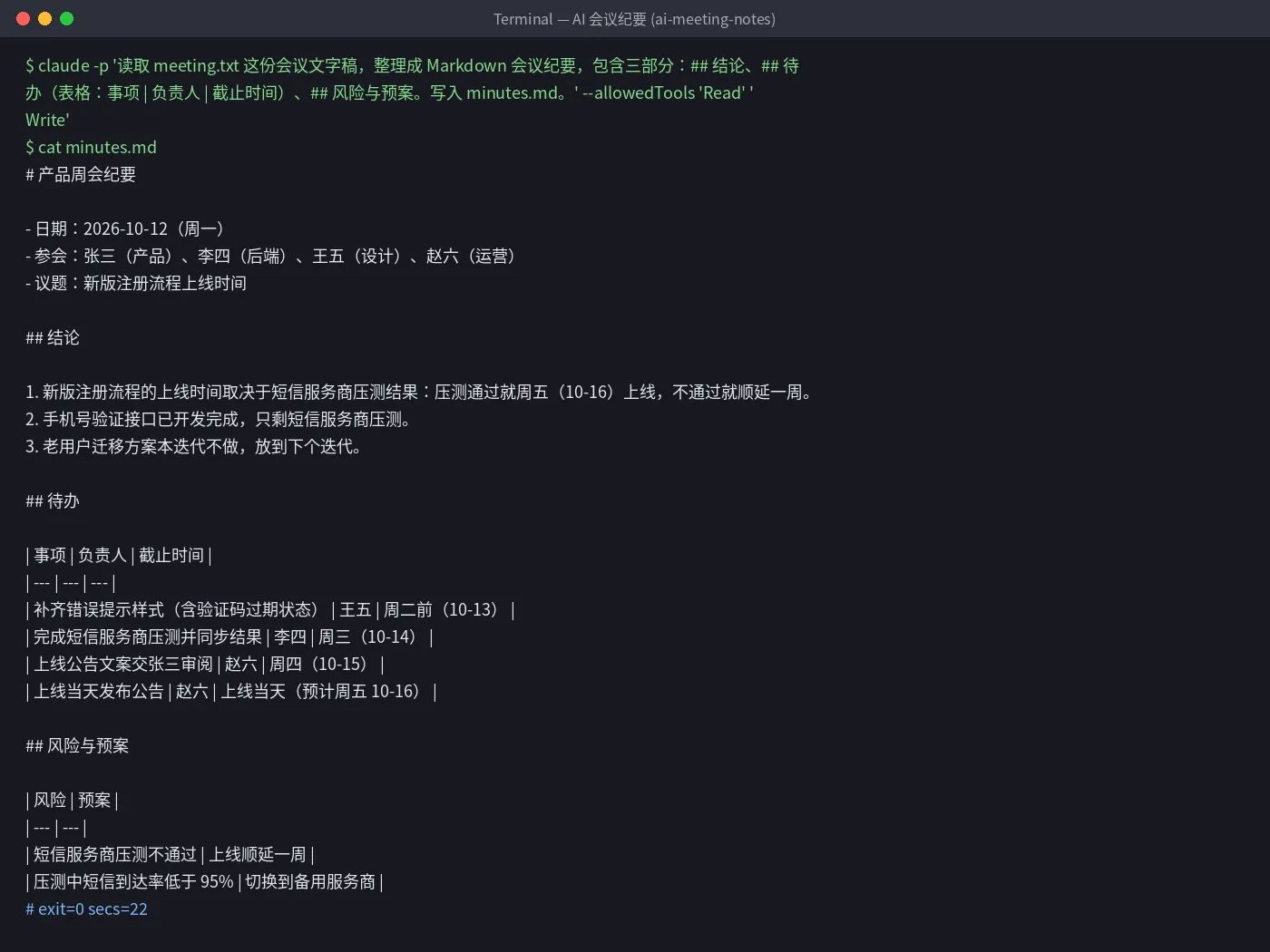
Claude Code に会議の文字起こしを渡すと、結論・ToDo・担当を抜き出します。音声だけなら先に文字起こししてください。出力は Markdown 議事:結論、ToDo 表(タスク・担当・期限)、対策付きのリスク。
- ✓プロダクト週次の文字起こしから 22 秒で議事(2026-10-16、Claude Code 2.1.300)
- ✓結論 3、ToDo 4(それぞれ担当と期限)、対策付きリスク 2
- ✓文字起こしは「水曜日」のような言い方だけ。会議日から日付を推定し、括弧に入れた
一度だけ設定:グローバル設定を AICodeWith に向ける
設定は一度で十分です。以降のユースケースは同じです。他ツールは 連携ガイド。キーの取得は API キーを取得。
1. Claude Code をインストール
Claude Code の公式インストール手順に従ってください。
claude --versionがバージョン番号を出せば完了です。2. キーを作り、グローバル設定を編集
ログインし、ダッシュボードの **APIキー** ページを開いてキーを作成します。場所が分からなければ API キーを取得 を見てください。
グローバル設定
~/.claude/settings.jsonを開き、envに Base URL とキーを入れます:~/.claude/settings.json{ "env": { "ANTHROPIC_BASE_URL": "https://api.aicodewith.ai", "ANTHROPIC_AUTH_TOKEN": "sk-YOUR_KEY" } }Base URL の末尾に /v1 を付けないでください。ターミナルを開き直し、claude を実行して普通に返信があれば接続できています。
実測手順
1. 文字起こしを用意
文字起こしをフォルダ内の
meeting.txtに保存します。音声だけなら、いつものツールで先に文字起こししてください。音声認識は未検証です。
2. 議事はコマンド一つ
そのフォルダで実行:
bashclaude -p '会議の文字起こし meeting.txt を読み、Markdown 議事を 3 節で書いて:## 結論、## ToDo(表:タスク | 担当 | 期限)、## リスクと対策。minutes.md に書いて。' --allowedTools 'Read' 'Write'ターミナルに auto モードと api.aicodewith.ai の英語注意が出ることがあります。無視して構いません。結果には影響しません。
3. 確認してから送る
minutes.mdを開き、推定日付・ToDo・担当を確認してから出席者に送ってください。
トラブルシューティング
- 期限が違う
- コマンドに会議日を入れてください。例:「会議日は 2026-10-12」。
- 401 またはリクエスト失敗
- キーが欠けておらず、Base URL が https://api.aicodewith.ai(/v1 なし)か確認してください。変更後はターミナルを開き直します。
FAQ
会議音声を直接処理できますか?
このページで検証したのは文字起こしです。音声は先に起こすツールが必要です。その段階は未検証です。
誰も言っていない ToDo を捏造しますか?
実測では ToDo はすべて文字起こし由来。1 件は発言から切り出され、返信にもそう書いてありました。それでも送る前に確認してください。
出力形式は?
Markdown ファイル minutes.md です。Feishu、Notion、Markdown が通る文書に貼れます。
ワンクリック版が欲しい場合はメールを残してください
自分で環境を組むのが面倒ですか?「AI議事録」のワンクリック版を検討中です。でき次第メールでお知らせします。